
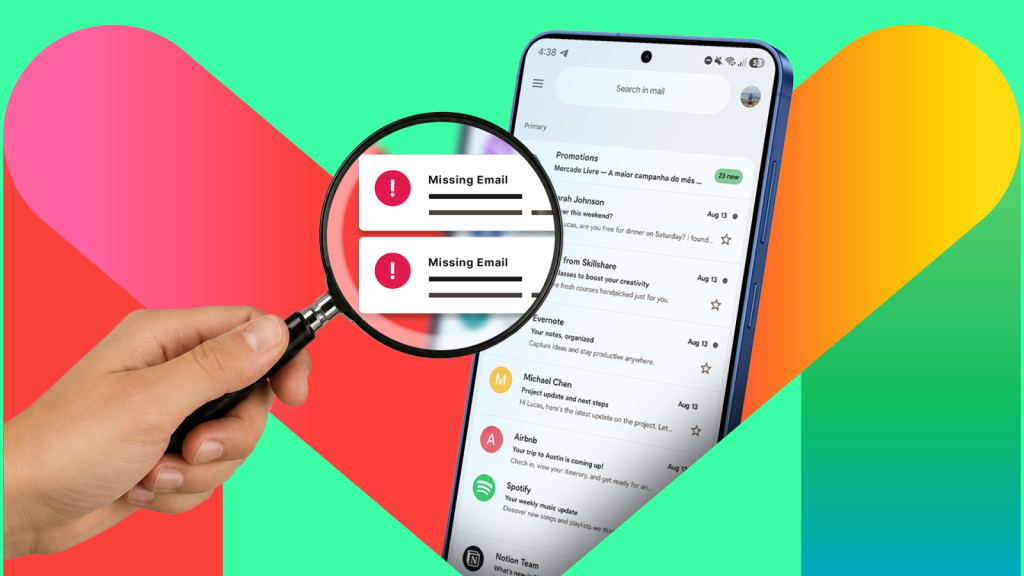

Le email che sembrano scomparse da Gmail spesso non sono state eliminate. In molti casi, i messaggi vengono raccolti nelle conversazioni, spostati fuori dalla posta in arrivo, organizzati in schede diverse oppure filtrati automaticamente. Anche la cartella Spam può contenere comunicazioni legittime. Con alcuni controlli mirati è possibile individuare più rapidamente i messaggi che non compaiono nella schermata principale.
gmail e la visualizzazione per conversazioni
La visualizzazione per conversazioni riunisce in un unico thread il messaggio originale e tutte le risposte successive. Questa impostazione mantiene ordinata la posta in arrivo, ma può rendere meno evidente un’email precedente, soprattutto quando la ricerca riguarda un singolo messaggio all’interno di uno scambio già avviato.
come trovare i messaggi nelle conversazioni
Quando una comunicazione sembra mancare, occorre aprire la conversazione associata e verificare i messaggi più vecchi. Espandendo le singole email del thread diventano visibili anche le parti che Gmail non mostra immediatamente. Per visualizzare ogni messaggio separatamente è possibile disattivare l’opzione seguendo il percorso Impostazioni > Visualizza tutte le impostazioni > Generali > Visualizzazione per conversazione > Visualizzazione per conversazione disattivata.
gmail e le email archiviate
L’archiviazione non equivale alla cancellazione. Quando un messaggio viene archiviato, Gmail lo rimuove dalla posta in arrivo, ma lo conserva nella sezione Tutti i messaggi. L’email resta inoltre disponibile attraverso la funzione di ricerca.
Per questo motivo, un messaggio archiviato può sembrare eliminato quando si torna nella posta in arrivo dopo alcuni giorni. La verifica deve quindi partire da Tutti i messaggi oppure dalla ricerca interna. Una volta individuata l’email, è possibile riportarla nella schermata principale selezionando Sposta nella posta in arrivo.
gmail e i filtri automatici
I filtri di Gmail possono intervenire sui messaggi in arrivo applicando diverse azioni: archiviazione, eliminazione, assegnazione di etichette, contrassegno come già letto o inoltro automatico. Un filtro creato in precedenza può quindi impedire a determinate email di apparire nella posta in arrivo.
come controllare i filtri di gmail
La verifica si effettua da Impostazioni > Visualizza tutte le impostazioni > Filtri e indirizzi bloccati. Tra le opzioni merita particolare attenzione Ignora posta in arrivo (Archivia): i messaggi interessati non vengono eliminati, ma sono trasferiti nell’archivio e possono essere recuperati da Tutti i messaggi o tramite la ricerca.
gmail e le schede della posta in arrivo
Non tutte le email ricevute vengono inserite nella scheda Principale. Gmail può suddividere automaticamente i messaggi nelle categorie Promozioni, Social, Aggiornamenti e Forum. Un’email attesa, soprattutto se proveniente da un’azienda o da un servizio poco conosciuto, può quindi trovarsi in una scheda diversa.
Quando il messaggio non compare nella posta principale, è opportuno controllare le altre schede nella parte superiore della casella. La ricerca per mittente o per parola chiave può risultare più rapida rispetto all’apertura manuale di ogni categoria.
gmail e la cartella spam
La cartella Spam non contiene esclusivamente messaggi indesiderati. In alcuni casi Gmail può classificare erroneamente come posta indesiderata una comunicazione legittima. Se il messaggio viene individuato in questa sezione, è possibile selezionare Non è spam nella parte superiore dell’email.
Il controllo deve essere effettuato tempestivamente, perché Gmail elimina automaticamente i messaggi presenti nello Spam dopo 30 giorni. Dopo la rimozione di un’email dalla cartella, i messaggi futuri provenienti dallo stesso mittente non dovrebbero essere indirizzati automaticamente nello Spam.
gmail: dove cercare un’email mancante
Quando un messaggio non è visibile, la verifica più efficace comprende Tutti i messaggi, la cartella Spam, le schede secondarie della posta in arrivo e i filtri configurati. Nella maggior parte dei casi, l’email non è scomparsa, ma si trova in una sezione diversa o all’interno di una conversazione già esistente.
- Conversazioni con messaggi precedenti raccolti nello stesso thread
- Tutti i messaggi per recuperare le email archiviate
- Filtri e indirizzi bloccati per verificare gli spostamenti automatici
- Promozioni, Social, Aggiornamenti e Forum per controllare le schede secondarie
- Spam per individuare comunicazioni classificate erroneamente







Lascia un commento