
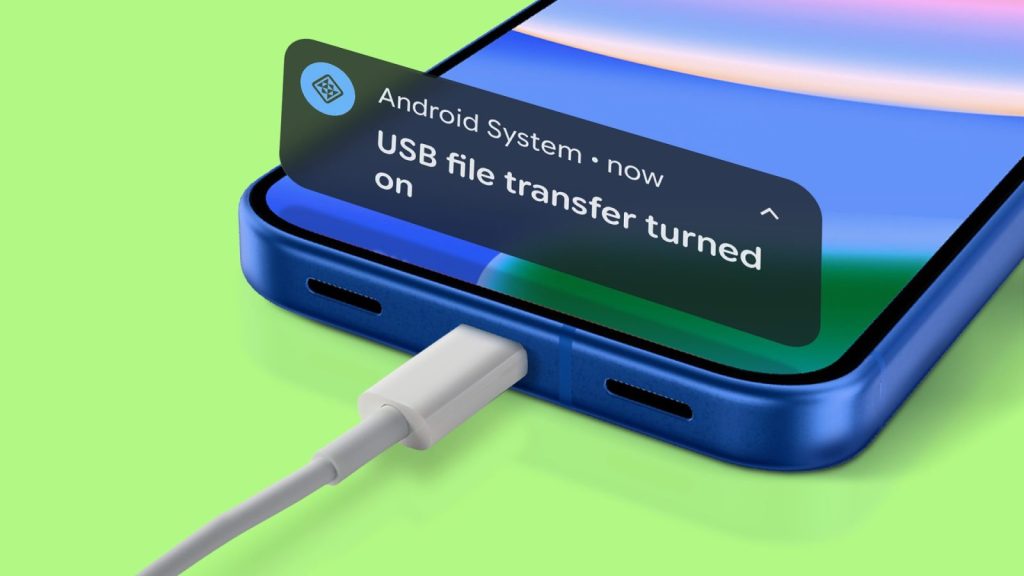

questo testo sintetizza le impostazioni usb di android descrivendo il comportamento di default, le modalità principali, la procedura per modificare la configurazione iniziale e un piccolo accorgimento pratico che semplifica l’uso quotidiano quando si collega il dispositivo a un computer. l’analisi mantiene un taglio professionale e informativo, evitando note personali e riferimenti superflui.
usb: modalità principali e comportamento predefinito
Al collegare un telefono android a una porta usb, il sistema adotta per impostazione predefinita la ricarica e l’accesso ai dati è bloccato. questa scelta tutela la sicurezza impedendo l’esposizione della memoria a dispositivi non autorizzati. vale per la maggior parte dei terminali con android 10 o versioni successive. restare su questa curva di sicurezza evita rischi comuni, soprattutto quando si utilizza porte sconosciute o pubbliche.
usb: nessun trasferimento dati
la modalità nessun trasferimento dati mantiene la funzione di ricarica senza permettere alcun scambio di file tra telefono e computer. è consigliata quando si collega a porte non familiari o si necessita solo di energia. questa scelta evita l’esposizione del contenuto archiviato, offrendo una protezione immediata.
usb: trasferimento file
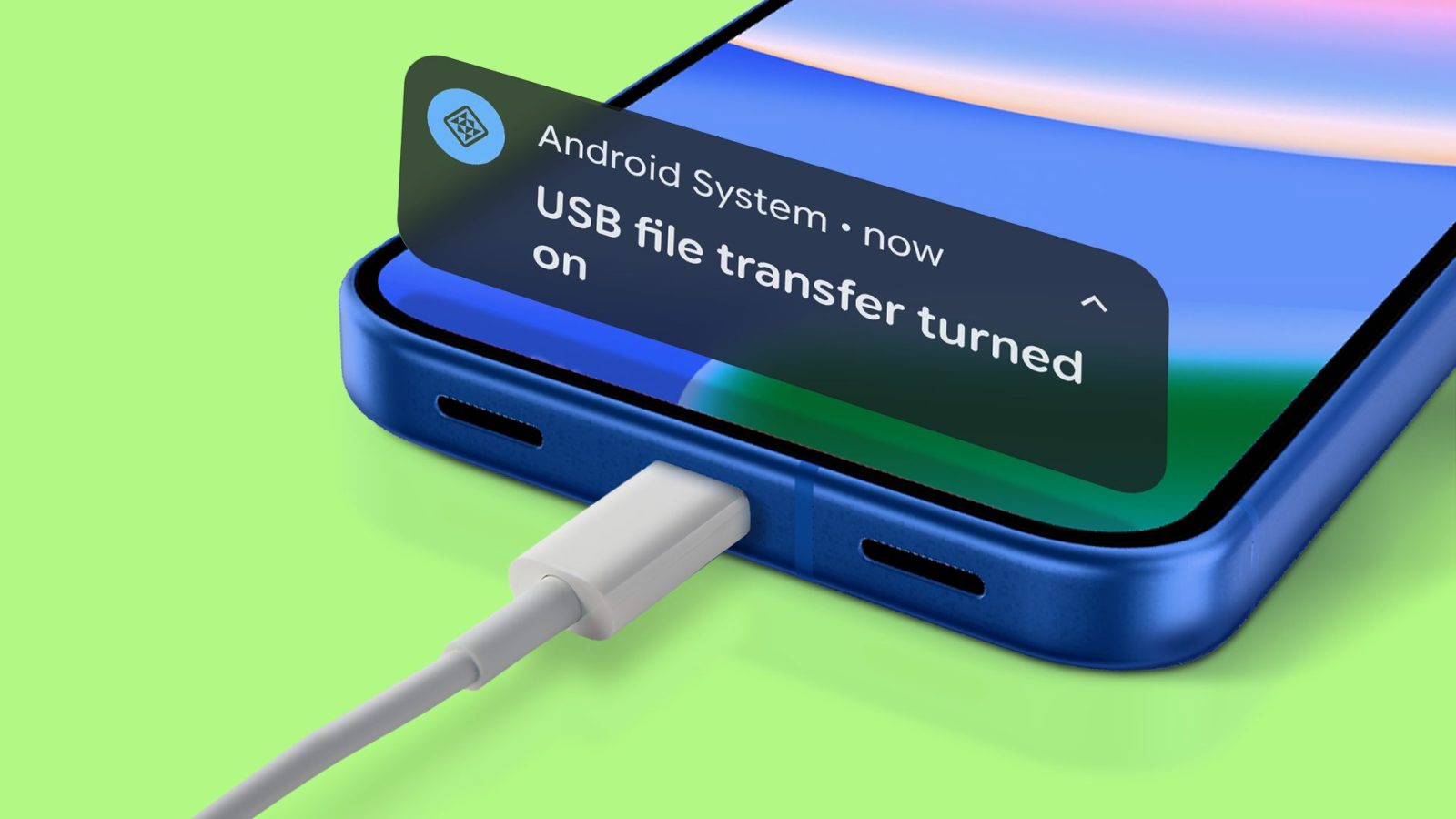
la modalità trasferimento file (spesso indicata come File transfer / Android Auto) consente di accedere al contenuto interno del dispositivo dal computer, navigare tra cartelle, copiare file in entrambe le direzioni e gestire lo storage come se fosse un’unità esterna. anche in caso di questa opzione, il telefono continua a caricarsi a piena velocità.
usb: tethering
con tethering usb viene condivisa la connessione dati cellulare del telefono con il computer tramite il cavo. questa funzione risulta utile quando non è disponibile una rete wifi e si necessita di una connessione internet cablata sul notebook. come le altre modalità, anche questa mantiene la ricarica attiva durante l’uso.
usb: come modificare la modalità predefinita
usb: una impostazione unica nelle opzioni sviluppatore
Android permette di scegliere quale modalità venga attivata automaticamente al collegamento, ma l’impostazione risiede nelle opzioni sviluppatore. spesso non viene attivata per abitudine o per disattenzione, per cui il cambio rimane nascosto.
usb: attivare le opzioni sviluppatore
per prima cosa, verificare se le opzioni sviluppatore sono abilitate. accedere a impostazioni → info sul telefono e toccare numero build sette volte. al termine comparirà un messaggio che indica l’attivazione delle opzioni sviluppatore. tale azione non modifica automaticamente alcuna impostazione, ma abilita l’accesso alle configurazioni avanzate.
usb: impostare la configurazione predefinita
successivamente, aprire impostazioni → sistema → opzioni sviluppatore e scorrere fino alla sezione network. selezionare Default USB configuration e impostare File transfer / Android Auto. il prossimo collegamento a un PC, con lo schermo sbloccato, partirà direttamente in modalità trasferimento file. resta comunque possibile cambiare modalità in tempo reale tramite la notifica usb, senza vincoli a lungo termine.
usb: quando ripristinare la modalità predefinita
usb: bilanciamenti e gestione quotidiana
modificare la configurazione di default espone lo storage a qualsiasi computer collegato, a patto che lo schermo sia sbloccato. questa apertura è accettabile in ambienti controllati, ma potrebbe non esserlo in contesti pubblici o in viaggio. per tornare rapidamente a una maggiore protezione, è possibile riportare la configurazione a No data transfer in soli 15 secondi seguendo lo stesso percorso di impostazione. come alternativa, è possibile utilizzare lo sharing rapido senza fili, noto come Quick Share, che evita del tutto le impostazioni usb ma comporta una velocità di trasferimento inferiore per grandi volumi.
un piccolo rimedio con un grande impatto
questa modifica, applicata mesi fa, elimina l’abitudine di attraversare i passaggi ogni volta che si collega il telefono a un PC. collegare, attendere e sbloccare, poi scegliere File transfer diventa un’azione fluida che dura pochi secondi. l’adattamento introdotto dalle opzioni sviluppatore rende l’operazione immediata e ripetibile, rappresentando un consiglio pratico da adottare per i possessori di Pixel che effettuano spesso transfer di dati.






Lascia un commento