
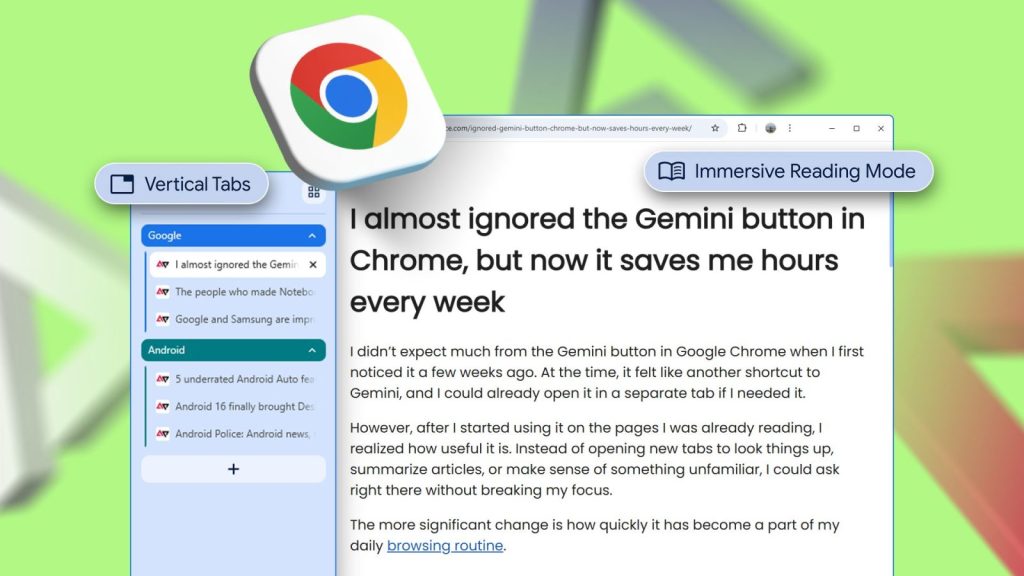

Questo testo analizza due innovazioni chiave introdotte di recente da google chrome: le schede verticali e la modalità di lettura immersiva. tali cambiamenti mirano a aumentare la produttività, liberare spazio sullo schermo e offrire un’esperienza di navigazione più fluida. l’esposizione sintetizza come attivarle, quali vantaggi apportano e quali considerazioni pratiche emergono dall’uso quotidiano.
vertical tabs in chrome: innovazione per la gestione delle schede
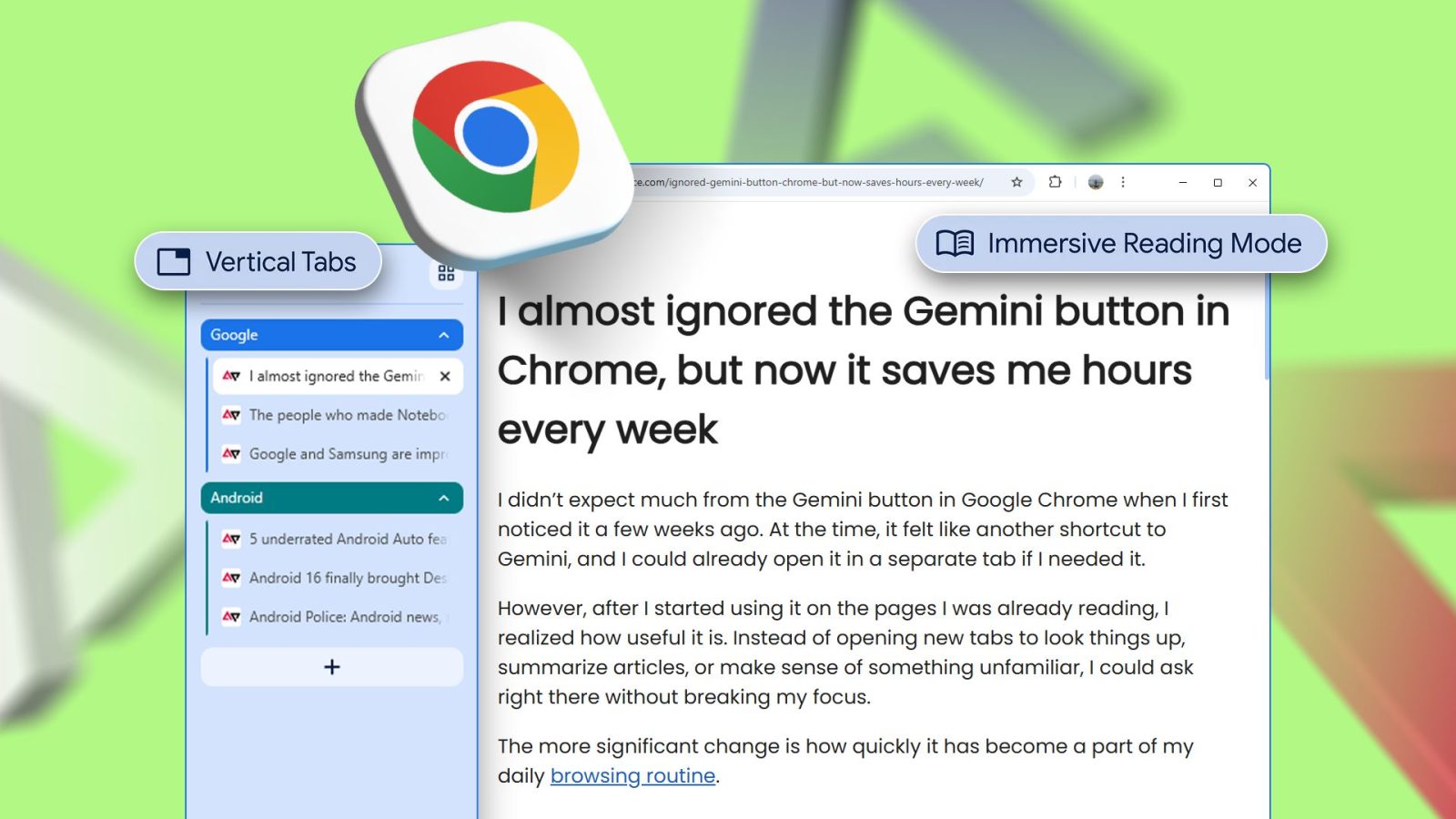
le schede verticali rappresentano un cambio di paradigma nella visualizzazione delle sessioni di navigazione, offrendo una disposizione orientata all’alto per un’organizzazione più chiara, soprattutto quando si gestiscono molte schede contemporaneamente. sebbene il rilascio stabile sia arrivato dopo una fase di testing, l’aggiornamento è diventato una parte significativa della produttività quotidiana.
come attivare la funzione
- aprire chrome://flags.
- ricercare la voce Vertical Tabs.
- passare la funzione a Enabled.
nel caso in cui l’opzione non compaia subito, è consigliato verificare che la versione di chrome sia aggiornata almeno alla release indicata (categoria 1.47 o superiore). la procedura di attivazione è necessaria perché la funzione potrebbe essere nascosta all’utente.
l’aggiornamento presenta diverse migliorie pratiche e nuove possibilità di interazione, tra cui:
- fino a 29 schede verticali visibili sullo schermo, rispetto alle 12 della versione precedente quando le etichette erano orizzontali.
- la possibilità di convertire gruppi di schede in una cartella segnalibri (accoppiabile anche con le schede orizzontali).
- visibilità di un bottone di ricerca nelle schede, accessibile tramite scorciatoia o menu; potrebbe essere necessario abilitarlo nelle impostazioni per le schede orizzontali.
- pulsante di collapse per ridurre la larghezza delle schede a icone.
la scelta tra schede verticali è, in ultima analisi, personale. per chi lavora con moltelici pagine aperte, l’organizzazione verticale offre maggiore spazio utile e una gestione di gruppo più intuitiva.
reading mode: una modalità di lettura più ampia e immersiva
attivazione e configurazione
anche per la modalità di lettura è necessario abilitarla manualmente. seguire la procedura in chrome://flags e cercare la voce Reading Mode Experimental Immersive Mode per attivarla.
- passare la funzione a Enabled.
l’annuncio ufficiale descrive un pulsante dedicato per la modalità di lettura nella barra omnibox, ma questo pulsante è disabilitato di default e richiede l’attivazione nelle impostazioni corrispondenti. è possibile anche tornare alla visualizzazione tradizionale delle schede dalla stessa interfaccia di configurazione.
una modifica cruciale riguarda la modalità di lettura a schermo intero, diversa dall’anteprima precedente che appariva in una finestra laterale. la nuova interfaccia offre un’accessibilità superiore mantenendo controlli come lettore text-to-speech, gestione di velocità e voce, dimensione del font, stile, interlinea, tema colore e opzioni di evidenziazione.
funzionalità di chrome particolarmente potenti
gli aggiornamenti introdotti ridisegnano in modo significativo il flusso di lavoro quotidiano. le schede verticali hanno dimezzato il tempo impiegato per gestire le sessioni e hanno liberato spazio utile sullo schermo. la lettura immersiva elimina le distrazioni offrendo una vista completa e focalizzata sul contenuto, con la possibilità di personalizzare l’esperienza di lettura.
anche se manca ancora una scorciatoia da tastiera dedicata, l’implementazione della nuova versione della modalità di lettura rende l’accesso alle funzionalità più immediato e pratico, con un impatto rilevante sul ritmo di navigazione quotidiano.
in chiave ludica e pragmatica, è interessante notare che tali migliorie non dipendono da soluzioni esterne o ad sistemi come Gemini, ma rappresentano una valorizzazione interna delle capacità di Chrome per aumentare produttività e concentrazione.








Lascia un commento