
One UI 9 introduce Network Guard, che non è un adblocker

Samsung ha nascosto in One UI 9 una funzione che toglie di mezzo la pubblicità più fastidiosa, quella a schermo intero che interrompe un gioco ogni minuto. Si chiama Network Guard e non è un adblocker. Taglia la connessione, punto.
Il meccanismo è brutale e funziona: un annuncio ha bisogno di rete per caricarsi, quindi un’app senza rete non mostra annunci. Il prezzo è che l’app resta offline. Android Police l’ha provata su un Galaxy con One UI 9 e l’ha paragonata al DNS privato di AdGuard, che lavora in modo opposto.
Come funziona Network Guard
La voce si trova in Connectivity Labs, un menu sperimentale nascosto nelle impostazioni Wi-Fi. Attivandola su un’app, quella perde sia il Wi-Fi sia i dati mobili: non è una modalità aereo selettiva, è una gabbia per singola applicazione.
In fondo allo schermo compare Access blocked con il nome dell’app, ogni volta che prova a uscire in rete.
Il test su tre app
La prova ha usato Sudoku di Easybrain e QR & Barcode Scanner di Gamma Play, che funzionano senza connessione, più AccuWeather, che senza dati non mostra niente.
Sudoku e scanner QR hanno continuato a funzionare senza un solo annuncio. Anche il video per un suggerimento gratuito è fallito. AccuWeather si è fermata subito, con un errore generico.
I siti web non sono toccati, a meno di mettere in lista anche il browser: nel test weather.com ha continuato a mostrare pubblicità.
Tip: gli annunci già scaricati possono restare visibili dopo il blocco, perché sono nella cache dell’app. Prima di dare la colpa alla funzione, svuota la cache da Impostazioni > App > nome dell’app > Spazio di archiviazione.
Come attivare Network Guard su One UI 9
Il menu è sperimentale e va sbloccato. Serve un PIN di sei cifre, che Samsung chiama Guardian PIN: senza quello non si gestiscono le restrizioni.
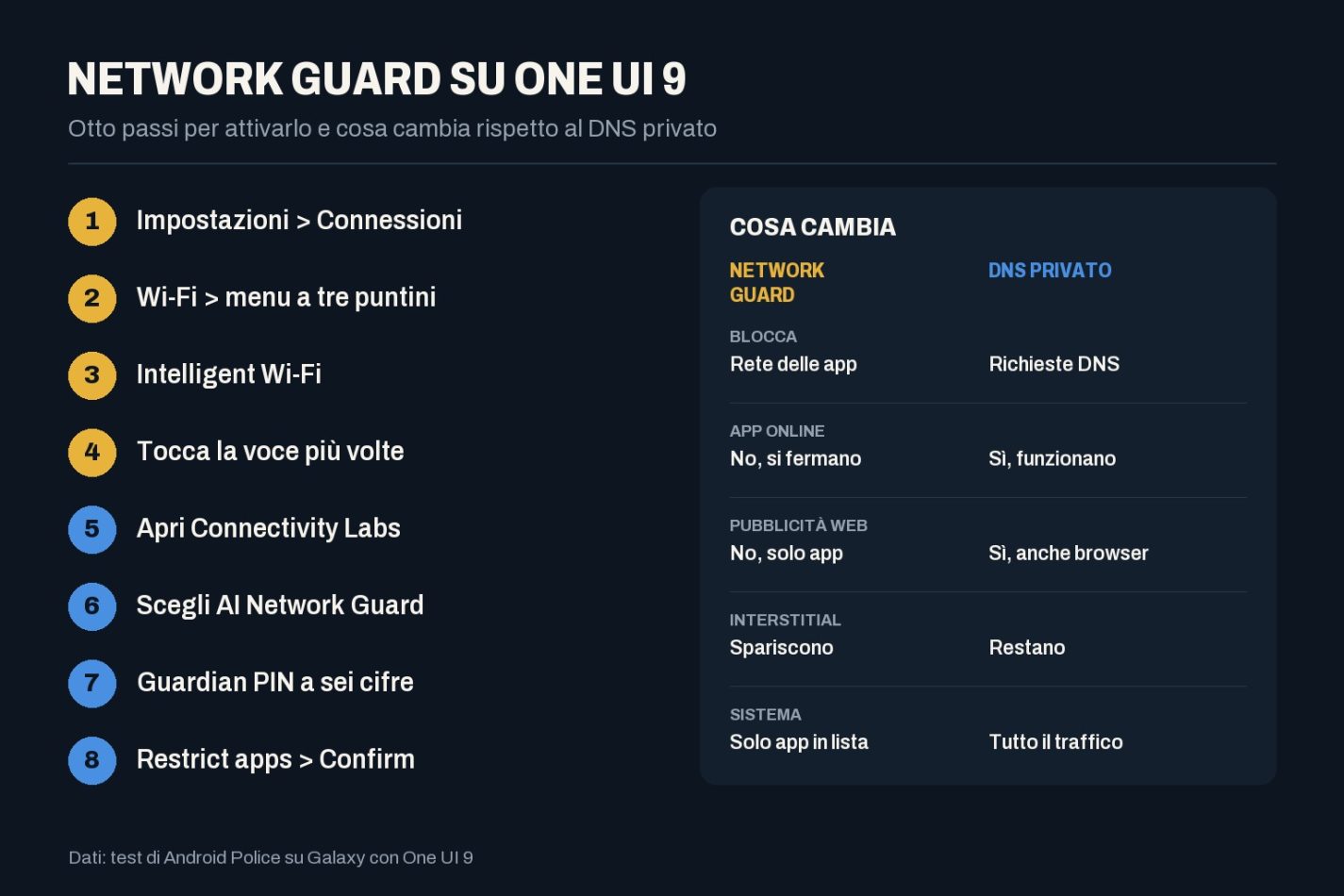
- Apri Impostazioni e vai su Connessioni.
- Entra in Wi-Fi e tocca il menu a tre puntini in alto a destra.
- Seleziona Intelligent Wi-Fi.
- Tocca più volte la voce finché non compare il messaggio che Connectivity Labs è attivo.
- Apri Connectivity Labs e scegli AI Network Guard.
- Imposta il Guardian PIN con un codice di sei cifre.
- Tocca Manage restriction, inserisci il PIN e scegli Restrict apps.
- Seleziona le app da bloccare e conferma con Confirm.
Non c’è un interruttore rapido nella tendina: la gestione passa da quelle impostazioni.
Non è solo un blocco pubblicitario
Samsung l’ha costruita come strumento di concentrazione: si limitano insieme browser e giochi. Si imposta anche un orario di riposo per le app ristrette.
Manca però il pulsante per bloccare tutti i social in un colpo. Nel test un’app bancaria, OPay, è finita tra i browser, mentre Samsung Browser non compariva nell’elenco. La lista va controllata a mano.
Network Guard contro il DNS privato
Il DNS privato di AdGuard si imposta da Impostazioni > Connessioni > Altre impostazioni di connessione > DNS privato, con hostname dns.adguard-dns.com. Non serve installare nulla, non rompe le app e blocca la pubblicità anche sul web.
Il difetto è la copertura: ha bloccato i banner di Sudoku, quelli innocui, lasciando passare gli annunci a schermo intero. Network Guard fa il contrario.
Il DNS privato filtra le richieste e lascia passare il resto del traffico, quindi convive con login e aggiornamenti. Network Guard spegne il rubinetto: perfetto per un Sudoku, inutile per la messaggistica. Chi lo usa sa che il compromesso è la copertura parziale, come nel caso della corsia preferenziale per i resolver Google.
Quando conviene l’uno e quando l’altro
App che funzionano senza rete e vivono di pubblicità, come giochi di logica, torce, scanner e calcolatrici: Network Guard. Tutto ciò che richiede un account o dati aggiornati resta fuori dalla lista.
Per la navigazione il DNS privato resta la scelta più lineare, perché non chiede di rinunciare a niente. Le due cose convivono: AdGuard come filtro generale, Network Guard sui tre o quattro giochi che tempestano di interstitial.
Un limite: è una voce sperimentale di One UI 9, può sparire o cambiare nome nelle build successive.
Domande frequenti su Network Guard
Blocca la pubblicità sui siti web?
No. Agisce solo sulle app in lista: se non includi il browser, i siti mostrano annunci come sempre.
Perché l’app mostra un errore?
Perché ha bisogno della rete per caricare i contenuti. Network Guard non crea una copia offline, toglie la connessione.
Posso usarlo su un’app di messaggistica?
Puoi, ma perdi la funzione principale: senza rete non arrivano messaggi né notifiche.
Il blocco si disattiva da solo?
No, resta finché l’app è nella lista delle restrizioni. L’orario di riposo estende il blocco a fasce definite.
E se dimentico il Guardian PIN?
Senza PIN non si modificano le restrizioni: meglio un codice che si ricorda.