

Questo testo presenta una guida operativa su Take a Message, funzione di segreteria evoluta integrata nell’app Google Phone sui dispositivi Pixel. vengono spiegati i requisiti, il percorso per l’abilitazione, la procedura per creare saluti personalizzati e le opzioni di gestione, offrendo indicazioni chiare per utilizzare al meglio questa funzione.
take a message: requisiti di compatibilità e prerequisiti
Per sfruttare i saluti personalizzati è necessario disporre di un telefono Pixel compatibile. la lista di modelli supportati comprende:
- pixel 6/6 pro
- pixel 6a
- pixel 7/7 pro
- pixel 7a
- pixel fold
- pixel 8/8 pro
- pixel 8a
- pixel 9/9 pro/9 pro xl/9 pro fold
- pixel 9a
- pixel 10/10 pro/10 pro xl/10 pro fold
- pixel 10a
Inoltre, è richiesta l’ultima versione dell’app Google Phone. le greeting personalizzate sembrano disponibili in versione beta, con riferimenti a versioni 216 e 217. è necessario aderire al programma beta per accedere a questa funzione.
come creare un saluto personalizzato
Una volta che la funzione è accessibile, la procedura per configurare un saluto personalizzato può essere avviata tramite pop-up all’apertura dell’app o mediante percorso nelle impostazioni. è possibile gestire più registrazioni e cambiarle a piacimento.
procedura guidata per la registrazione
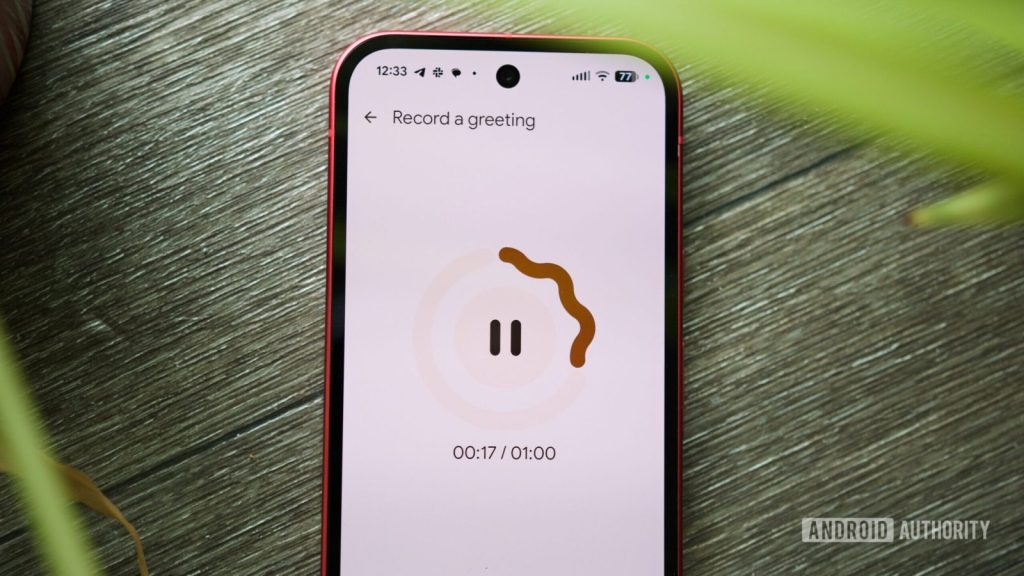
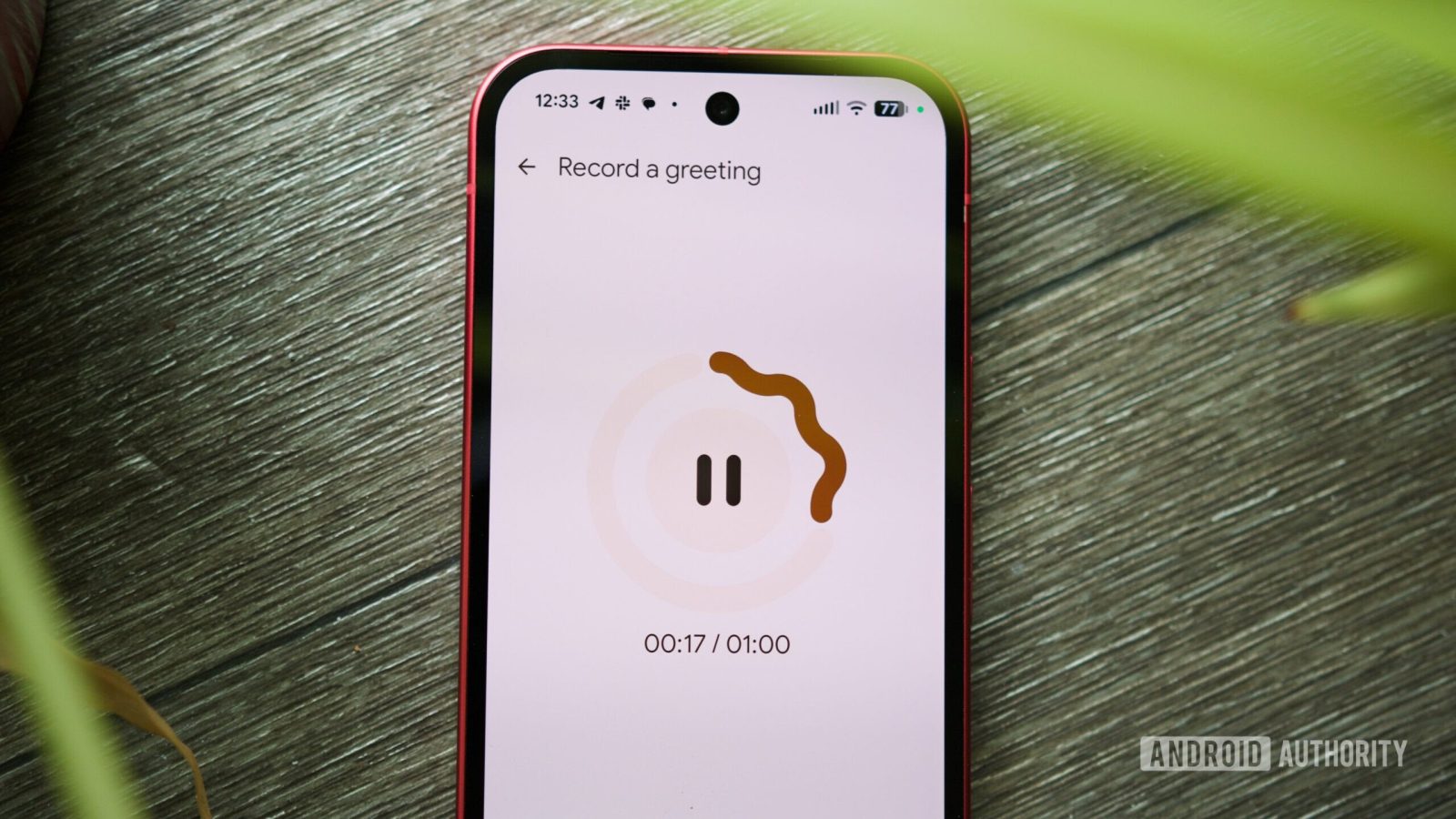
Se compare il pop-up relativo a Take a Message, selezionare Try it out per avviare la procedura guidata. si procede con una registrazione che prevede un conto alla rovescia di tre secondi e un tempo di registrazione massimo di un minuto. durante la registrazione è possibile utilizzare il pulsante pausa per interrompere temporaneamente e, al termine, utilizzare salva per confermare.
È possibile conservare più saluti personalizzati e cambiarli quando necessario. accedendo ai saluti tramite i tre puntini presenti accanto a ciascun saluto, è possibile impostarlo come predefinito, rinominarlo o eliminarlo.
In pratica, la procedura permette di avere una gestione flessibile dei messaggi vocali: una volta registrata una prima opzione, è possibile sostituirla o affiancarne altre senza restrizioni.
alternative e percorso d’accesso alle impostazioni
Qualora sia presente la necessità di aprire le impostazioni senza il pop-up, è possibile utilizzare il seguente percorso:
- Toccare le tre linee nell’angolo superiore sinistro dell’app Phone
- selezionare Impostazioni
- aprire Take a Message
- tap Gestisci saluti
gestione dei saluti: opzioni e considerazioni
La pagina dedicata ai saluti mostra il saluto standard in alto e consente di registrare nuove voci personalizzate con un massimo di un minuto di registrazione. è possibile salvare diverse versioni e impiegarle in modo dinamico, scegliendo quale utilizzare in determinate situazioni. le funzionalità includono la modifica, la rinominazione e la eliminazione di saluti specifici.
Questa estensione di Take a Message consente una gestione più flessibile delle risposte vocali per i chiamanti, migliorando l’esperienza utente senza richiedere interventi esterni o ulteriori applicazioni.
Per ulteriori chiarimenti, si raccomanda di verificare periodicamente la disponibilità della funzione nella versione beta di Google Phone e di mantenere l’app aggiornata, al fine di beneficiare delle ultime migliorie e dellenue opzioni offerte dai saluti personalizzati.









Lascia un commento