
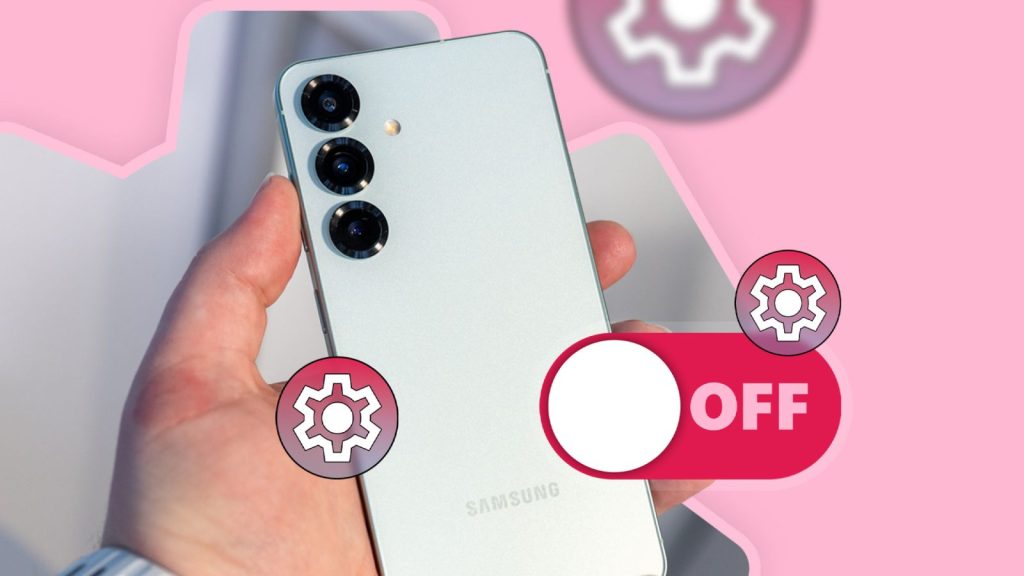

Negli ultimi anni, Samsung ha concentrato i propri sforzi sull’implementazione di numerose funzionalità software nei suoi smartphone Galaxy, senza apportare significativi cambiamenti nel design o nell’hardware. Tra le caratteristiche più utili si trovano gli strumenti AI della serie Galaxy, come Generative Edit, Live Translation durante le chiamate, Circle to Search e Browsing Assist, che si sono rivelati tra i migliori disponibili su un flagship Android.
Disattivare le notifiche a popup
Fermare le interruzioni continue
Una delle prime differenze riscontrabili utilizzando uno smartphone Galaxy riguarda il comportamento delle notifiche. A differenza di altri dispositivi Android, dove le notifiche scendono dall’alto in modo discreto, sui telefoni Galaxy esse appaiono come bolle popup che possono risultare distrattive. Questa modalità può interrompere il flusso di lavoro dell’utente, specialmente durante attività importanti. È possibile disabilitare queste notifiche seguendo questi passaggi:
- Apertura di Impostazioni.
- Accesso alla sezione Notifiche.
- Toccare Stile popup delle notifiche.
- Selezionare Dettagliate, per ripristinare lo stile tradizionale delle notifiche.
Impedire a Bixby di prendere il controllo del tasto laterale
Riprendere il tasto laterale per lanciare Gemini o spegnere più rapidamente
Il tasto laterale degli smartphone Android ha visto un cambiamento significativo nella sua funzione: ora funge da pulsante di accensione e avvia assistenti digitali tramite pressione prolungata. Nel caso dei telefoni Galaxy, la pressione prolungata attiva Bixby per impostazione predefinita. Anche se utile in alcune situazioni, è possibile modificare questa impostazione per attivare Google Gemini o tornare al classico menu di spegnimento attraverso:
- Apertura di Impostazioni > Funzionalità avanzate > Tasto laterale > Pressione prolungata > Assistente digitale > Google.
Fermare Samsung dall’invio di pubblicità sul telefono
Disattivarlo per ridurre annunci targetizzati e promozionali
Samsung invia frequentemente notifiche promozionali attraverso il suo store e applicazioni proprietarie. Per disabilitare queste comunicazioni invasive e limitare anche la personalizzazione degli annunci basata sull’utilizzo del dispositivo, è necessario seguire questi passaggi:
- Apertura di Impostazioni > Account Samsung > Sicurezza e privacy, quindi disabilitare Ricevi notizie e offerte speciali.
- Nella sezione Servizio personalizzazione, disattivare l’opzione corrispondente.
- Pergiorni ulteriormente bloccando gli annunci mirati in app tramite: Sicurezza e privacy > Ulteriori impostazioni sulla privacy > Annunci > Privacy sugli annunci.
Gestire la gestione della batteria eccessivamente aggressiva di Samsung
Prevenire al sistema di uccidere app in background che servono
I telefoni Galaxy spesso non brillano per durata della batteria a causa delle loro capacità relativamente inferiori rispetto ad altri flagship Android. La One UI gestisce aggressivamente le applicazioni in background per risparmiare energia, ma questo può causare ritardi nelle notifiche. Per mantenere attive tutte le app ed evitare perdite informative, è consigliabile disabilitare l’ottimizzazione della batteria:
- Apertura di Impostazioni > Batteria > Limiti utilizzo in background > Disattivare “Metti le app inutilizzate in ibernazione”.
.
Disabilitare i pannelli Edge se non vengono mai utilizzati
Sembrano cool ma aggiungono spesso più distraimento
I pannelli Edge forniscono accesso rapido a strumenti utili ma possono risultare più fastidiosi che vantaggiosi. Se non si utilizza questa funzione frequentemente, è possibile disabilitarla facilmente seguendo:
-
Apertura di Impostazioni strong >.
li >- Andare su Display strong >.
li >- Scorrere verso il basso e disattivare i pannelli Edge strong >.
li > ol >Disattivare Auto Blocker per installare liberamente i propri APK
h2 >La funzionalità di sicurezza di Samsung è comoda ma può bloccare anche app affidabili
h3 >Mentre Google sta introducendo restrizioni sempre maggiori sul sideloading delle applicazioni su Android, Samsung ha implementato una funzione simile chiamata Auto Blocker che impedisce l’installazione da fonti terze. Questo strumento può essere facilmente disabilitato navigando verso:
-
Apertura di Impostazioni> ; Sicurezza e privacy> ; Disabilita Auto Blocker. strong >
li > ol >Sebbene ci siano molte funzionalità utili negli smartphone Galaxy Samsung, alcune richiedono aggiustamenti immediati affinché l’esperienza utente sia ottimizzata. p >
-
Generative Edit
li > -
Live Translation
li > -
Circle to Search
li > -
Browsing Assist
li > ul >
-
Generative Edit
- Andare su Display strong >.









Lascia un commento