
Pubblicità personalizzata Android: come disattivarla

Cerchi un paio di scarpe, non compri niente e per una settimana ogni app gratuita ti mostra sneakers. Non è una coincidenza e non è nemmeno il microfono che ti spia: è la pubblicità personalizzata di Android che lavora con i dati che il sistema ha raccolto. La buona notizia è che si spegne dai menu di sistema, senza root e senza app di terze parti.
In questa guida trovi il percorso esatto, cosa cambia davvero quando disattivi la personalizzazione e i tre interruttori che quasi nessuno tocca. Tempo richiesto: cinque minuti, una volta sola.
Che cos’è la pubblicità personalizzata su Android
Android non vende il tuo nome agli inserzionisti. Usa tre meccanismi distinti. Ognuno ha un interruttore suo.
Il primo è l’ID pubblicitario: un codice alfanumerico univoco che il sistema assegna al telefono. Le app lo leggono per riconoscerti come “dispositivo 4f2a” senza sapere chi sei. Cancellandolo, quel filo si spezza.
Il secondo sono gli argomenti degli annunci. Android deduce interessi dalle app che usi e li tiene in memoria. Un’app può chiedere al sistema fino a tre argomenti alla volta per scegliere quale annuncio mostrarti. Google cancella gli argomenti dopo quattro settimane, quindi il profilo è per definizione a scadenza breve.
Il terzo sono gli annunci suggeriti dalle app. Un’app può salvarti un suggerimento pubblicitario sul dispositivo e fartelo vedere mentre usi un’altra app. Sembra un dettaglio tecnico, in realtà è il canale che fa apparire lo stesso prodotto in tre applicazioni diverse nella stessa giornata.
A questi si aggiunge la misurazione degli annunci: la condivisione di dati limitati tra app e siti per capire se una campagna ha funzionato. Non decide cosa vedi, decide quanto viene pagato chi te lo mostra.
Cosa serve prima di iniziare
Serve un telefono con Android 12 o successivo, perché le impostazioni sulla privacy degli annunci sono arrivate con quella versione. Su Android 11 e precedenti il percorso è più corto e cambia nome.
Serve anche l’app Google aggiornata e un account Google configurato sul dispositivo. Se hai un telefono senza servizi Google, per esempio con una custom ROM, questa procedura non esiste: lì la pubblicità si gestisce a livello di app singola o con un blocco DNS.
Non serve disinstallare niente e non si perde nulla: gli interruttori sono reversibili in qualsiasi momento. L’unica cosa che perdi è la pertinenza degli annunci.
TIP. Prima di toccare i menu, apri l’icona a forma di lente dentro Impostazioni e cerca “Annunci”. Su molti telefoni il percorso cambia nome tra una versione e l’altra, la ricerca interna invece porta sempre alla schermata giusta.
Come disattivare la personalizzazione, passo per passo
Passo 1: apri le impostazioni degli annunci
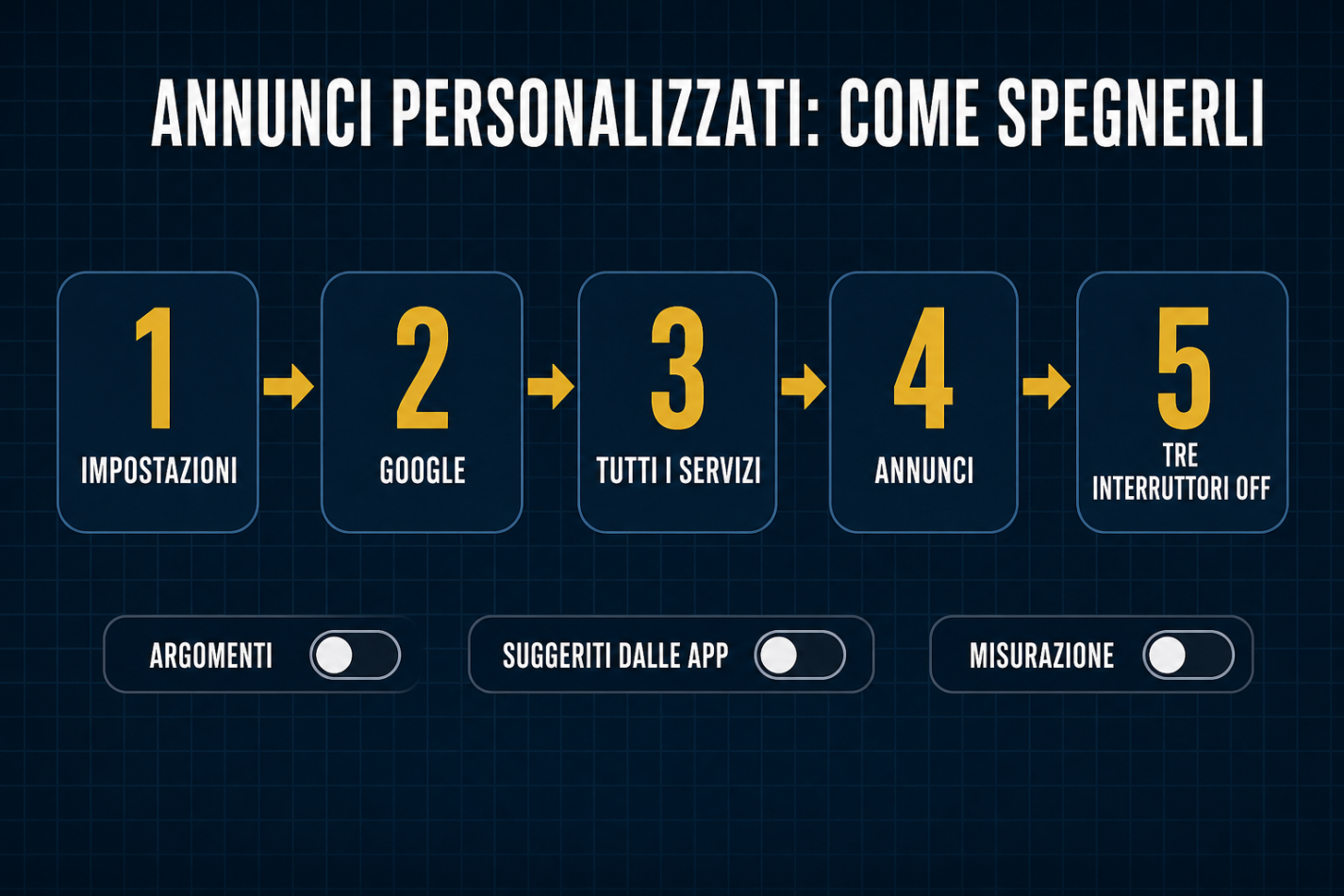
Apri Impostazioni, tocca Google e poi Tutti i servizi. Nella sezione “Privacy e sicurezza” trova la voce Annunci e toccala. Si apre una schermata chiamata “Privacy per gli annunci”, con tre voci separate.
Su Android 13 e versioni successive lo stesso pannello può comparire in Impostazioni > Sicurezza e privacy > Privacy > Annunci. Se non lo trovi lì, torna al percorso Google: porta allo stesso posto.
Passo 2: disattiva gli argomenti degli annunci
Entra in Argomenti degli annunci e spegni l’interruttore Consenti argomenti degli annunci. Da quel momento Android non deduce più interessi e non li condivide con le app.
Se l’elenco degli argomenti è vuoto non è un errore: la funzione potrebbe non essere ancora attiva sul tuo dispositivo, oppure nessuna app ha chiesto argomenti. L’interruttore resta valido comunque.
Passo 3: blocca gli annunci suggeriti dalle app
Torna indietro e apri Annunci suggeriti dalle app. Spegni Consenti annunci suggeriti dalle app. Qui c’è un effetto collaterale utile: bloccando questa funzione, i dati di suggerimento già salvati dalle app vengono eliminati.
Passo 4: disattiva la misurazione
Nella stessa schermata apri Misurazione degli annunci e spegni Consenti misurazione degli annunci. È l’unico dei tre che non riguarda il targeting: serve a impedire che le app condividano dati sul rendimento delle campagne.
ID pubblicitario: eliminarlo o reimpostarlo?
Nella stessa area delle impostazioni c’è la voce dedicata all’ID pubblicitario. Le opzioni sono due e fanno cose diverse: reimpostare l’ID crea un codice nuovo ma continua a permettere la personalizzazione, eliminarlo lo azzera e le app che lo chiedono ricevono una stringa di zeri.
Il secondo è quello che serve se vuoi interrompere il collegamento tra attività passata e annunci futuri. Attenzione a un limite reale: eliminare l’ID non impedisce alle app di usare altri segnali, come la posizione approssimativa o l’account su cui sei loggato.
| Leva | Cosa cambia | Effetto pratico |
|---|---|---|
| Argomenti e suggerimenti off | Il sistema non condivide più interessi | Annunci meno pertinenti, stesso volume |
| Reimposta ID | Nuovo codice, profilo precedente scollegato | Personalizzazione riparte da zero |
| Elimina ID | Le app non leggono alcun identificativo | Targeting per ID impossibile, annunci generici |
Se il tuo obiettivo è smettere di vedere lo stesso paio di scarpe per giorni, la combinazione giusta è tutti e tre gli interruttori off più l’ID eliminato. Se invece vuoi solo resettare il profilo, la reimpostazione basta.
Samsung, Xiaomi e Pixel: dove cambiano i menu
Il percorso Google è identico su tutti i dispositivi certificati, ma i produttori aggiungono un secondo livello di raccolta dati che vive altrove.
Su Samsung con One UI c’è il Servizio di personalizzazione, che raccoglie dati per suggerimenti e pubblicità di sistema. Si trova in Impostazioni > Privacy e sicurezza. Va spento separatamente: disattivare gli annunci Google non lo tocca.
Su Xiaomi con HyperOS e MIUI esiste una gestione annunci propria, dentro Impostazioni > Privacy, con un interruttore per la personalizzazione e uno per gli annunci di sistema. Anche in questo caso sono voci distinte da quelle Google e vanno cercate con la lente interna, perché il nome cambia tra le versioni.
Su Pixel e sui telefoni con Android stock il percorso è quello documentato da Google, senza passaggi aggiuntivi. È il caso più semplice e anche quello su cui le guide in circolazione sono più precise.
Come verificare che la personalizzazione sia spenta
La verifica vera non è guardare gli interruttori, ma controllare cosa succede nei giorni successivi. Ecco i segnali da osservare.
Primo: gli annunci continuano ad apparire, ma diventano generici. Se dopo 48 ore vedi ancora lo stesso prodotto che avevi cercato, quasi certamente l’app in questione usa un proprio profilo e non l’ID di sistema.
Secondo: apri il Centro annunci di Google dal browser, all’indirizzo myadcenter.google.com. Da lì gestisci la personalizzazione legata all’account, che è separata da quella del dispositivo. Le pubblicità su Ricerca, YouTube e siti con annunci Google si spengono da qui, non dalle impostazioni del telefono.
Terzo: controlla il Dashboard privacy in Impostazioni > Sicurezza e privacy. Mostra quali app hanno accesso a posizione, microfono e fotocamera nelle ultime 24 ore. Non riguarda gli annunci, ma è il posto giusto per capire quale app sta raccogliendo più dati del necessario.
TIP. Dopo aver spento tutto, riavvia il telefono. Alcune app tengono in cache l’ID pubblicitario letto all’avvio e continuano a usarlo fino al riavvio successivo.
Cosa non cambia dopo la disattivazione
Va detto chiaro: la pubblicità non sparisce. Cambia solo il criterio con cui viene scelta. Chi vive di annunci ha tutto l’interesse a mostrarti qualcosa, anche quando quel qualcosa è una crema antietà per un cinquantenne che non sei.
Non risolve nemmeno il tracciamento dentro le singole app. Instagram, TikTok e simili costruiscono profili sui comportamenti interni all’app, dove le impostazioni di Android arrivano solo in parte. Per quello servono le impostazioni privacy dell’app e, se il tema ti interessa, la nostra guida su come eliminare l’ID di tracciamento su Android.
Un ultimo punto spesso trascurato: gli annunci personalizzati non sono solo un fastidio. Sono anche il motivo per cui molte app gratuite restano gratuite. Disattivarli è legittimo e non ti rende un pirata, ma aspettarti un’app identica senza pubblicità è unrealistico.
Se vuoi capire il quadro più ampio, abbiamo raccontato come Google usa Gmail, Drive e Foto per la pubblicità e perché la questione riguarda anche chi non ha mai toccato una impostazione. E se il problema è il rumore pubblicitario dentro le app, la strada complementare è l’impostazione Android che blocca pubblicità e tracker senza installare nulla.
Domande frequenti
La pubblicità sparisce se disattivo la personalizzazione?
No. Il numero di annunci resta uguale, cambia la selezione. Vedrai messaggi generici, spesso legati solo al paese e alla lingua del dispositivo.
Devo rifare la procedura dopo ogni aggiornamento di Android?
Di norma no, le scelte restano. Può succedere dopo un aggiornamento importante o un ripristino di fabbrica, quando il sistema ripropone la schermata iniziale sulla privacy degli annunci.
L’ID pubblicitario eliminato può ricomparire?
Sì, se un’app lo richiede il sistema restituisce una stringa di zeri, non un nuovo codice. Puoi comunque vedere un ID nuovo dopo un ripristino o se reimposti manualmente la voce.
Il Centro annunci di Google è la stessa cosa delle impostazioni Android?
No, sono due livelli. Il Centro annunci gestisce la personalizzazione sull’account, quindi Ricerca, YouTube e siti con annunci Google. Le impostazioni Android gestiscono il dispositivo e le app installate.
Vale anche per Samsung e Xiaomi?
Il percorso Google sì. In più ogni produttore ha un servizio di personalizzazione proprio, con un interruttore separato che va spento a mano.
Disattivare tutto peggiora le app gratuite?
Riduce il valore degli annunci che vedi, quindi in teoria riduce i ricavi di chi pubblica. Non cambia l’accesso alle funzioni gratuite nella quasi totalità dei casi.
Serve il root o un’app specifica?
No. Tutti i passaggi stanno nelle impostazioni di sistema e sono reversibili. Le app di blocco annunci risolvono un problema diverso, cioè la pubblicità dentro le pagine web.