
Profilo di lavoro Android: come separare app e notifiche

Un profilo di lavoro Android è lo spazio che tiene le app dell’ufficio fuori dalla vita privata, senza obbligarti a portare due telefoni. Il sistema crea un ambiente separato, con le sue app, i suoi account e le sue notifiche, chiuso in una scatola che le app personali non vedono.
C’è un dettaglio che quasi tutte le guide saltano. Il profilo di lavoro non si crea da un menu delle Impostazioni, come una suoneria. Lo crea un’app che fa da amministratore, un DPC (device policy controller): quella dell’azienda se hai un reparto IT, oppure un’app open source come Shelter se vuoi farlo da solo.
Qui sotto trovi le due strade con i percorsi di menu, come metterlo in pausa la sera, gli errori che si vedono più spesso e i controlli per capire se sta funzionando davvero.
Cosa cambia sul telefono quando attivi un profilo di lavoro
Il profilo di lavoro è un utente Android separato dentro lo stesso telefono. Non è una cartella né una modalità: è un ambiente con il suo spazio di archiviazione, i suoi permessi e le sue chiavi di cifratura. Il sistema lo crea come utente secondario, di solito con il numero 10, mentre il tuo profilo personale resta lo 0.
Quando è attivo te ne accorgi da cinque segnali:
- le app di lavoro hanno un badge a valigetta sull’icona;
- nel cassetto delle app compare una scheda separata chiamata Lavoro;
- gli account di posta e di calendario di lavoro finiscono in una sezione a parte di Impostazioni > Password e account;
- le app di lavoro non possono leggere la galleria, i file e i contatti del profilo personale;
- compare un interruttore per mettere in pausa tutto il profilo.
Il confine vale in tutte e due le direzioni. L’azienda vede le app che ha installato, può applicare regole su quelle e in caso di licenziamento o di telefono smarrito può cancellare solo il profilo di lavoro. Le tue foto, le chat personali e la cronologia del browser restano fuori dalla sua portata.
In più l’azienda può chiedere un blocco schermo più robusto e una password separata per le app di lavoro: due sblocchi, uno per entrare e uno per la posta dell’ufficio.
TIP. Se installi la stessa app nei due spazi hai due installazioni indipendenti, con cache che si somma. Con le app che occupano spazio il conto sale in fretta: nel profilo di lavoro va solo ciò che serve.
Quale strada scegliere: IT, Shelter o utenti multipli
Ci sono tre modi per ottenere una separazione e non sono equivalenti. La differenza sta in chi crea il profilo e in cosa può fare dopo.
| Strada | Chi la crea | Cosa ottieni | Limiti |
|---|---|---|---|
| Profilo gestito dall’azienda | L’IT, con Android Device Policy o Intune | Separazione completa, cancellazione selettiva, regole di sicurezza | Serve l’azienda e lei decide le policy |
| Shelter o Island | Tu, con un’app open source | Stesso profilo di lavoro del sistema, senza IT | Nessuna gestione remota, alcune app rifiutano l’ambiente |
| Utenti multipli o spazio del produttore | Tu, dalle Impostazioni | Ambiente separato con account e app propri | Si usa uno alla volta, pesa sullo spazio |
Se l’azienda ti chiede di installare la posta sul telefono personale, la prima riga è l’unica opzione sensata. Se vuoi separare per conto tuo due attività, due clienti o semplicemente le app che ti disturbano, la seconda riga è quella giusta.
La terza strada è diversa. Gli utenti multipli non sono un profilo gestito: sono utenti veri e il telefono ne tiene attivo uno per volta. Samsung ha la Cartella sicura in Impostazioni > Sicurezza e privacy, Xiaomi il Secondo spazio in Impostazioni > Impostazioni aggiuntive. Il passaggio richiede uno sblocco, quindi non ricevi notifiche di lavoro mentre sei nello spazio personale. Per il controllo delle notifiche servono le prime due righe.
Come attivare il profilo di lavoro, passo per passo
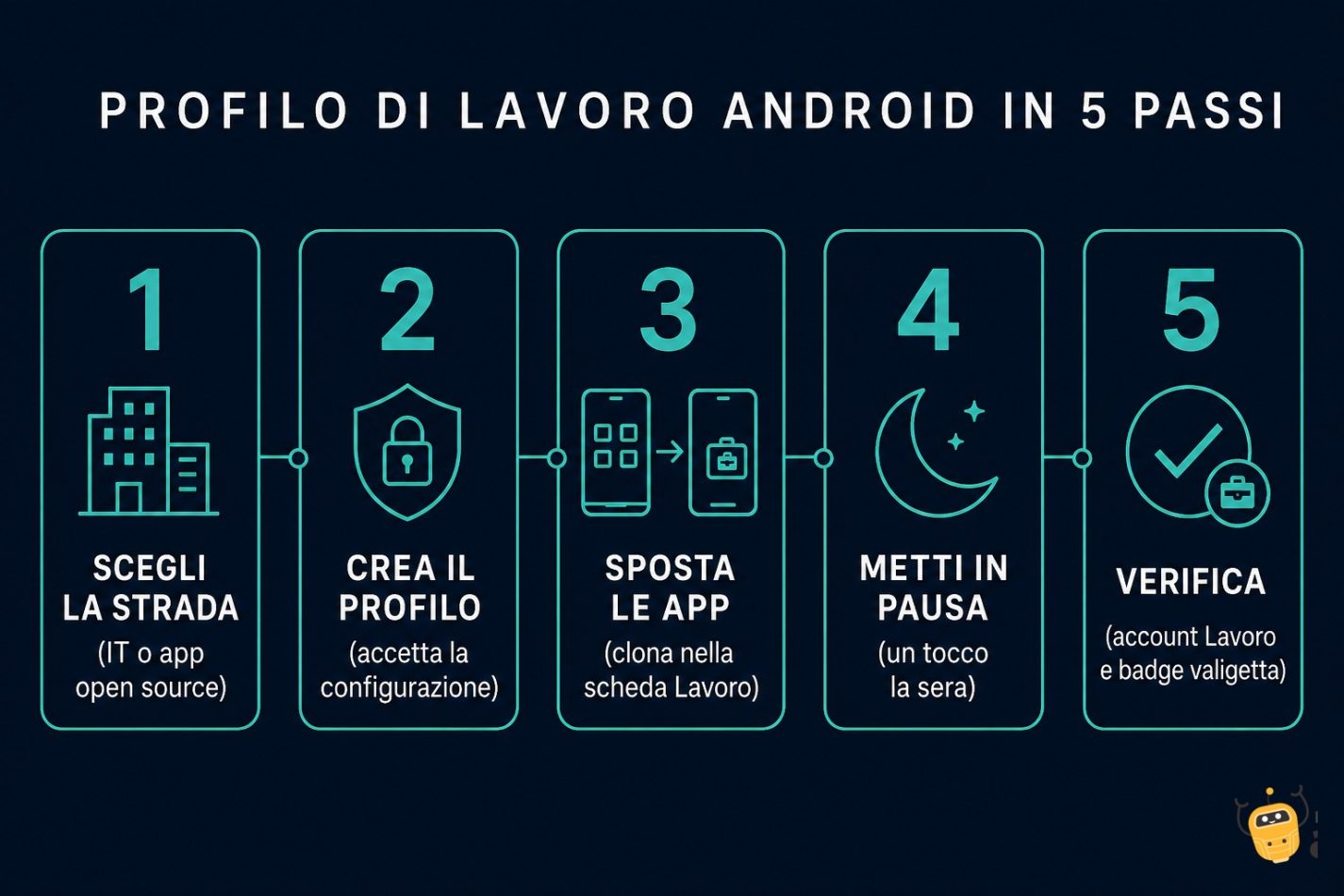
Con l’azienda: Android Device Policy o Intune
- Apri il Play Store e installa l’app che ti indica l’IT. Nella maggior parte dei casi è Android Device Policy, quella di Google, oppure Intune Company Portal per le aziende su Microsoft.
- Apri l’app e tocca Accedi. Inserisci l’email di lavoro. Se l’azienda usa un codice QR o un token di registrazione, chiedilo prima: senza quel codice la procedura si ferma subito.
- Leggi la schermata di configurazione. Il titolo è simile a “Configurazione del profilo di lavoro” e l’elenco dice cosa potrà controllare l’azienda. Su Samsung compare anche l’informativa Knox.
- Conferma e attendi. Android crea il profilo, installa le app decise dall’azienda e chiede un blocco schermo se le policy lo prevedono. Tempo tipico: 5-10 minuti, quasi tutti di download.
Alla fine il profilo esiste e lo trovi in Impostazioni > Password e account, nella sezione Lavoro. Da quel momento il telefono ha due sblocchi possibili e due cassetti delle app.
Senza azienda, con Shelter
- Installa F-Droid dal sito f-droid.org. Serve perché Shelter non è distribuito sul Play Store e installarlo da un APK scaricato a mano significa rinunciare agli aggiornamenti automatici.
- Cerca Shelter nel catalogo di F-Droid e installalo. La versione attuale richiede Android 7.0 o successivo e pesa circa 2,6 MB.
- Apri Shelter. Parte una procedura guidata che chiede di confermare la creazione del profilo di lavoro. Leggi le schermate, non sono decorative: spiegano anche cosa succede ai dati quando elimini il profilo.
- Nella schermata principale vedi due riquadri, Personale e Lavoro. Tocca Lavoro, poi il pulsante per aggiungere un’app: puoi clonare un’app già installata oppure installarne una nuova solo nello spazio di lavoro.
- Aspetta qualche secondo. Le app clonate compaiono con il badge a valigetta e partono da zero, senza i dati di quella personale.
Shelter non usa privilegi di adb e non forza il sistema. Se il produttore del telefono blocca la creazione del profilo, l’app non ha scorciatoie e la procedura si ferma. Island fa un lavoro simile, con qualche funzione in più che richiede un passaggio via ADB, la cosiddetta modalità God: per un uso normale è meno immediata.
Per installare F-Droid o un APK fuori dal Play Store ti serve l’autorizzazione per le app da fonti sconosciute, la stessa che si gestisce quando si aggiornano le app senza Play Store.
Cosa fare se la configurazione si blocca
Tre cause coprono quasi tutti i casi. Esiste già un profilo di lavoro, magari di una vecchia app aziendale e Android ne ammette uno solo per utente: va rimosso prima. Il firmware del produttore non espone le API di gestione e lì nessuna app può intervenire. L’app amministratrice non ha i permessi per installare pacchetti e la procedura si ferma al primo download.
Come mettere in pausa le app di lavoro e separare le notifiche
Apri il cassetto delle app e tocca la scheda Lavoro. In alto c’è un interruttore, su Android stock si chiama Pausa app di lavoro. Da quel momento le app del profilo non partono, non scaricano dati e non mandano notifiche.
La pausa non disinstalla niente. I messaggi si accumulano sui server e arrivano insieme quando riattivi, con una raffica da mettere in conto. Anche le chiamate dei contatti di lavoro smettono di squillare, perché il telefono di quel profilo è spento.
Per la sera funziona così: pausa alle 19, riattivazione alle 8. Android non offre una programmazione oraria della pausa, quindi o la fai a mano o la affidi a un’app di automazione che preme il riquadro al posto tuo.
Per un silenziamento più fine tieni il profilo attivo e disattiva i canali di quella singola app, come faresti con un’app personale. La pausa totale serve per staccare davvero, non per zittire un gruppo rumoroso.
TIP. Se ti arrivano due notifiche identiche di Gmail non è un bug: sono due app distinte, una per profilo. Disattiva le notifiche di quella che non ti serve invece di disinstallarla, perché la sincronizzazione dell’account resta utile.
Errori comuni, limiti e verifica finale
Gli errori che si vedono più spesso
- Cercare il profilo nelle Impostazioni. Non c’è una voce per crearlo: senza un’app amministratrice il menu non compare e la ricerca interna non trova nulla.
- Stesso account Google in tutti e due i profili. Play Store, Drive e backup si confondono e finisci per installare app nel posto sbagliato. L’account di lavoro va usato solo nel profilo di lavoro.
- Credere che il profilo dia un secondo numero. Il profilo clona l’app, non la SIM. Due account WhatsApp richiedono due numeri, con o senza profilo di lavoro.
- Contare sul backup. Il backup di Google non salva i dati del profilo di lavoro. Se elimini il profilo, chat e file se ne vanno: quello che serve va condiviso prima nel profilo personale.
- Disinstallare Shelter nell’ordine sbagliato. Prima si elimina il profilo da Impostazioni > Password e account > Lavoro > Rimuovi profilo di lavoro, poi si disinstalla l’app. Al contrario resta un profilo orfano che nessuna app gestisce più.
- Cercare il consumo del profilo nella batteria. Le statistiche sono per app, non per profilo: una voce “profilo di lavoro” non esiste. Per capire quanto pesa, mettilo in pausa per un giorno e confronta la giornata.
Come verificare che il profilo sia attivo e isolato
Quattro controlli, in ordine di velocità. Primo: nel cassetto delle app compare la scheda Lavoro con il badge a valigetta. Secondo: Impostazioni > Password e account mostra la sezione Lavoro con il tuo account.
Il terzo è la prova vera dell’isolamento. Apri la galleria nel profilo personale e controlla di non vedere le foto scattate dalla fotocamera del profilo di lavoro. Se le vedi, il profilo non è separato come dovrebbe e conviene rifare la configurazione.
Il quarto è per chi ha adb. Collega il telefono al computer e lancia adb shell pm list users: oltre al tuo utente 0 deve comparire una riga con un numero diverso e il flag 0x30, che indica un profilo gestito. Se il profilo non c’è, il comando mostra solo un utente.
Ultima nota: il profilo di lavoro è protetto quanto il sistema che lo ospita. Se il telefono non ha blocco schermo e non riceve patch, due spazi separati non compensano. Le precauzioni per un telefono rubato valgono anche per i dati dell’ufficio.
Domande frequenti
Il profilo di lavoro rallenta il telefono?
Quasi no. Le app del profilo consumano solo quando sono in esecuzione e in pausa non consumano nulla. Il costo fisso è lo spazio: due copie di un’app da 200 MB occupano 400 MB.
L’azienda può vedere le mie foto e i miei messaggi personali?
No. L’amministratore vede le app che gestisce e i dati dentro quel profilo. Galleria, chat e cronologia del browser stanno in un altro spazio utente, con un’altra chiave e restano fuori. Può però imporre un blocco schermo obbligatorio.
Posso avere due WhatsApp con il profilo di lavoro?
Due copie sì, due account sullo stesso numero no. WhatsApp lega l’account al numero, quindi la seconda copia va registrata con un secondo numero. Se hai già due numeri, l’app li aggiunge anche senza profilo di lavoro.
Cosa succede alle app di lavoro se disinstallo Shelter?
Il profilo resta finché non lo rimuovi, ma senza l’app che lo gestisce non puoi più clonare o congelare nulla. Prima si elimina il profilo dalle Impostazioni, poi si disinstalla l’app: così non restano dati orfani.
Il profilo di lavoro consuma più batteria?
Dipende da quante app ci metti. Ogni app di lavoro è un processo separato che può svegliare il telefono, quindi dieci app sincronizzate costano più di due. La pausa è il modo più efficace per tagliare il consumo senza disinstallare niente.
Posso spostare un’app già installata dal profilo personale a quello di lavoro?
Non si sposta, si clona. Con Shelter scegli l’app e la installi nel profilo di lavoro: parte pulita, senza account e senza dati. Poi disinstalli la copia personale. Con un profilo aziendale decide l’IT, che pubblica le app nel catalogo.
Serve il root?
No. Il profilo di lavoro è una funzione standard di Android. Serve solo un’app amministratrice, quella dell’azienda o Shelter. Il root anzi complica le cose: alcune app aziendali rifiutano un telefono modificato.