
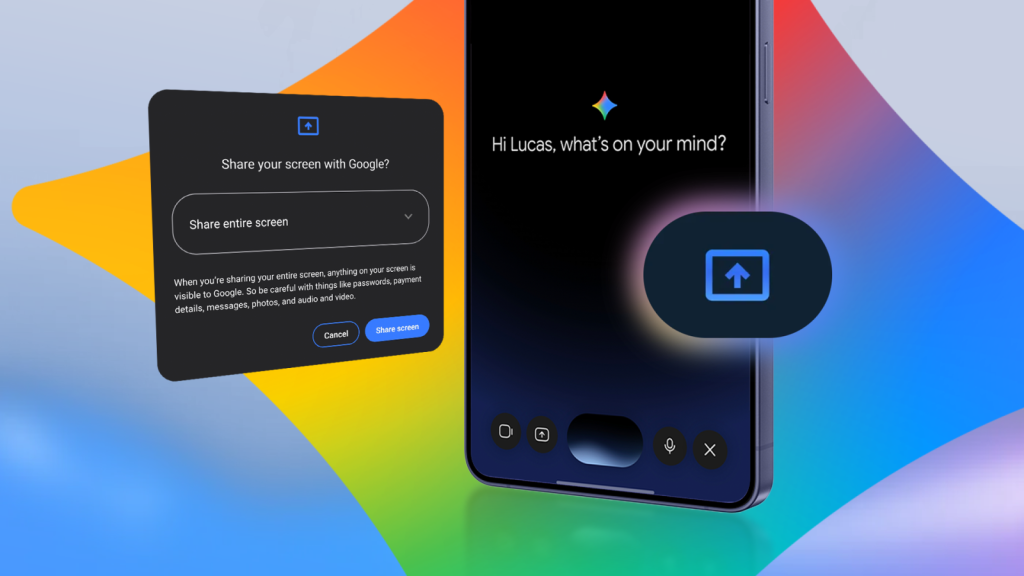

Circle to Search e Gemini Live offrono due modalità diverse per ottenere assistenza dall’intelligenza artificiale su Android. La prima consente di cercare rapidamente ciò che appare sullo schermo, mentre la seconda permette di avviare una conversazione continua con Gemini sugli elementi visualizzati. Dopo aver utilizzato entrambe le funzioni, la condivisione dello schermo con Gemini Live si è rivelata una soluzione più fluida in numerose situazioni.
gemini live e circle to search: due funzioni a confronto
circle to search è più semplice da individuare
Il ricorso iniziale a Circle to Search è stato favorito dalla facilità di accesso sui telefoni Android. La funzione si attiva tenendo premuto il pulsante Home nella navigazione a tre tasti oppure la barra dedicata alla navigazione tramite gesti. Il comando, associato in precedenza anche a Google Assistant, diventa rapidamente un’abitudine.
L’attivazione di Gemini Live richiede invece lo scorrimento da uno degli angoli inferiori dello schermo. All’inizio il gesto può risultare meno immediato, soprattutto quando la custodia dello smartphone sporge verso l’alto e ostacola il movimento. Una volta acquisita la necessaria familiarità, la condivisione dello schermo con Live può diventare la modalità preferita per interagire con l’assistente.
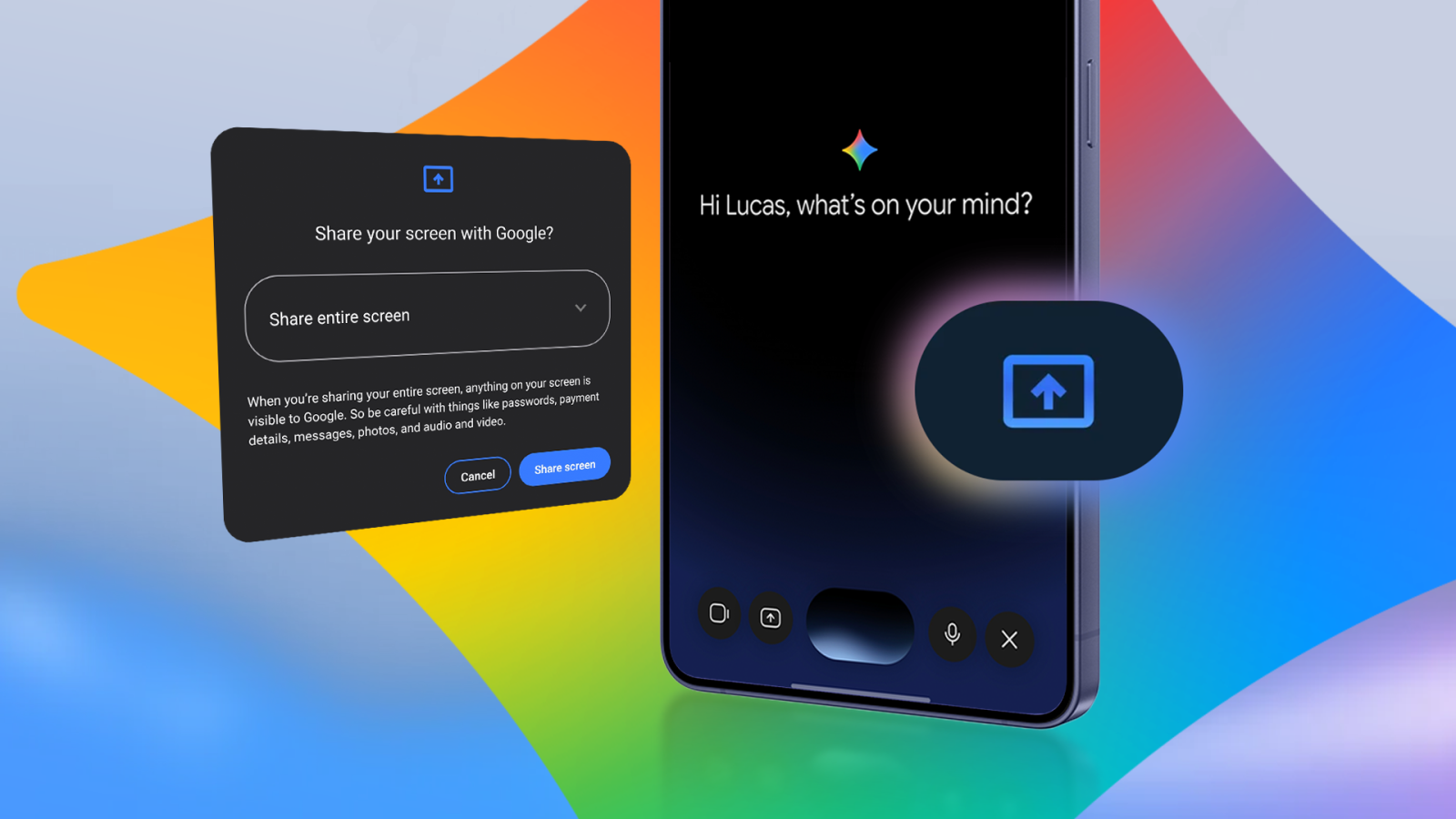
Circle to Search presenta una panoramica basata su Google Search dopo aver selezionato un elemento sul display. Share screen with Live, invece, avvia un dialogo attivo con Gemini relativo a ciò che viene mostrato sullo schermo. Gemini Live utilizza spiegazioni vocali e consente di porre domande successive senza dover eseguire nuovi tocchi.
La ricerca circolare richiede inizialmente meno passaggi: è sufficiente tenere premuto il pulsante Home e delimitare l’elemento interessato. La condivisione con Live prevede l’accesso alla funzione, la selezione di Screen share with Live e l’avvio della registrazione dello schermo. Dopo l’ultimo comando, però, l’interazione diventa più naturale e continua.
Screen share with Live non richiede un abbonamento Google AI a pagamento ed è disponibile per gli utenti Android senza costi aggiuntivi.
le domande successive migliorano l’esperienza con gemini live
spiegazioni continue durante la navigazione
La condivisione dello schermo con Gemini Live risulta particolarmente utile quando è necessario comprendere termini poco familiari presenti in articoli tecnici o schede con specifiche. Durante il confronto tra diversi modelli di cuffie, l’assistente può spiegare la differenza tra strutture open-back e closed-back e chiarire il significato dei valori relativi all’impedenza.
Dopo aver ricevuto una spiegazione, è possibile passare a un’altra pagina per confrontare prodotti differenti. Gemini Live rimane attivo durante la consultazione e segue il contenuto visualizzato, evitando di dover riavviare ogni volta la richiesta.
Con l’esperienza diventa possibile formulare richieste più precise, chiedendo per esempio di limitare la risposta a due frasi, parlare più lentamente oppure approfondire un termine non compreso. Per rendere il dialogo più naturale, nelle impostazioni è disponibile l’opzione Interrupt Live responses, che permette di porre una domanda successiva senza attendere la fine della risposta vocale.
come usare gemini live senza parlare
Il principale limite di Gemini Live è la necessità di mantenere una conversazione vocale continua. In ambienti silenziosi, sul posto di lavoro o sui mezzi pubblici, parlare con l’assistente può non essere pratico. In questi casi è possibile condividere lo schermo e digitare le domande.
La procedura prevede l’apertura di Gemini da qualsiasi schermata, la pressione del simbolo + accanto alla voce dedicata alla richiesta, la selezione di Screen nell’angolo superiore sinistro e l’inserimento del quesito tramite tastiera. Questo metodo richiede più passaggi e rende meno immediate le domande successive, ma rappresenta un’alternativa utile quando non è possibile parlare.
quando circle to search resta la scelta migliore
Gemini Live non comprende sempre correttamente le richieste e, in alcuni casi, può rifiutarsi di rispondere. In queste circostanze Circle to Search può risultare più rapido. La funzione resta indispensabile quando non si conosce il nome dell’elemento visualizzato e si desidera identificarlo semplicemente indicandolo sullo schermo.
La ricerca manuale su Google continua a offrire, per il momento, il livello di accuratezza più elevato quando sono necessarie verifiche e informazioni approfondite. Nessuna delle due funzioni comprende sempre il contesto in modo completo.
come combinare circle to search e gemini live
Circle to Search e Gemini Live non si escludono a vicenda. La prima funzione è indicata quando occorre capire che cosa appare sul display e non è sufficiente descriverlo a parole. Dopo l’identificazione iniziale, la condivisione dello schermo con Gemini Live consente di proseguire con domande, confronti e spiegazioni vocali.
La combinazione delle due modalità permette di sfruttare i punti di forza di ciascuna: Circle to Search facilita l’individuazione degli elementi sconosciuti, mentre Gemini Live mantiene il filo della conversazione durante la navigazione. L’esperienza risulta quindi più flessibile, pur restando legata ai limiti di comprensione dell’intelligenza artificiale.


Lascia un commento