
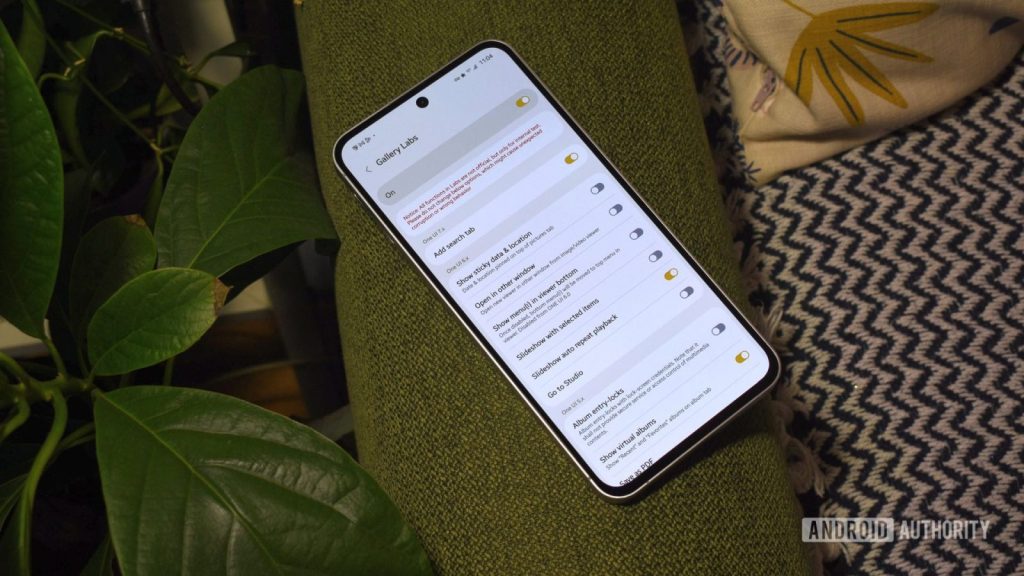

Samsung Gallery include numerose funzioni per gestire foto e video, ma alcune opzioni non sono visibili nei menu principali. Strumenti come la modifica generativa, la cancellazione dell’audio, la creazione di collage e l’editor video sono facilmente accessibili, mentre altre possibilità restano nascoste in un’area sperimentale chiamata Gallery Labs. L’attivazione di questo menu consente di sbloccare impostazioni aggiuntive per album, presentazioni, PDF e riproduzione dei video.
come attivare il menu segreto gallery labs
Gallery Labs raccoglie diverse funzioni sperimentali dell’app Samsung Gallery. Per visualizzarlo è necessario abilitarlo dalle impostazioni dell’applicazione seguendo una procedura precisa:
- Aprire l’app Samsung Gallery e selezionare l’icona del menu nell’angolo in basso a destra.
- Accedere alla sezione Impostazioni.
- Selezionare Informazioni su Gallery.
- Toccare rapidamente il numero della versione per dieci volte consecutive.
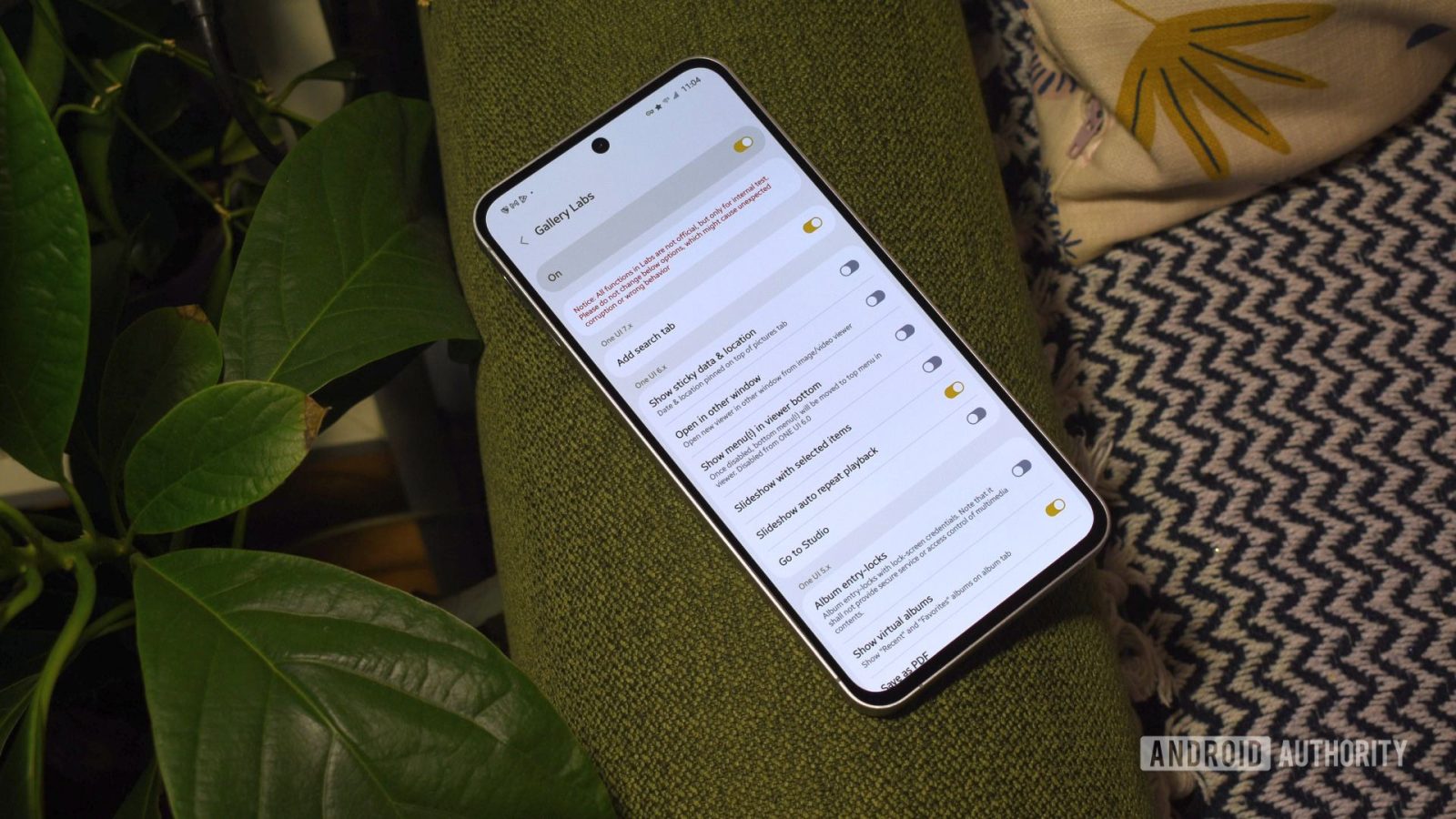
Quando compare il messaggio “[Labs] Gallery Labs is enabled”, la funzione risulta attiva. Tornando alle impostazioni di Gallery sarà disponibile la nuova voce Gallery Labs, organizzata in sezioni relative alle diverse versioni di One UI, tra cui One UI 8.x, One UI 7.x e One UI 6.x.
gallery labs permette di bloccare gli album
Gli smartphone Galaxy dispongono già di Area personale e Album privato per nascondere foto e video. Questi strumenti richiedono però lo spostamento manuale dei file, anche quando vengono aggiunti nuovi contenuti. L’opzione Album entry-locks consente invece di proteggere direttamente un album tramite il PIN della schermata di blocco o l’impronta digitale.
Per utilizzare la funzione è sufficiente selezionare un album, aprire il menu con tre punti e scegliere Blocca album. Sulla copertina apparirà un lucchetto e sarà richiesta un’autenticazione ogni volta che l’album verrà aperto. La protezione riguarda solo l’app Gallery: applicazioni come Archivio e Google Foto possono continuare ad accedere agli stessi file.
presentazione con foto selezionate
La presentazione integrata in Samsung Gallery riproduce normalmente tutte le immagini contenute in un album. Per mostrare soltanto alcuni elementi è quindi necessario scorrere manualmente le foto oppure creare un nuovo album. Gallery Labs introduce la funzione Slideshow with selected items, che permette di avviare una presentazione con una selezione specifica.
Dopo l’attivazione, occorre selezionare le immagini desiderate e seguire il percorso Altro > Opzioni estese > Avvia presentazione.
salvare le immagini in formato pdf
Il menu Crea di Samsung Gallery consente già di realizzare GIF, collage e brevi filmati. Abilitando l’opzione Save as PDF in Gallery Labs viene aggiunto anche lo strumento per trasformare più immagini in un documento PDF.
Dopo aver scelto le fotografie, il file viene salvato e aperto in Samsung Notes. Da qui è possibile aggiungere annotazioni, modificare l’ordine delle pagine o conservarlo come nota, senza ricorrere ad applicazioni esterne.
aggiungere una barra di avanzamento ai video
Durante la riproduzione di un video, Samsung Gallery utilizza normalmente una vista a pellicola per spostarsi tra i fotogrammi. Gallery Labs offre un’alternativa più tradizionale attraverso la voce Video player mode on filmstrip e l’impostazione Legacy video seekbar.
L’attivazione sostituisce la pellicola con una barra di avanzamento classica, completa di pulsante per la riproduzione e la pausa. La modalità facilita il raggiungimento di un punto preciso, soprattutto nei video più lunghi.
visualizzare gli album in modalità cronologia
Negli album Samsung Gallery le immagini vengono normalmente mostrate senza una separazione temporale evidente. Quando una cartella contiene migliaia di fotografie, come nel caso degli album Fotocamera o Screenshot, la consultazione può richiedere uno scorrimento prolungato anche dopo aver ordinato i file per data o nome.
L’opzione Timeline in album raggruppa le immagini in base al momento dello scatto, replicando l’organizzazione della scheda principale Immagini. In questo modo risulta più semplice individuare i contenuti associati a uno specifico giorno, mese o anno.
disattivare le anteprime automatiche dei video
Scorrendo l’elenco delle immagini, Samsung Gallery può avviare automaticamente l’anteprima di alcuni video. Il comportamento non è uniforme per tutti i contenuti e può incidere sulla velocità di scorrimento e sull’autonomia, in particolare sui dispositivi Galaxy meno recenti o più economici.
La voce Video preview on picture list permette di disabilitare questa riproduzione automatica. Dopo la modifica, i video vengono rappresentati soltanto attraverso una miniatura statica.
gallery labs raccoglie funzioni sperimentali
L’area Gallery Labs presenta impostazioni di natura tecnica, opzioni specifiche e strumenti pratici. Il menu viene aggiornato con regolarità, quindi nuove funzioni possono comparire nel tempo. Per annullare rapidamente le modifiche è disponibile l’opzione Clear settings changed in Labs, che ripristina in un’unica operazione le impostazioni cambiate.
In alternativa è possibile disattivare completamente Gallery Labs, ottenendo lo stesso effetto di ripristino. Samsung utilizza menu sperimentali analoghi anche in altre aree del sistema, tra cui le impostazioni Wi-Fi e l’app Archivio.



Lascia un commento