
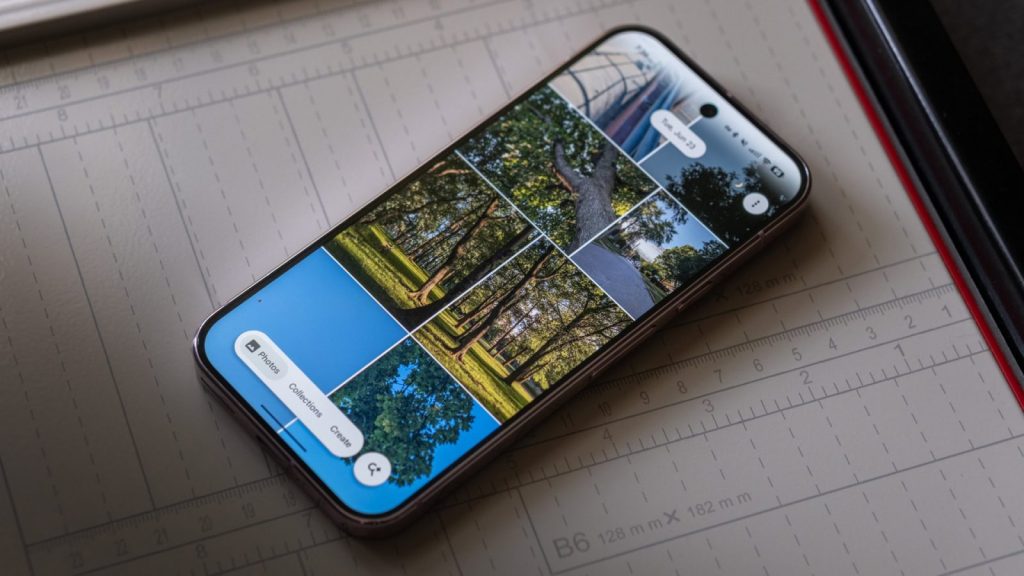

Gestire lo spazio occupato da Google Foto può diventare necessario quando il limite dell’account si avvicina alla soglia disponibile. Un’attenta selezione dei contenuti consente di eliminare migliaia di elementi, ridurre l’ingombro della raccolta e recuperare una quantità significativa di memoria senza intervenire subito sul piano di abbonamento.
google foto e contenuti esclusi dal limite di spazio
Prima di iniziare la pulizia, è importante stabilire quali file incidano realmente sullo spazio dell’account. Le immagini e i video caricati con l’opzione Risparmio spazio prima del 1° giugno 2021 non vengono conteggiati nella memoria di Google Account.
La loro eliminazione può rendere la raccolta più ordinata e semplificare le ricerche, ma non produce un recupero effettivo di spazio. Per questo motivo, la pulizia dovrebbe concentrarsi prima sui contenuti caricati dopo tale data.
google foto, eliminare prima le schermate acquisite
La cartella dedicata agli screenshot rappresenta spesso un punto di partenza efficace. Al suo interno possono trovarsi schermate utilizzate per vecchi articoli, tutorial, recensioni di videogiochi o contenuti condivisi sui social network.
La selezione tramite il sito di Google Foto su computer facilita l’operazione, grazie allo schermo più ampio e alle scorciatoie da tastiera. Conservando solo le schermate ancora utili ed eliminando quelle datate, è stato possibile rimuovere circa 3.000 elementi e recuperare 2 GB di spazio.
google foto, usare gli album per trovare immagini simili
Google Foto non dispone di uno strumento specifico per individuare automaticamente i duplicati, ma la funzione degli album raggruppati permette di esaminare immagini simili. Ogni gruppo deve essere controllato con attenzione, perché fotografie anche molto diverse possono finire insieme.
In alcuni casi conviene conservare lo scatto migliore ed eliminare gli altri; in alternativa, è possibile separare le immagini quando risultano troppo differenti. La procedura richiede tempo, ma ha consentito di cancellare oltre 800 fotografie e liberare circa 3 GB.
google foto, individuare i file più pesanti
Il gestore dello spazio di Google One consente di visualizzare i contenuti più voluminosi. Nell’app occorre aprire l’icona dell’account, selezionare Libera spazio, scegliere Foto e video di grandi dimensioni e premere Verifica. Dal sito, invece, è necessario selezionare la quota di archiviazione e poi la stessa categoria.
La sezione può contenere soprattutto video, inclusi file delle dimensioni di centinaia di megabyte. La revisione tramite computer permette di eliminare i filmati già salvati su altre unità o non più necessari. Questa operazione ha consentito di recuperare oltre 8,5 GB.
google foto, controllare i video di piccole dimensioni
Dopo la rimozione dei file più grandi, è utile esaminare direttamente la cartella dei video. I filmati brevi possono non essere segnalati dal gestore dello spazio, ma accumulandosi arrivano a occupare una quantità rilevante di memoria.
Tra i contenuti eliminabili possono rientrare video di unboxing, registrazioni di tutorial, filmati provenienti dai social network e clip create per Instagram. Sono stati cancellati più di 500 elementi, con un recupero superiore a 9,4 GB.
google foto, recuperati 23 gb di memoria
La combinazione delle diverse operazioni ha permesso di liberare circa 23 GB nello spazio di Google Foto, riportando l’utilizzo dell’account sotto la metà del piano da 100 GB. Il risultato non elimina la necessità dell’abbonamento Google One, ma consente di rimandare un eventuale passaggio a un livello superiore.
Una pulizia periodica di screenshot, immagini simili, file di grandi dimensioni e video brevi permette quindi di contenere più a lungo il consumo della memoria disponibile.





Lascia un commento