
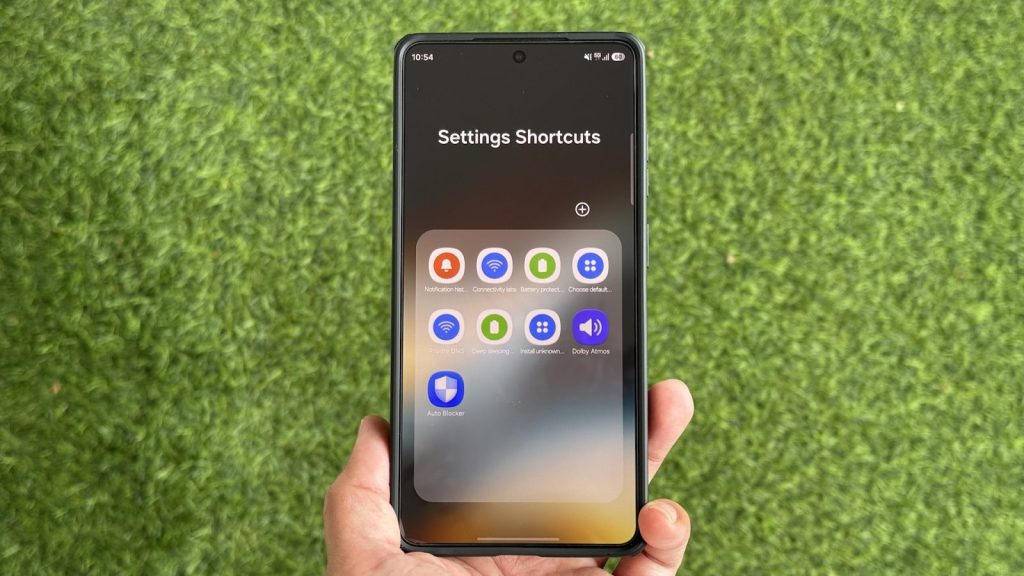

La gestione delle impostazioni su uno smartphone Android può richiedere numerosi passaggi, soprattutto quando una funzione è nascosta in sezioni poco immediate. Sui telefoni Samsung Galaxy è possibile rendere più rapido l’accesso alle pagine utilizzate con maggiore frequenza creando appositi collegamenti nella schermata Home. La procedura richiede Good Lock e il modulo RegiStar, ma consente di ridurre sensibilmente il numero di tocchi necessari.
come creare collegamenti alle impostazioni samsung galaxy
One UI non permette di generare direttamente collegamenti alle impostazioni di sistema. Per attivare questa possibilità occorre utilizzare la funzione specifica inclusa nel modulo RegiStar dell’app Good Lock.
attivare la funzione con good lock e registAR
Per iniziare, è necessario scaricare Good Lock dal Galaxy Store, qualora l’app non sia già presente sul telefono. Dopo l’apertura, occorre entrare nella scheda Plugin e selezionare la sezione Life up. A questo punto bisogna individuare RegiStar e premere l’icona di download per installarlo.
Una volta completata l’installazione, si deve aprire il modulo RegiStar, entrare in Opzioni di ricerca e attivare la voce Consenti la creazione di un collegamento. Da quel momento sarà possibile trasformare una pagina delle impostazioni in un’icona accessibile dalla schermata principale.
procedura per aggiungere un collegamento alla home
La creazione del collegamento segue una sequenza precisa. È necessario aprire la pagina dell’impostazione desiderata e ricordarne il titolo visualizzato nella parte superiore dello schermo. Successivamente occorre tornare alla pagina iniziale dell’app Impostazioni e utilizzare la barra di ricerca.
- Aprire Impostazioni e raggiungere la funzione da collegare.
- Tornare alla schermata principale dell’app.
- Inserire nella barra Cerca il nome esatto dell’impostazione.
- Tenere premuto il risultato corrispondente nella sezione Risultati.
- Se la pagina non compare, cercare il nome della sezione precedente.
- Confermare l’opzione Aggiungi alla schermata Home.
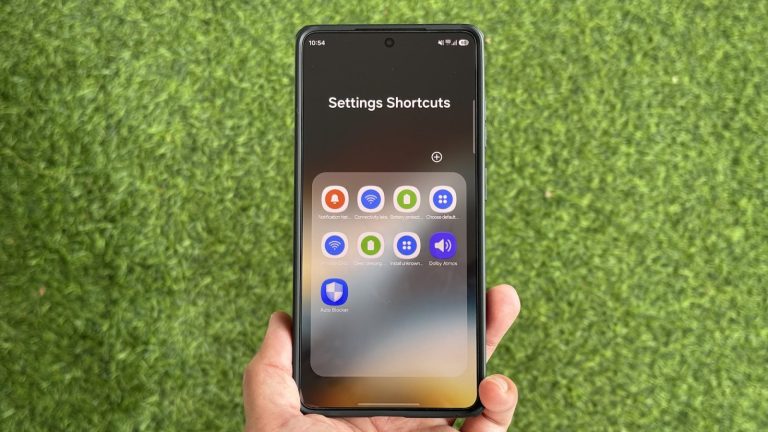
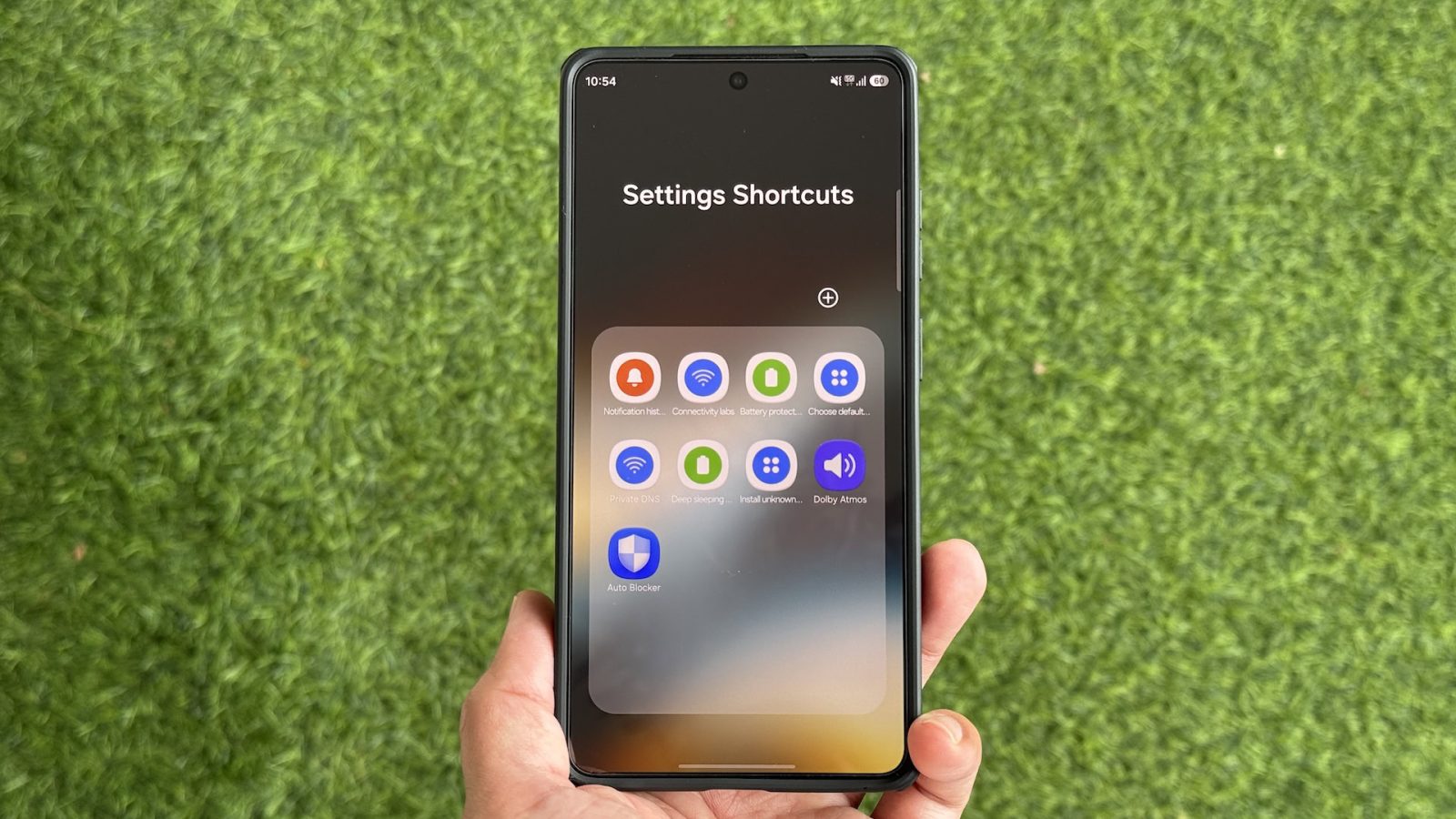
Il sistema aggiungerà nella schermata principale un’icona simile a quella di un’app, accompagnata dal nome dell’impostazione. La stessa procedura può essere ripetuta per creare più collegamenti personalizzati. Per mantenere ordinata la Home, le icone possono essere raccolte all’interno di una cartella dedicata.
quali impostazioni samsung possono essere collegate
I collegamenti risultano utili per le funzioni consultate spesso oppure difficili da raggiungere attraverso i normali menu. È possibile organizzarli in diverse categorie, tra cui Wi-Fi, notifiche, batteria e applicazioni.
- Cronologia notifiche, per controllare rapidamente le notifiche perse.
- Blocco automatico, per disattivare temporaneamente la funzione quando occorre installare un APK scaricato dal web.
- Installa app sconosciute, per autorizzare un’app a installarne un’altra.
- Scegli app predefinite, per modificare rapidamente le applicazioni predefinite.
- App in sospensione avanzata, per visualizzare e riattivare le app in sospensione.
- Protezione batteria, per cambiare la modalità di ricarica.
- Laboratori di connettività, per intervenire nella risoluzione dei problemi Wi-Fi.
- Dolby Atmos, per attivare o disattivare rapidamente la funzione.
- Mouse e trackpad, per modificare le relative opzioni durante l’uso di Samsung DeX.
limiti dei collegamenti alle impostazioni
Non tutte le pagine delle impostazioni supportano un collegamento diretto. Un esempio è rappresentato da Laboratori di connettività: anche creando un collegamento con il nome esatto, il sistema può aprire prima la pagina Wi-Fi intelligente. Da questa sezione è poi necessario selezionare manualmente Laboratori di connettività.
Il collegamento alla pagina precedente può comunque evidenziare l’impostazione desiderata e ridurre la ricerca manuale. Nonostante questo limite, la funzione permette di risparmiare tempo e numerosi tocchi ogni giorno, offrendo un accesso più immediato alle impostazioni utilizzate sullo smartphone Samsung Galaxy.



Lascia un commento