
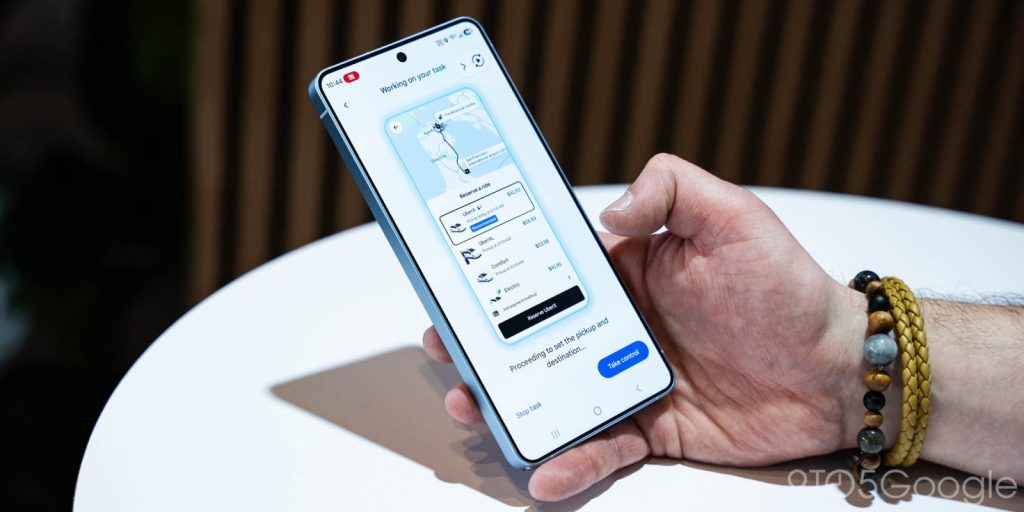

Questo testo analizza l’introduzione di Gemini screen automation sui dispositivi Pixel, come parte della recente release di marzo 2026. L’innovazione permette di gestire azioni su schermo all’interno di app compatibili semplicemente attraverso comandi e interazioni guidate, offrendo un’interfaccia sicura e un’elaborazione basata sul cloud. L’esito descritto riguarda disponibilità, funzionalità, limiti e procedure di attivazione, mantenendo un tono tecnico e fedele alle informazioni originali.
gemini screen automation: panoramica e utilizzo sui pixel
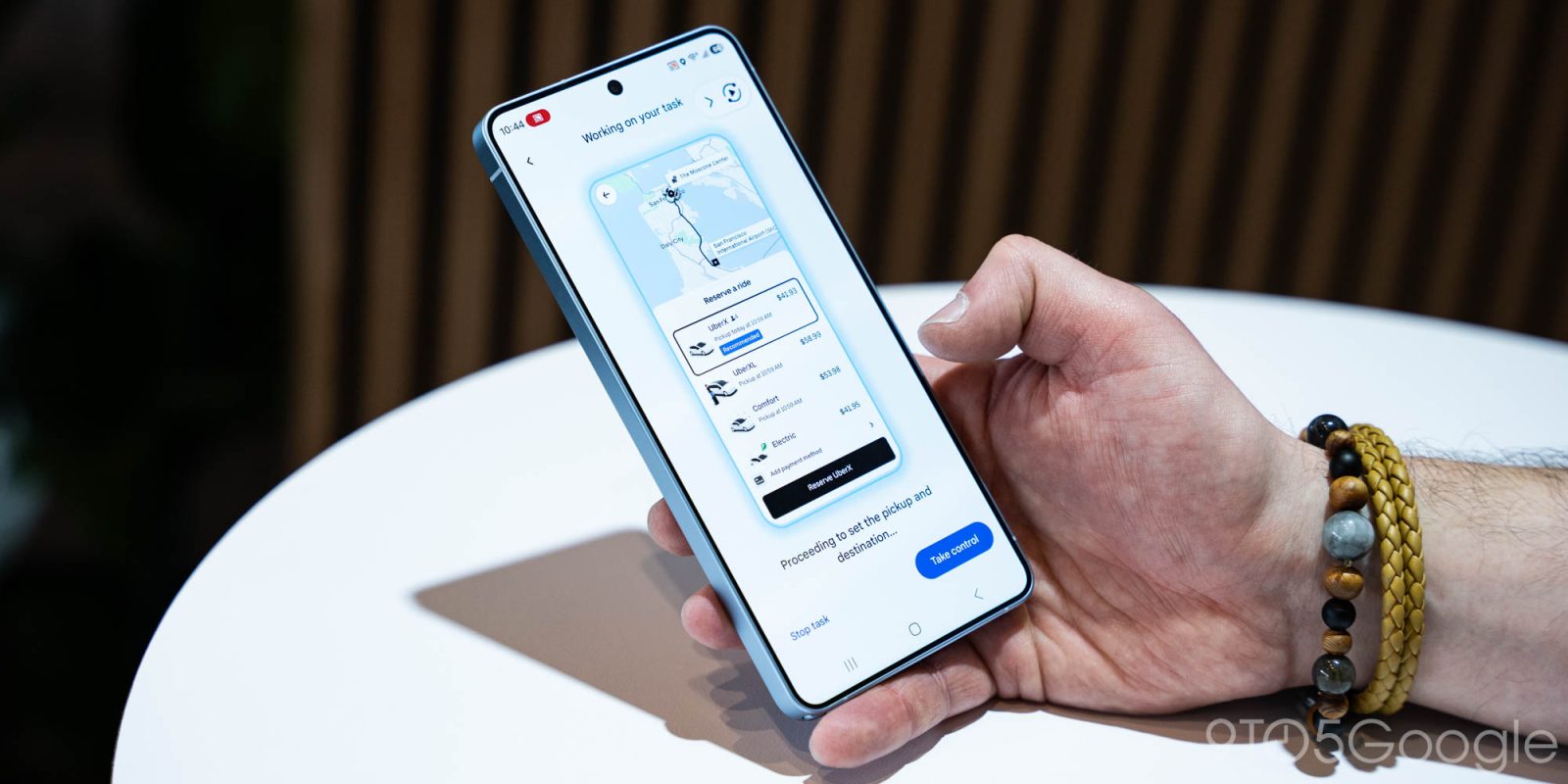
La funzione Gemini screen automation consente di eseguire compiti in app partner come Lyft, Uber, Uber Eats, GrubHub, DoorDash e Starbucks. Le operazioni possono includere la prenotazione di corse, l’ordinazione di cibo e la gestione della spesa, direttamente dal prompt di Gemini.
funzionalità principali
Tra le capacità principali rientrano: prenotare corse, ordinare cibo o spesa in app compatibili, e la gestione di ordini mediante comandi formali. L’obiettivo è rendere operazioni comuni rapide e automatiche, riducendo l’interazione manuale sull’interfaccia del telefono.
comandi di esempio
- Prenota una corsa per l’aeroporto
- Pianifica una corsa per domani
- Riordina il mio ultimo caffè
- Ordina una pizza per la consegna
- Aggiungi latte e uova al carrello
- Spedisci la spesa a casa di mia mamma
interfaccia d’uso e processo di esecuzione
L’applicazione si presenta in una finestra virtuale sicura sul Pixel, con elaborazione cloud dedicata. Come per altre funzionalità di Gemini, l’uso è regolato da specifici limiti di utilizzo: durante l’esecuzione di un task, l’utente può vedere l’avanzamento e, se necessario, fermare l’attività.
limiti di utilizzo
- Free: 5 richieste/giorno
- AI Plus: 12 richieste/giorno
- AI Pro: 20 richieste/giorno
- AI Ultra: 120 richieste/giorno
disponibilità e requisiti di sistema
La funzione gemini screen automation viene rilasciata sui Pixel 10, Pixel 10 Pro e Pixel 10 Pro XL con Android 16 QPR3 (marzo 2026) negli Stati Uniti. È stato rilevato anche su Pixel 10 Pro Fold, sebbene non sia ufficialmente elencato, suggerendo un’estensione futura del supporto.
come attivare l’automazione dello schermo
Per attivare la funzione, è necessario accedere alle impostazioni e aprire la sezione Screen automation. Sono richieste autorizzazioni di sistema specifiche, necessarie a consentire l’esecuzione in una finestra sicura e l’interazione con le app partner.
procedura di attivazione
- Aprire impostazioni sul Pixel
- Selezionare Screen automation e attivare la funzione
- Concedere le autorizzazioni necessarie per l’esecuzione di task
- Confermare le impostazioni e testare con un comando di esempio
Nota: l’evoluzione di questa funzione continua nel tempo, con aggiornamenti mirati a estendere compatibilità e casi d’uso. L’adozione su dispositivi Pixel evidenzia l’obiettivo di integrazione tra assistente vocale, automazione dello schermo e app di terze parti, offrendo flessibilità operativa in ambiti quotidiani e logistici.








Lascia un commento