
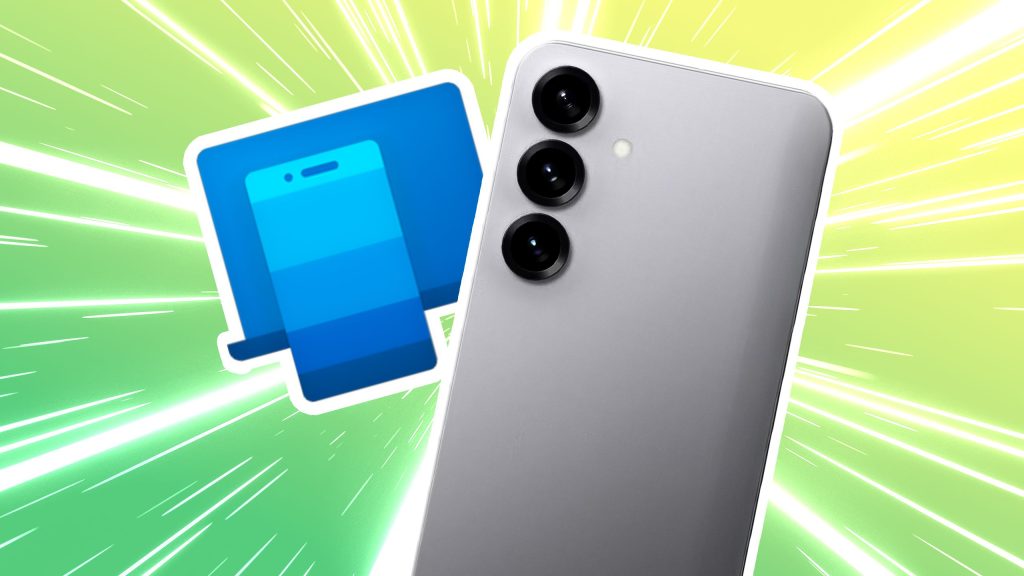

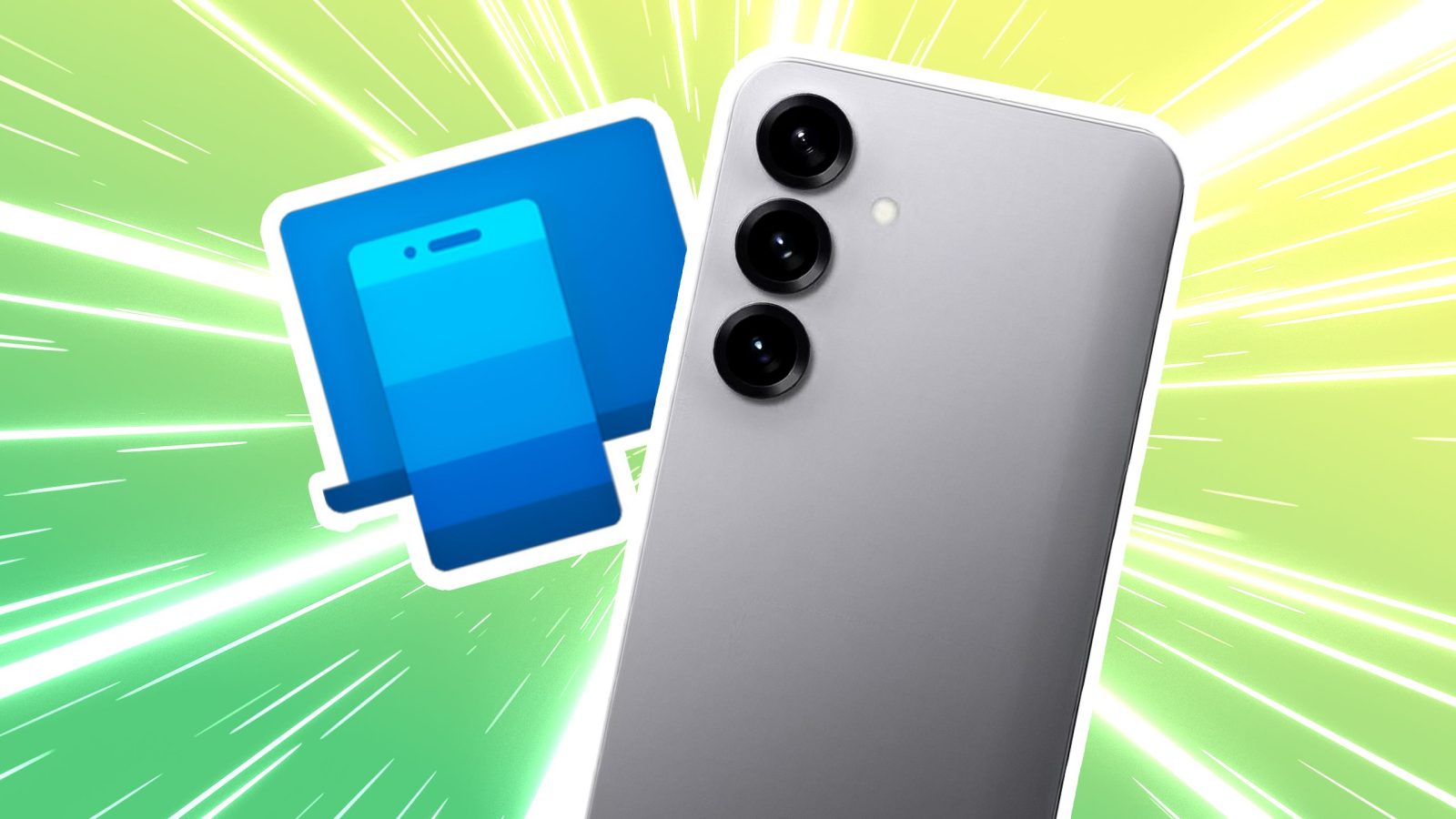
Microsoft ha sviluppato un’app chiamata Phone Link, concepita per fungere da interfaccia tra lo smartphone e il PC Windows. Questa applicazione consente di inviare o ricevere messaggi di testo e chiamate, controllare le notifiche, visualizzare foto, riflettere le app e svolgere numerose altre funzionalità direttamente dal computer. Mentre l’integrazione funziona in modo ottimale con i dispositivi Android, l’esperienza può variare a seconda dei diversi produttori. I telefoni Samsung moderni, grazie alla presenza di funzionalità esclusive, beneficiano di un’integrazione superiore.
Messaggistica RCS
Un passo avanti rispetto ai messaggi di testo normali
Con Phone Link, è possibile inviare e ricevere SMS dal PC. Per gli utenti Android, l’invio di messaggi è limitato agli SMS, a meno di disporre di un moderno smartphone Samsung Galaxy. Rispetto a ciò, gli utenti iPhone possono utilizzare Phone Link per inviare iMessages direttamente dal computer. Con un dispositivo Samsung, si ha accesso alla messaggistica RCS, che offre un miglioramento significativo rispetto agli SMS, in particolare per quanto riguarda la crittografia. Questa tecnologia supporta indicatori di digitazione, reazioni con emoji, chat di gruppo, condivisione di immagini ad alta risoluzione e posizione.
Per sfruttare questa funzione, è necessario impostare Samsung Messages come app di messaggistica predefinita. Qualora si preferisse Google Messages, sarà necessario cambiare per accedere a queste funzionalità esclusive. Alcuni operatori potrebbero non supportare la messaggistica RCS attraverso Samsung Messages; per esempio, Verizon ha interrotto il supporto RCS a partire da gennaio 2025.
Copia e incolla senza sincronia tra telefono e PC
Questa funzionalità è particolarmente utile per chi lavora con più dispositivi. Si può, ad esempio, copiare un URL dal telefono e accedervi sul PC. Per farlo, basta copiare sul telefono Samsung e incollare nel browser del PC. È possibile copiare e incollare anche immagini e messaggi senza alcuno sforzo. Samsung è l’unico grande produttore di smartphone negli Stati Uniti a supportare questa funzione.
Il dispositivo Samsung deve eseguire One UI 2.1 o versioni successive per utilizzare Phone Link. Dopo aver abbinato il telefono all’app, è necessario andare nel menu Impostazioni, selezionare Funzionalità e attivare l’opzione Copia e incolla cross-device nelle Impostazioni aggiuntive. Si noti che non è possibile copiare contenuti da una Cartella Sicura Samsung per incollarli nel PC, ma è possibile copiare dal PC e incollare nella cartella sicura.
Hotspot immediato
Nella maggior parte dei casi, non si deve preoccuparsi della connessione internet del PC, poiché questo è generalmente collegato a una rete Wi-Fi o via Ethernet. In caso di interruzione della connessione o di un rallentamento della rete, il mobile hotspot può risultare utile. Sebbene tutti gli smartphone supportino questa funzionalità, attivarla può essere complicato. Con Phone Link, però, si semplifica il processo grazie alla funzione Hotspot immediato.
Dopo aver connesso il telefono al PC tramite Phone Link e attivato questa funzione, il telefono sarà sempre visibile nell’elenco delle reti Wi-Fi disponibili sul PC. Sarà sufficiente cliccare su Connetti per continuare a navigare. Non sarà necessario attivare manualmente l’hotspot sul telefono, attendere la visualizzazione sul computer e inserire la password.
Trascinare e rilasciare file
La condivisione di file tra telefono e PC non è mai stata così semplice
Il trasferimento di file non richiede più la connessione tramite cavo USB. Con la funzionalità di trascinamento e rilascio di Phone Link, il caricamento dei file risulta fluido. Funziona in combinazione con la funzione di schermata del telefono, che consente di visualizzare il dispositivo mobile sul computer. Assicurarsi che il telefono Samsung e il PC siano connessi alla stessa rete Wi-Fi.
Per utilizzare questa funzionalità, è necessario avviare il mirroring cliccando sull’icona del telefono nell’app Phone Link. Qui, si può navigare all’app My Files di Samsung, trascinare i file e rilasciarli sul computer. Non è necessario aprire l’app My Files per trasferire file dal PC al telefono; ogni file che viene rilasciato nella finestra speculare verrà salvato automaticamente nell’app My Files.
Phone Link consente di trasferire fino a 100 file contemporaneamente, ma non oltre 512MB, e si limita ai file memorizzati localmente sui dispositivi. Attenzione: minimizzare Phone Link durante un trasferimento interromperà il processo. Questa funzionalità è disponibile solo per i telefoni Samsung che utilizzano l’app Link to Windows.
Phone Link funziona meglio con telefoni Samsung
Per sfruttare appieno le potenzialità dell’app Phone Link, è indispensabile possedere uno smartphone Samsung, soprattutto se si vive negli Stati Uniti. Non sarà possibile utilizzare la funzionalità di mirroring con dispositivi di altri marchi, come il Google Pixel 9 Pro. Per coloro che utilizzano Windows e desiderano alternare tra i propri dispositivi, investire nel nuovo Galaxy S25 Ultra potrebbe rivelarsi vantaggioso se non si possiede già un telefono Samsung.




Lascia un commento