
Trova il mio dispositivo: come configurarlo e usarlo


Se il telefono sparisce, la differenza tra ritrovarlo e perderlo per sempre si gioca su quello che hai impostato prima. L’app che tutti chiamano ancora Trova il mio dispositivo oggi si chiama Find Hub, arriva installata su Android e si attiva in automatico quando aggiungi un account Google. Il punto è che quasi nessuno controlla se le opzioni giuste sono davvero accese.
Questa guida parte dal prima e arriva al dopo. Cosa verificare oggi, dove sono i menu esatti, cosa puoi fare dal browser se il telefono è spento e cosa serve quando il dispositivo non torna indietro.
Cosa serve prima di perdere il telefono
Servono quattro cose, tutte gratuite e tutte già sul telefono.
- Un account Google attivo e verificato, lo stesso che usi sul dispositivo.
- La posizione attiva: Impostazioni > Posizione > Usa posizione.
- Una connessione, Wi-Fi o dati mobili. Senza rete la posizione non si aggiorna in tempo reale.
- Un blocco schermo con PIN, sequenza o password. Non è un dettaglio estetico: senza blocco la rete di ricerca offline non può localizzare il telefono.
Aggiungi una cosa che nessuno ricorda mai: i codici di backup della verifica in due passaggi. Se perdi il telefono principale e il secondo fattore era proprio quel telefono, senza codici rischi di restare fuori dal tuo account nel momento peggiore. Si scaricano da myaccount.google.com, sezione Sicurezza e accesso, Verifica in due passaggi, Codici di backup.
Se stai configurando un telefono appena comprato, la sequenza completa è in configurare un Android nuovo in 12 passi.
Dove si attiva Find Hub, menu per menu
Il percorso non è identico su tutte le versioni di Android, ma i punti di appoggio sono questi.
- Apri Impostazioni e tocca Password, passkey e account. Il tuo indirizzo email deve comparire in quella pagina.
- Torna in Impostazioni e apri Sicurezza, poi Find Hub. Verifica che sia attiva l’opzione “Consenti la localizzazione del dispositivo”.
- Apri Impostazioni > Google > Tutti i servizi > Find Hub.
- Tocca Trova i tuoi dispositivi offline e scegli la modalità che ti interessa.
- Se non hai ancora un blocco schermo, impostalo: è il requisito che rende utilizzabile tutto il resto.
TIP: non fidarti della voce “attivo” vista una volta sola. Apri Find Hub, seleziona il tuo dispositivo e guarda se compare sulla mappa. Se non compare, il problema è quasi sempre l’account sbagliato o la posizione spenta.
Le quattro modalità della rete Find Hub
Tutti i telefoni Android recenti fanno parte della rete Find Hub per impostazione predefinita: conservano su Google le posizioni recenti cifrate e aiutano gli altri a ritrovare i propri dispositivi. La scelta nelle impostazioni decide quanto questo meccanismo lavora per te.
| Modalità | Cosa fa | Quando sceglierla |
|---|---|---|
| Off | Non salva posizioni e non entra nella rete | Solo se non vuoi partecipare per principio |
| Senza rete | Fuori dalla rete, restano le ultime posizioni salvate | Compromesso minimo sulla privacy |
| Solo luoghi affollati | Localizza offline in aeroporti, stazioni, vie piene | Uso quotidiano in città |
| Ovunque | Localizza offline anche in zone isolate | Chi viaggia o lavora fuori città |
La differenza tra le ultime due non è teorica: con “solo luoghi affollati” un telefono lasciato in un bosco o in un parcheggio vuoto può non essere visto da nessuno. Con “ovunque” serve comunque che passi vicino un altro dispositivo Android, ma le occasioni aumentano.
Cosa puoi fare quando il telefono è sparito
Da un altro telefono Android apri l’app Find Hub, quella con l’icona a forma di mirino. Dal browser vai su android.com/find. Se stai aiutando un amico, l’app ha la modalità ospite: lui inserisce le sue credenziali e tu non vedi nulla del suo account.
Seleziona il dispositivo nell’elenco. Il telefono smarrito riceve una notifica, quindi non è un intervento silenzioso. Da Android 9 in poi il sistema può chiederti il PIN della schermata di blocco prima di mostrarti la posizione. È un bene: significa che chi trova il telefono non può usarlo per localizzarti.
Sulla mappa hai tre azioni.
- Riproduci audio: suona a volume massimo per cinque minuti, anche se il telefono è in silenzioso o in vibrazione.
- Contrassegna come smarrito: blocca il dispositivo e mostra sulla schermata di blocco un messaggio con un numero o un’email. Da Android 17 può aggiungere anche la verifica in due passaggi e disattivare accesso rapido, notifiche e widget.
- Ripristina i dati di fabbrica: cancella tutto. È l’ultima opzione, non la prima.
Se sei a meno di dieci metri il sistema mostra una forma che si colora man mano che ti avvicini. Si chiama “Trova nelle vicinanze” e serve a stanare il telefono sotto un cuscino o dentro un cassetto, dove il suono arriva attutito.
TIP: “Contrassegna come smarrito” non cancella niente. Puoi togliere lo stato di smarrimento quando ritrovi il telefono, mentre il ripristino di fabbrica è irreversibile. L’ordine delle due azioni non si inverte.
Perché la ricerca funziona anche a telefono spento
La rete Find Hub usa il Bluetooth per far parlare tra loro dispositivi vicini. Se il tuo telefono è offline, gli altri Android che gli passano accanto registrano la posizione in cui lo hanno visto e la inviano a Google. Le posizioni sono cifrate end-to-end: Google non sa dove sei, chi ti aiuta non sa che stai aiutando te.
Per i dispositivi supportati, come la serie Pixel 8, la localizzazione può continuare per alcune ore dopo lo spegnimento o a batteria scarica. Servono due condizioni: Bluetooth e posizione accesi nel momento in cui il telefono si spegne e un PIN impostato. Sui modelli meno recenti questa coda non c’è e il telefono spento è semplicemente un telefono spento.
Un limite da mettere in conto: la posizione mostrata è l’ultima nota, non quella attuale. Se sullo schermo leggi “visto 40 minuti fa”, il telefono non è lì in questo momento. Potrebbe essere stato raccolto da qualcuno e portato altrove.
Samsung, Xiaomi e gli altri: le varianti che contano
Su un Galaxy convivono due sistemi. Find Hub di Google funziona come su qualsiasi Android, ma Samsung ha il suo, che si chiama SmartThings Find e in passato era “Trova dispositivo personale”. Si attiva da Impostazioni > account Samsung in cima al menu > Trova dispositivo personale, con l’interruttore “Consenti rilevazione dispositivo”.
La ricerca offline di Samsung richiede Android 8 o successivo e copre anche Galaxy Watch 3 e successivi, Galaxy Buds e SmartTag. Da browser si usa smartthingsfind.samsung.com. Sui modelli Xiaomi e Redmi il doppione si chiama “Trova dispositivo” ed è legato all’account Xiaomi, quindi non sostituisce Find Hub: sono due reti separate.
| Funzione | Google Find Hub | Samsung SmartThings Find |
|---|---|---|
| Dove si attiva | Impostazioni > Sicurezza > Find Hub | Impostazioni > account Samsung > Trova dispositivo personale |
| Ritrovamento offline | Rete di tutti gli Android | Solo dispositivi Galaxy come nodi |
| Accessori | Tracker compatibili | Buds, Watch e SmartTag |
Due reti accese insieme non danno fastidio, ma consumano un po’ di batteria entrambe. Se hai un Galaxy scegli l’interfaccia che usi davvero e lascia l’altra solo per gli accessori.
Se il telefono non torna: IMEI, denuncia, blocco della SIM
Quando capisci che non è in casa, la sequenza è questa.
- Recupera l’IMEI: nell’app Find Hub, seleziona il dispositivo, poi Impostazioni. In alternativa compare nella schermata di blocco o nelle info del telefono.
- Fai denuncia ai Carabinieri o alla Polizia portando IMEI, modello e codice fiscale. Serve per il blocco e per l’assicurazione.
- Chiama il gestore e fai bloccare la SIM: senza SIM il telefono non riceve SMS, quindi non può essere usato per recuperare codici dei tuoi account.
- Cambia le password dei servizi principali da un altro dispositivo e controlla le sessioni attive.
Il blocco IMEI non è istantaneo e non vale in tutti i paesi, ma rende il telefono inutilizzabile sulle reti italiane. La cancellazione remota, se la scegli, va fatta dopo la denuncia: prima distruggi il dato, poi non hai più niente da recuperare.
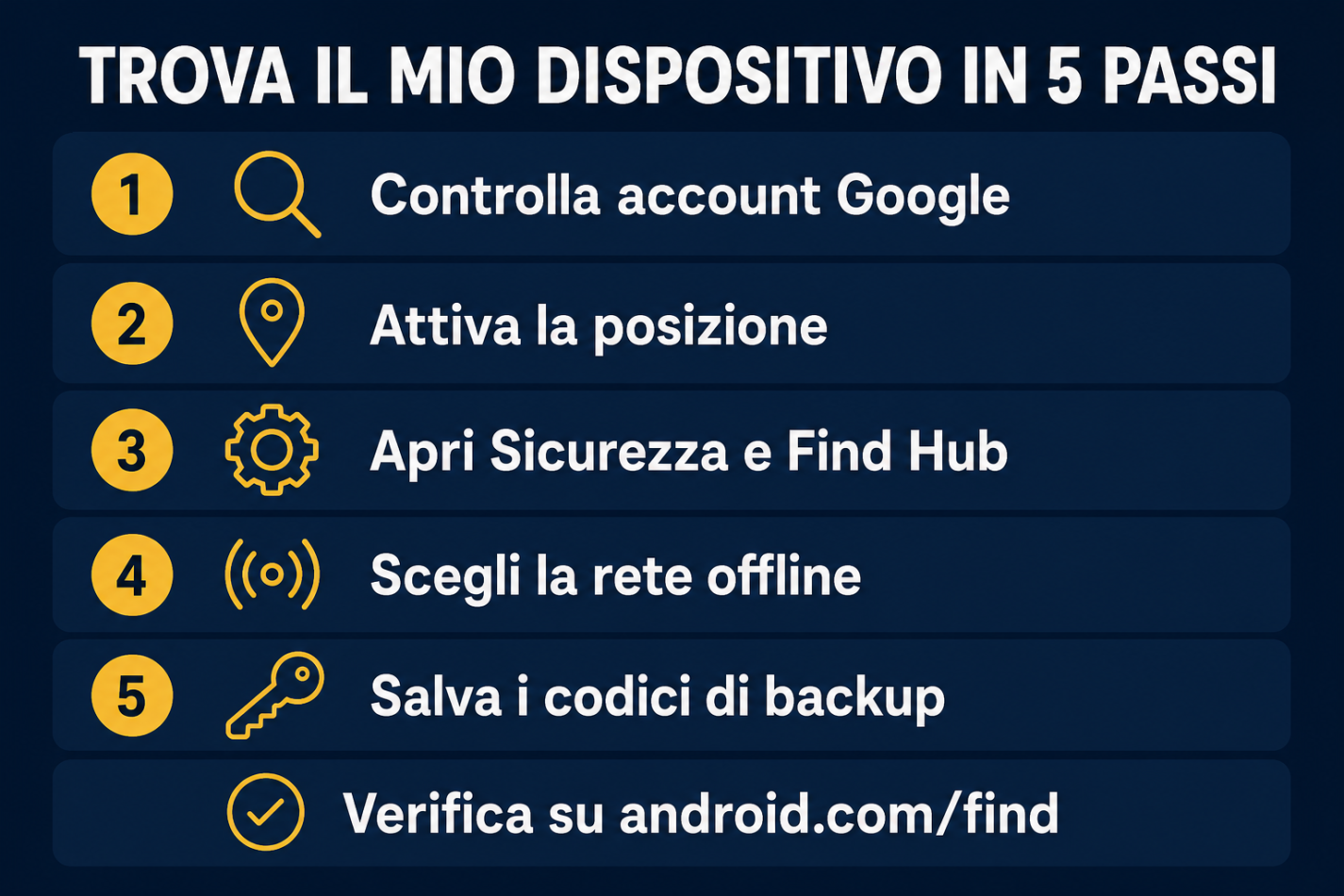
La checklist in cinque passi da fare oggi
Se non hai mai aperto queste impostazioni, fai così e chiudi la questione in dieci minuti.
- Verifica che l’account Google sul telefono sia quello principale e che la posizione sia attiva.
- Apri Sicurezza > Find Hub e controlla che la localizzazione sia consentita.
- Imposta un PIN di blocco schermo se non ce l’hai.
- Scegli la modalità offline: “ovunque” se viaggi, “solo luoghi affollati” se resti in città.
- Salva i codici di backup della verifica in due passaggi fuori dal telefono.
Il collaudo si fa in tre minuti: apri android.com/find da un computer, accedi e controlla che il telefono compaia nell’elenco. Se compare, il sistema funziona. Se non compare, il problema è a monte e va risolto adesso, non quando serve.
Domande frequenti
Find Hub funziona a telefono spento?
Sì, sui dispositivi supportati come la serie Pixel 8 e per alcune ore dopo lo spegnimento. Serve che Bluetooth e posizione fossero attivi e che il telefono abbia un PIN. Sui modelli più vecchi resta solo l’ultima posizione registrata.
Che differenza c’è tra Find Hub e Trova il mio dispositivo?
Nessuna: è la stessa app con un nome nuovo. Servizio, account e funzioni sono gli stessi, cambia solo l’etichetta.
Posso localizzare il telefono senza sapere il PIN?
Serve comunque l’accesso all’account Google. Su Android 9 o versioni successive il sistema può chiedere il PIN del dispositivo per mostrare la posizione, quindi senza PIN e senza password dell’account non si va avanti.
Cosa succede se disattivo la ricerca offline?
Il telefono non entra più nella rete e non salva le posizioni recenti. Restano visibili le informazioni delle ultime posizioni cifrate già memorizzate, ma un dispositivo spento o senza rete diventa molto più difficile da trovare.
La cancellazione da remoto si può annullare?
No. Il ripristino di fabbrica cancella i dati e il dispositivo esce da Find Hub. Per riusarlo serve la password dell’account Google che era configurato, quindi la protezione anti-riutilizzo resta attiva anche dopo.
Funziona anche per cuffie, orologi e tracker?
Sì, se sono associati all’account. Le cuffie devono essere accese e fuori dalla custodia per squillare, gli accessori compatibili si possono contrassegnare come smarriti con un messaggio per chi li trova.
Chi vede la mia posizione in Find Hub?
Solo chi ha accesso al tuo account Google o chi riceve una condivisione esplicita. Per condividere la posizione con una persona, senza dare accesso al dispositivo, esiste la posizione condivisa su Android, che si revoca in mezzo minuto.
Il telefono è stato rubato e subito spento: cosa resta da fare?
Denuncia con IMEI, blocco della SIM e cambio password. La localizzazione difficilmente darà risultati se il ladro ha spento tutto, mentre il blocco del dispositivo e la cancellazione remota restano disponibili appena il telefono torna online. Per limitare i danni sulle app si può aggiungere il blocco delle singole app.