
Configurare un Android nuovo: la checklist in 12 passi

Configurare un Android nuovo richiede 40-60 minuti se i passaggi vengono fatti nell’ordine giusto. Le guide che promettono cinque minuti saltano proprio le tre cose che poi si pagano, cioè il controllo della data del backup, gli aggiornamenti prima del ripristino e la verifica del blocco schermo.
Questa checklist in 12 passi vale su Pixel, Samsung, Xiaomi e sugli altri telefoni Android. Le differenze di menu sono segnalate passo per passo, con i percorsi esatti e i punti in cui ogni brand cambia nome alle voci.
Cosa serve prima di iniziare
La configurazione si blocca sempre nello stesso punto: manca una password o manca il vecchio telefono. Mettere in fila gli strumenti prima di accendere il nuovo evita le interruzioni a metà lavoro.
- Telefono carico ad almeno 40%, perché aggiornamenti e ripristino consumano energia.
- Una rete Wi-Fi stabile: il ripristino di app e foto può pesare diversi gigabyte.
- La password dell’account Google, non solo l’impronta salvata sul vecchio telefono.
- Il vecchio telefono acceso e sbloccato, se vuoi trasferire i dati via cavo o con l’app del produttore.
- Il PIN del blocco schermo vecchio: senza, alcuni backup restano chiusi.
Tempo stimato: 40 minuti partendo da zero, 60-90 minuti con un backup grande su rete lenta. Il rischio non è rompere il telefono, è accettare un ripristino sbagliato e scoprirlo una settimana dopo, quando le foto di luglio non ci sono più.
Ripristino, trasferimento o configurazione pulita?
La prima scelta della procedura guidata decide cosa tornerà indietro e cosa resterà fuori. Conviene farla con la tabella sotto gli occhi, non con il dito veloce sulla schermata iniziale.
| Metodo | Cosa porta con sé | Cosa non torna | Quando conviene |
|---|---|---|---|
| Backup Google nel cloud | Contatti, calendario, SMS, cronologia chiamate, reti Wi-Fi salvate, elenco delle app | Foto in cartelle non sincronizzate, dati delle app senza backup, widget, permessi, DNS privato | Cambio telefono con lo stesso account e una buona connessione |
| Trasferimento via cavo o app del produttore | Foto, video, musica, documenti, chat di alcune app, disposizione delle schermate | Impostazioni di sistema, password dentro le app, dati protetti dalla crittografia del brand | Vecchio telefono ancora funzionante, meglio se dello stesso marchio |
| Configurazione come nuovo | Solo l’account e quello che installi a mano | Tutto il resto, comprese le app che non ricordavi di avere | Telefono che arrivava da anni di installazioni disordinate |
Passi 1-3: backup recente, aggiornamenti e account
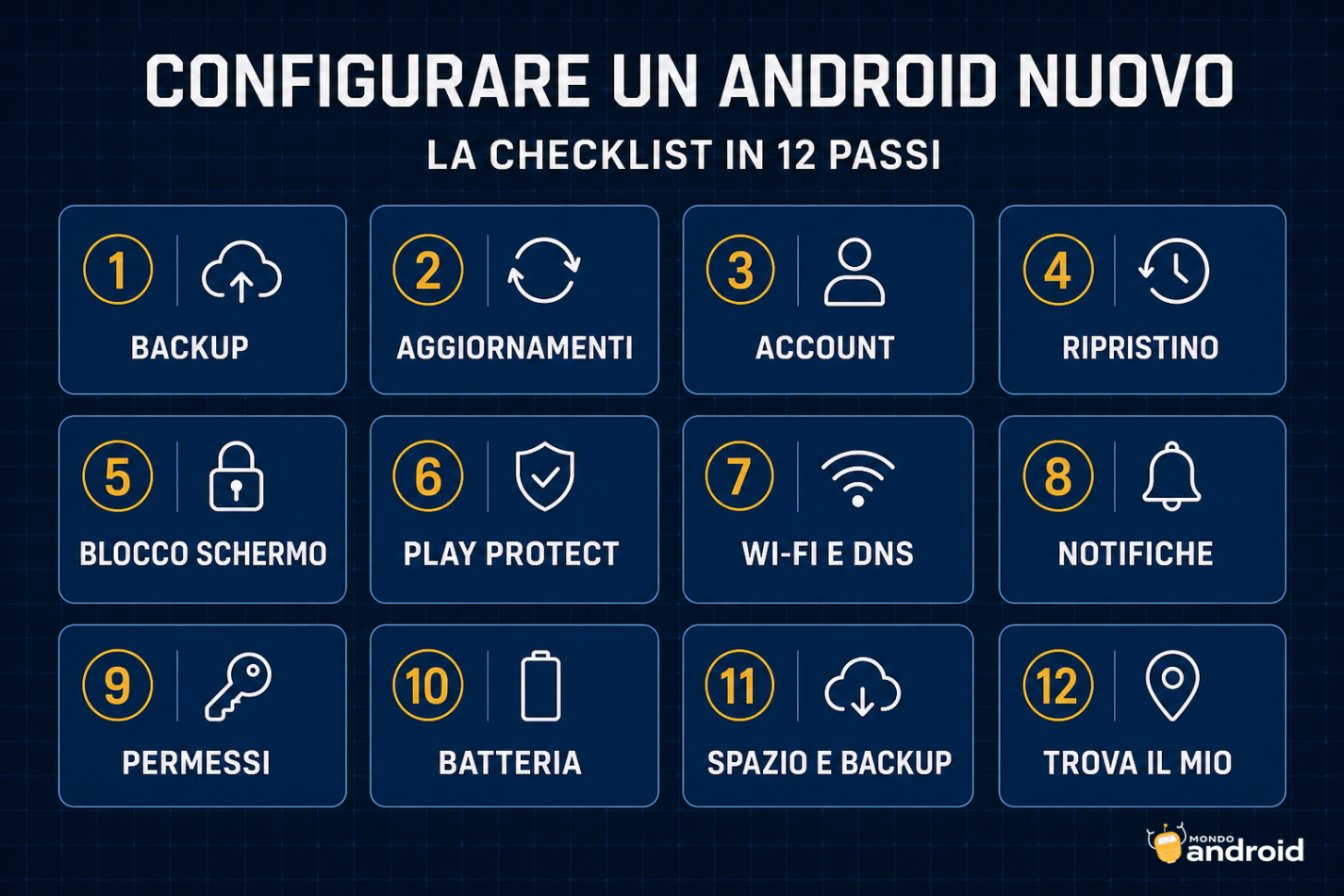
Passo 1. Controlla la data del backup. Sul vecchio telefono apri Impostazioni > Google > Backup e leggi quando è stato fatto l’ultimo salvataggio. Se risale a più di una settimana, tocca Esegui backup ora e aspetta la fine. Su Samsung la stessa schermata si raggiunge da Impostazioni > Account e backup.
Passo 2. Aggiorna il sistema prima di ripristinare. Su Pixel: Impostazioni > Sistema > Aggiornamento di sistema. Su Samsung: Impostazioni > Aggiornamenti software > Scarica e installa. Su Xiaomi: Impostazioni > Info telefono > Versione HyperOS > Controlla aggiornamenti. Installa tutto e riavvia, anche due volte se il produttore lo chiede. Un ripristino su firmware vecchio è la causa più comune di app che si chiudono al primo avvio.
Passo 3. Accedi con l’account Google giusto. Sotto lo stesso account arrivano contatti, calendario, password di Chrome e cronologia delle app installate. Se ne usi due, imposta come principale quello con i dati che ti servono e aggiungi il secondo dopo. Gli account del produttore, Samsung o Xiaomi, servono per funzioni specifiche come il backup locale e il servizio di localizzazione del marchio.
Passi 4-6: ripristino, blocco schermo e Play Protect
Passo 4. Scegli il tipo di ripristino. Se hai un backup nel cloud scegli l’opzione di copia da un altro dispositivo e indica il modello di provenienza. Se il telefono precedente era un deposito di app inutili, meglio la configurazione come nuovo: si installa meno roba e si parte con la batteria pulita.
Passo 5. Imposta blocco schermo e impronta. Su Pixel: Impostazioni > Sicurezza e privacy > Blocco schermo. Su Samsung: Impostazioni > Sicurezza e privacy > Blocco schermo, con la voce che nelle versioni più vecchie di One UI si chiama Blocco schermo e sicurezza. Scegli un PIN da 6 cifre e registra due impronte, una per mano. Dopo ogni riavvio Android chiede il PIN e non l’impronta, quindi chi dimentica il codice resta fuori dal telefono.
TIP. Il PIN di sblocco non è la password dell’account Google. Tienili separati e non usare la stessa sequenza per entrambi: un PIN da 6 cifre si prova in poche ore, una password lunga no. Se hai paura di dimenticarlo, scrivilo su un foglio chiuso in un cassetto, non nelle note del telefono.
Passo 6. Controlla Play Protect e le app preinstallate. Apri il Play Store, tocca l’immagine del profilo e poi Play Protect, quindi Analizza. La scansione segnala le app che chiedono permessi fuori posto. Nella stessa sessione apri Impostazioni > App, ordina per dimensione e disinstalla quello che non userai: alcune app di sistema si possono solo disattivare e la disattivazione libera comunque memoria.
Passi 7-9: rete, notifiche e permessi
Passo 7. Configura Wi-Fi e DNS privato. Il Wi-Fi serve subito per gli aggiornamenti. Il DNS privato è la parte che quasi tutti saltano: è il servizio che traduce i nomi dei siti in indirizzi e decide chi può leggere le tue richieste. Su Pixel: Impostazioni > Rete e Internet > DNS privato. Su Samsung: Impostazioni > Connessioni > Altre impostazioni di connessione > DNS privato. Su Xiaomi la voce può stare sotto Connessioni e condivisione a seconda della build HyperOS. Con l’opzione automatica si usa il resolver dell’operatore, con il nome host si può scegliere un servizio che blocca la pubblicità. Il funzionamento completo è nella guida su come bloccare la pubblicità su Android con il DNS privato.
Passo 8. Sistema le notifiche prima di installare tutto. Apri Impostazioni > Notifiche > Notifiche app e decidi canale per canale. Attiva anche la cronologia delle notifiche, che sta nella stessa schermata: se silenzi un canale per sbaglio, lì ritrovi quello che è arrivato. Dopo ogni nuova app torna in questa schermata, perché le installazioni nuove arrivano con i canali accesi.
Passo 9. Fai il giro dei permessi. Apri Impostazioni > Sicurezza e privacy > Privacy > Gestione permessi. Metti la posizione su “Solo durante l’uso” per quasi tutte le app, lascia microfono e fotocamera solo a quelle che ne hanno bisogno davvero, controlla i contatti. Android revoca da solo i permessi delle app non usate da mesi: è una rete di sicurezza, non un sostituto del controllo. Il quadro permesso per permesso è nella guida su quali permessi Android concedere e quali controllare.
Passi 10-12: batteria, spazio e Trova il mio dispositivo
Passo 10. Attiva la ricarica adattiva. Su Pixel: Impostazioni > Batteria > Ricarica adattiva. Su Samsung la voce si chiama Protezione batteria e limita la carica all’80%, utile se il telefono resta tutta la notte collegato. Nei primi giorni la durata sembrerà bassa perché Android sta ancora ottimizzando le app: aspetta una settimana prima di dare la colpa all’accumulatore.
Passo 11. Guarda lo spazio e il backup automatico. Un telefono da 128 GB nuovo mostra circa 110 GB liberi, tra sistema e app preinstallate. Prima di scaricare foto e video controlla Impostazioni > Spazio di archiviazione: sotto il 20% libero il telefono rallenta e gli aggiornamenti falliscono. Poi apri Impostazioni > Google > Backup e conferma che il salvataggio sia attivo, con data e ora leggibili. Cosa entra nel backup e cosa resta fuori è spiegato nella guida al backup Android senza root.
Passo 12. Attiva Trova il mio dispositivo. Apri Impostazioni > Sicurezza e privacy > Trova il mio dispositivo, poi verifica da un browser su google.com/android/find che il telefono compaia nell’elenco con posizione e livello di batteria. Se non compare, l’account collegato non è quello che pensavi. Attiva anche il blocco da remoto: serve il giorno in cui il telefono sparisce, non dopo.
Gli errori che rovinano la prima configurazione
Quali errori si pagano davvero?
- Ripristinare un backup vecchio. Se l’ultimo salvataggio è di dieci giorni prima, mancano foto e messaggi di quei giorni. La data va controllata prima di premere il pulsante.
- Installare tutto subito. Cento app in coda al primo avvio scaldano il telefono, consumano batteria e riempiono lo spazio. Meglio installare le prime dieci e il resto nei giorni successivi.
- Saltare gli aggiornamenti di sistema. Un telefono nuovo può avere un firmware indietro di due versioni e le patch correggono proprio i bug di ripristino e di sicurezza.
- Salvare il PIN solo nella testa. Scrivilo fuori dal telefono e imposta una domanda di recupero sull’account Google, altrimenti un riavvio con la memoria vuota diventa un blocco definitivo.
Come si verifica che sia tutto a posto?
- Impostazioni > Info telefono: la versione di Android è l’ultima disponibile.
- Impostazioni > Google > Backup: l’ultimo salvataggio è di oggi.
- Il telefono compare su google.com/android/find con la posizione giusta.
- Le foto degli ultimi tre mesi si aprono dalla galleria.
- La batteria scende meno del 5% in una notte con lo schermo spento.
Se uno dei cinque controlli non torna, il problema è quasi sempre nell’ordine dei passi: backup non aggiornato, account sbagliato o ripristino fatto prima dell’aggiornamento. Rifare i passi 1-4 da capo costa meno che convivere per mesi con un telefono configurato a metà.
Domande frequenti su come configurare un Android nuovo
Meglio aggiornare prima o dopo il ripristino dei dati?
Prima. Gli aggiornamenti di sistema correggono i difetti di migrazione e di gestione delle app, quindi un ripristino su firmware vecchio può lasciare notifiche doppie o app che si chiudono. L’unica eccezione è un aggiornamento da diversi gigabyte su rete lenta: in quel caso collega il caricatore e lascia finire, senza saltarlo.
Cosa non torna indietro con il backup di Google?
Restano fuori i dati delle app che non salvano nel cloud, i widget, i permessi, il DNS privato, la disposizione delle icone e le password dentro le app che usano la crittografia del produttore. Per questo il trasferimento via cavo conviene quando il vecchio telefono funziona ancora.
Serve l’account Samsung o Xiaomi su un telefono nuovo?
Non serve per usare Android, il Play Store o i servizi Google. Diventa utile per il backup locale, per il servizio di localizzazione del marchio e per alcune funzioni del firmware. Puoi aggiungerlo in un secondo momento, quando sai se ti serve.
Si può configurare un Android senza account Google?
Sì, ma senza account non hai Play Store, ripristino del backup e Trova il mio dispositivo. Un telefono senza account è utilizzabile, però perdi la parte di sicurezza che serve proprio quando il dispositivo viene perso o rubato.
Quanto tempo ci vuole davvero?
La procedura guidata richiede 15-20 minuti. Tra aggiornamenti, ripristino e controlli si arriva a 40-60 minuti. Il download delle foto può continuare per ore in background senza bloccare l’uso del telefono, quindi non serve restare fermi davanti allo schermo.
Va caricato completamente prima del primo avvio?
No. Le batterie al litio non hanno più l’effetto memoria dei vecchi accumulatori. Serve solo energia sufficiente per aggiornamenti e ripristino, quindi partire con il 40% è prudente. Puoi anche usare il telefono mentre è collegato al caricatore, senza aspettare la carica completa.