
Accessibilità Android: le funzioni che cambiano l’uso

L’accessibilità Android non è una sezione per pochi. È il posto dove il telefono si adatta a chi ha la vista che cala, le mani che tremano o un udito che non regge più il volume della televisione. Il problema è che le funzioni sono decine, i nomi cambiano da un produttore all’altro e quasi tutte le guide si fermano all’elenco delle voci.
Qui trovi le funzioni che cambiano l’uso quotidiano, con i percorsi di menu esatti, i compromessi che nessuno dice e una configurazione minima in cinque passi. Se prepari il telefono per un genitore, tieni aperta anche la guida su come configurare uno smartphone per una persona anziana.
Perché l’accessibilità Android cambia da telefono a telefono
Il punto di partenza è quasi sempre Impostazioni > Accessibilità. Su Pixel e sui telefoni con Android senza personalizzazioni la voce è già nella prima schermata. Su Samsung One UI la stessa sezione si apre in tre blocchi: Miglioramenti per la vista, Miglioramenti per l’udito, Interazione e destrezza. Su Xiaomi con HyperOS il percorso è Impostazioni > Impostazioni aggiuntive > Accessibilità.
Dentro le sezioni i nomi sono simili ma non identici. “Dimensioni carattere” su un telefono può chiamarsi “Testo e dimensioni” su un altro e un aggiornamento può spostarla di due livelli. Il modo più rapido per non perdersi è la ricerca interna delle Impostazioni, la lente in alto: scrivi “TalkBack”, “ingrandimento” o “sottotitoli” e arrivi alla voce giusta.
Prima di attivare qualsiasi cosa, prepara una via d’uscita: la sezione Scorciatoie di accessibilità assegna una funzione ai due tasti del volume premuti insieme per tre secondi.
TIP. Configura la scorciatoia prima di attivare TalkBack, non dopo. Con lo screen reader acceso il tocco singolo seleziona e il doppio conferma: se non ricordi la combinazione dei tasti, uscire richiede più passaggi di quanti pensi. Tre secondi sui tasti del volume sono la rete di sicurezza.
TalkBack: come si attiva e come si esce se resti bloccato
TalkBack è lo screen reader di Google. Legge ad alta voce quello che c’è sullo schermo e descrive pulsanti, immagini e campi di testo. Con TalkBack attivo cambia tutto: un tocco seleziona l’elemento, un doppio tocco lo apre, due dita fanno scorrere la pagina. Chi non conosce queste regole è convinto che il telefono si sia rotto.
L’attivazione è in Impostazioni > Accessibilità > TalkBack > Usa TalkBack. Il sistema chiede conferma con doppio tocco e avvisa che i comandi cambieranno: ogni azione passa dal doppio tocco, compreso il pulsante indietro.
Per uscire ci sono due strade. La prima è la scorciatoia dei tasti del volume, se l’hai configurata. La seconda è il menu di TalkBack, che si apre con tre dita sullo schermo oppure con uno scorrimento verso il basso seguito da uno verso destra: da lì si arriva a Impostazioni di TalkBack e alla disattivazione.
Il tutorial si apre al primo avvio e va fatto tutto: dieci minuti che evitano giorni di gesti sbagliati. Si ritrova dal menu di TalkBack, alla voce Tutorial e guida.
A chi serve: non solo a chi non vede. È utile a chi legge con fatica e a chi ha una vista che oscilla. Cosa non risolve: le app senza etichette leggibili vengono lette come “pulsante” e nient’altro.
Ingrandimento, testo e colori: le funzioni per la vista
L’ingrandimento non è un testo più grande: è una lente che zooma l’intero schermo, icone comprese. Si attiva da Impostazioni > Accessibilità > Ingrandimento e si richiama con tre tocchi rapidi sullo schermo. Con la lente attiva si trascina con due dita per spostarsi, si pizzica per cambiare lo zoom e si sceglie tra schermo intero e porzione limitata. Da Android 13 c’è anche l’opzione che segue il testo mentre digiti.
Il costo è doppio: consuma batteria e aggiunge un passaggio a ogni gesto. Su uno schermo grande conviene partire dalle due dimensioni.
In Impostazioni > Accessibilità > Display ci sono due cursori che vengono confusi di continuo. Dimensioni carattere cambia la grandezza del testo. Dimensioni di visualizzazione cambia tutto il resto: icone, spazi, altezza delle barre. Alzare solo il carattere è l’errore più comune, perché i testi vanno a capo in mezzo alle parole mentre i contenitori restano stretti. Se succede, alza prima la visualizzazione e poi il carattere e guarda l’anteprima prima di confermare.
Google lo dice esplicitamente nelle sue pagine di assistenza: la dimensione del carattere non viene applicata da alcune app, che usano misure proprie. Se un’app resta piccola non è colpa tua: nessuna impostazione di sistema la convincerà del contrario.
Nella stessa area c’è Correzione colore, dentro Colore e movimento, con i profili per deuteranopia e protanopia: chi confonde rosso e verde può finalmente distinguere una batteria scarica da una carica. Il filtro luce blu, invece, non è accessibilità: sta in Display e serve a dormire meglio, non a vedere meglio.
TIP. Il test dei tre minuti. Dopo ogni modifica apri tre app e guarda tre cose: un messaggio di WhatsApp, un modulo da compilare in Gmail, un pulsante in fondo a una pagina del browser. Se il pulsante esce dallo schermo o il testo va a capo a metà parola, la configurazione è troppo spinta. Si torna indietro di uno scatto.
Sentire e toccare: sottotitoli, amplificazione e accesso vocale
I Sottotitoli live stanno in Impostazioni > Accessibilità > Udito. Trascrivono in tempo reale l’audio che il telefono sta riproducendo, video e chiamate comprese, funzionano sul dispositivo e non mandano l’audio a un server. Serve scaricare il pacchetto della lingua: le lingue disponibili sono poche rispetto a quelle che useresti in un’app di messaggistica.
L’Amplificazione audio fa un lavoro diverso: alza e equalizza il suono della stanza intorno a te. Richiede cuffie con il filo o USB-C e non funziona dagli altoparlanti del telefono. In una cena rumorosa è la differenza tra seguire la conversazione e annuire a caso. I limiti sono concreti: la trascrizione sbaglia i nomi propri, fatica quando due voci si sovrappongono e consuma batteria.
L’Accesso vocale si attiva da Impostazioni > Accessibilità > Accesso vocale. Mostra un numero accanto a ogni elemento toccabile: dici “tocca 3” oppure “apri WhatsApp” e il telefono esegue. Richiede il download della lingua e un po’ di pratica con i comandi, ma per chi ha un tremore o un braccio immobilizzato cambia la giornata.
Il Menu accessibilità aggiunge un pulsante flottante con scorciatoie grandi: volume, notifiche, blocco schermo, screenshot. Si attiva da Impostazioni > Accessibilità > Menu accessibilità e si personalizza scegliendo le voci. È la funzione più sottovalutata dell’elenco, perché non richiede gesti nuovi.
Il Commutatore è l’ultimo livello: uno o due pulsanti esterni, oppure lo schermo stesso, che scorrono tra gli elementi e confermano con un tocco o con un tempo prestabilito. Sembra lento e lo è, ma è l’unico modo per usare il telefono senza toccarlo con precisione. Chi ha un Samsung trova queste voci in One UI 9 e nelle impostazioni da cambiare su Samsung, dove la sezione è organizzata per gruppi.
La configurazione minima per l’accessibilità Android in 5 passi
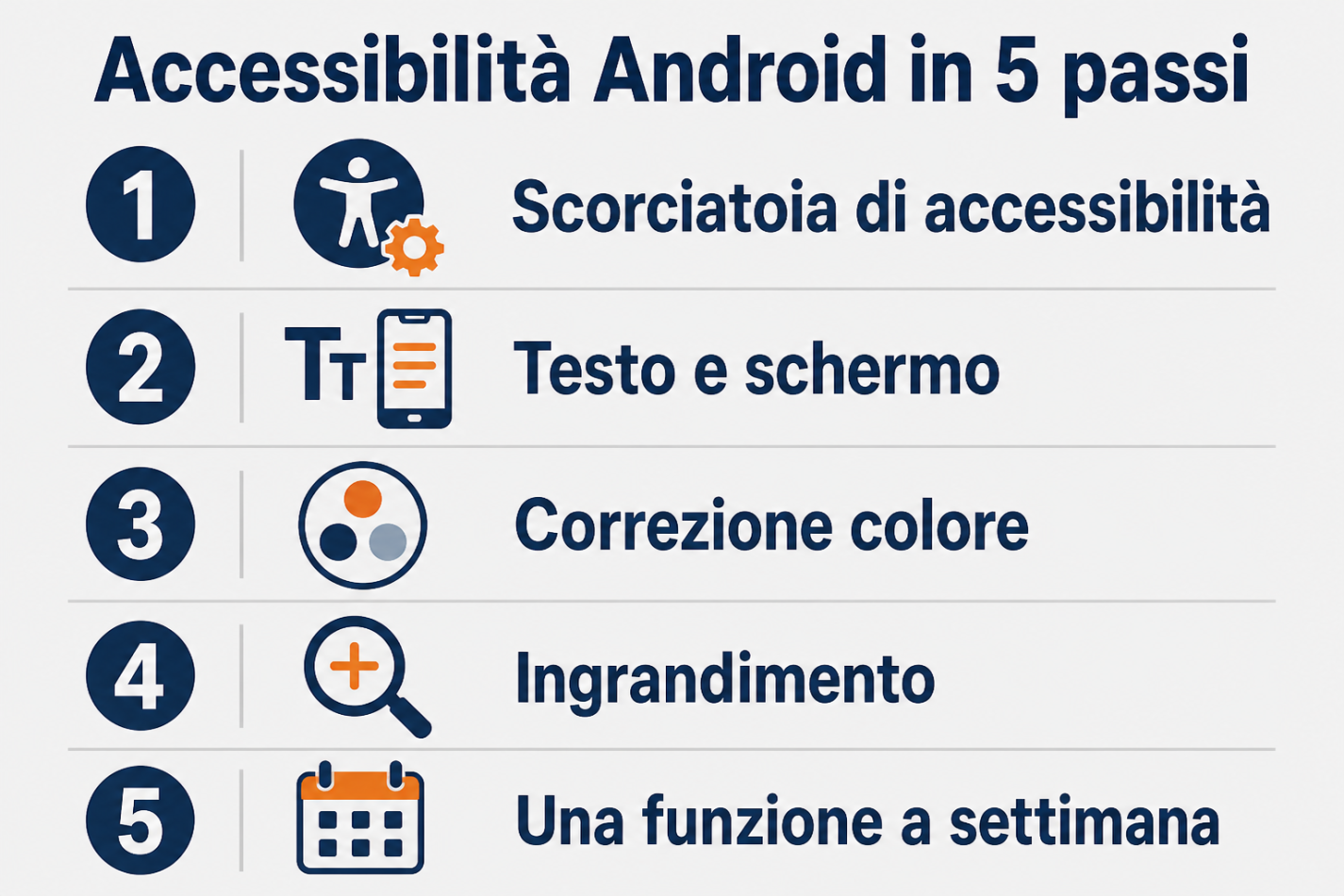
Non serve attivare tutto. Questa sequenza copre la maggior parte dei casi, in ordine di costo: le prime due voci si fanno in cinque minuti, le ultime richiedono qualche giorno di prova.
- Scorciatoia di accessibilità. Impostazioni > Accessibilità > Scorciatoie di accessibilità. Scegli la funzione da attivare con i tasti del volume. Due minuti e hai la via d’uscita pronta.
- Testo e visualizzazione. Alza Dimensioni di visualizzazione di uno o due scatti, poi Dimensioni carattere. Controlla l’anteprima e apri le tre app che usi di più.
- Correzione colore. Se rosso e verde si confondono, attiva il profilo adatto da Colore e movimento.
- Ingrandimento. Attivalo solo se icone e immagini restano illeggibili dopo il passo 2. È la funzione con il costo più alto in gesti e batteria.
- Una funzione nuova a settimana. Sottotitoli live, amplificazione audio, accesso vocale. Ogni aggiunta va provata per qualche giorno prima della successiva, altrimenti non capisci cosa ha migliorato cosa.
La verifica finale è la stessa: riapri le app di tutti i giorni e rifai le azioni di sempre. Se qualcosa è peggiorato, torna indietro di un passo. La configurazione giusta è quella che non ti fa pensare a come funziona.
Cosa non risolve l’accessibilità Android
Vanno messi in conto tre limiti. Le app di terze parti possono ignorare le impostazioni di sistema, con testo piccolo e contrasto basso. Dipende dal produttore: Samsung ha voci che Xiaomi non ha e un aggiornamento può spostare un menu. E nessuna impostazione sostituisce un aiuto dedicato, come un apparecchio acustico.
Per le voci che cambiano nome la fonte più affidabile resta la guida ufficiale di Accessibilità Android di Google, aggiornata con le versioni. Se stai partendo da zero, la checklist per configurare un Android nuovo mette l’accessibilità al posto giusto, prima dell’installazione delle app.
Domande frequenti sull’accessibilità Android
Come si attiva TalkBack su Android?
Da Impostazioni > Accessibilità > TalkBack > Usa TalkBack. La conferma richiede un doppio tocco, perché da quel momento il tocco singolo serve a selezionare. Su Samsung il percorso passa da Miglioramenti per la vista, su Xiaomi da Impostazioni aggiuntive.
Come si disattiva TalkBack se non riesco a toccare lo schermo?
Tieni premuti entrambi i tasti del volume per tre secondi, se la scorciatoia è configurata. In alternativa apri il menu di TalkBack con tre dita e cerca la voce di disattivazione. Se nulla funziona, riavvia: TalkBack resta attivo, ma il menu torna raggiungibile.
L’ingrandimento funziona dentro tutte le app?
Sì, perché lavora sullo schermo e non sull’app. Però non cambia il layout: un pulsante fuori schermo resta fuori schermo e va raggiunto trascinando con due dita. Per i moduli lunghi conviene abbinarlo all’aumento della visualizzazione.
Perché i sottotitoli live non compaiono?
Quasi sempre manca il pacchetto della lingua o il video usa una lingua che non hai scaricato. Controlla in Impostazioni > Accessibilità > Udito > Sottotitoli live. Con l’audio in cuffia Bluetooth la trascrizione arriva in ritardo di qualche secondo.
L’accesso vocale funziona senza connessione?
I comandi di base funzionano con il pacchetto lingua scaricato, mentre il riconoscimento delle frasi più libere migliora con la rete. In pratica “tocca 5” e “scorri giù” reggono offline, una richiesta articolata no. Prima di affidarti alla funzione, prova in modalità aereo.
Le impostazioni di accessibilità passano sul telefono nuovo?
In parte. Con il ripristino da backup Google tornano alcune preferenze, ma le scorciatoie e le funzioni legate al produttore spesso vanno riconfigurate. Se il telefono è nuovo, la checklist per configurare un Android nuovo parte proprio da qui.
Si può tornare indietro dopo aver attivato tutto?
Sì e non serve un ripristino di fabbrica. Ogni funzione ha il suo interruttore nella sezione in cui l’hai accesa. L’unica accortezza è disattivare una voce per volta.