
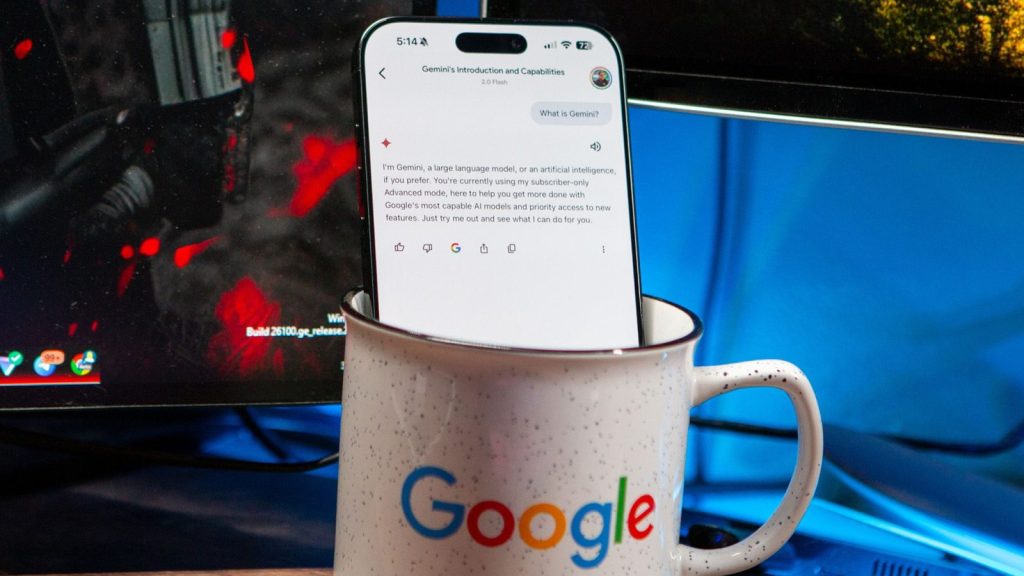

in un contesto digitale sempre più guidato dall’intelligenza artificiale, la presenza di funzionalità basate su Gemini all’interno delle app Google è ormai comune. per chi preferisce un’esperienza più sobria, esistono procedure mirate per disattivare queste funzionalità senza rinunciare alle utilità di base. il presente testo sintetizza le modalità pratiche per limitare l’uso di google ai nelle applicazioni principali, offrendo indicazioni chiare e contenute su cosa modificare e dove intervenire. si mantiene un approccio imparziale e professionale, con istruzioni passo-passo per domande frequenti.
gemini google: come disattivare le funzionalità ai nelle app google
google messages
per evitare che la funzione gemini intervenga nelle conversazioni, è possibile disattivarla direttamente nell’applicazione di messaggistica. le indicazioni operative sono:
- 1. aprire l’app google messages.
- 2. toccare l’icona del profilo in alto a destra.
- 3. selezionare impostazioni messaggi.
- 4. scorrere fino a trovare gemini in messages.
- 5. disattivare l’interruttore mostra pulsante Gemini.
gmail
also in Gmail, le funzioni alimentate dall’intelligenza artificiale possono essere gestite a livello di impostazioni. la procedura è:
- 1. aprire l’app Gmail.
- 2. aprire il menu hamburger e accedere a impostazioni.
- 3. selezionare l’account email e cercare funzionalità intelligenti (Google Workspace smart features).
- 4. disattivare sia smart features in Google Workspace sia smart features in other Google products.
google photos
in google photos sono presenti funzioni basate su Gemini, tra cui una versione potenziata di ricerca e altre scorciatoie creative. per limitarne l’impatto, si può procedere così:
- 1. aprire l’app Google Photos.
- 2. toccare l’icona profilo in alto a destra e selezionare photos settings.
- 3. entrare in preferences e gemini features in photos, quindi disattivare le funzioni non necessarie. se non servono tutte, è possibile spegnere la prima opzione Use Gemini in Photos.
pixel screenshots
chi utilizza gli smartphone pixel può trovarsi di fronte all’analisi automatica degli screenshot tramite l’app dedicata. per evitare questa funzionalità:
- 1. aprire l’app Pixel Screenshots.
- 2. toccare l’icona a forma di ingranaggio in alto a destra.
- 3. disattivare l’opzione Search your screenshots with on-device AI.
phone app
per i dispositivi Google Pixel, alcune feature AI legate al core dell’app Phone potrebbero non essere desiderate in ogni momento. per limitarne l’invadenza, si può procedere così:
- 1. aprire l’app Phone.
- 2. accedere al menu (icona a tre linee) e selezionare impostazioni.
- 3. nella sezione Call Assist individuare le funzioni abilitate e disattivare ciascun interruttore.
pixel screens & gestione generale
un’ulteriore opzione consiste nel ridurre l’impatto globale di Gemini: se si preferisce, è possibile disabilitare l’app Pixel Screenshots dall’elenco app del dispositivo, limitando in modo sostanziale l’azione dell’IA su contenuti visivi. le opzioni illustrate permettono di mantenere utili funzionalità di base senza l’introduzione costante di suggerimenti basati sull’apprendimento automatico.
questa serie di azioni dimostra che Gemini può essere gestito a livello di singola applicazione, offrendo una flessibilità utile a chi desidera un’esperienza meno automatizzata. se si cambiasse idea in seguito, le stesse impostazioni tornano facilmente attivabili, mantenendo il controllo dell’utente sull’integrazione tra app e IA.





Lascia un commento