
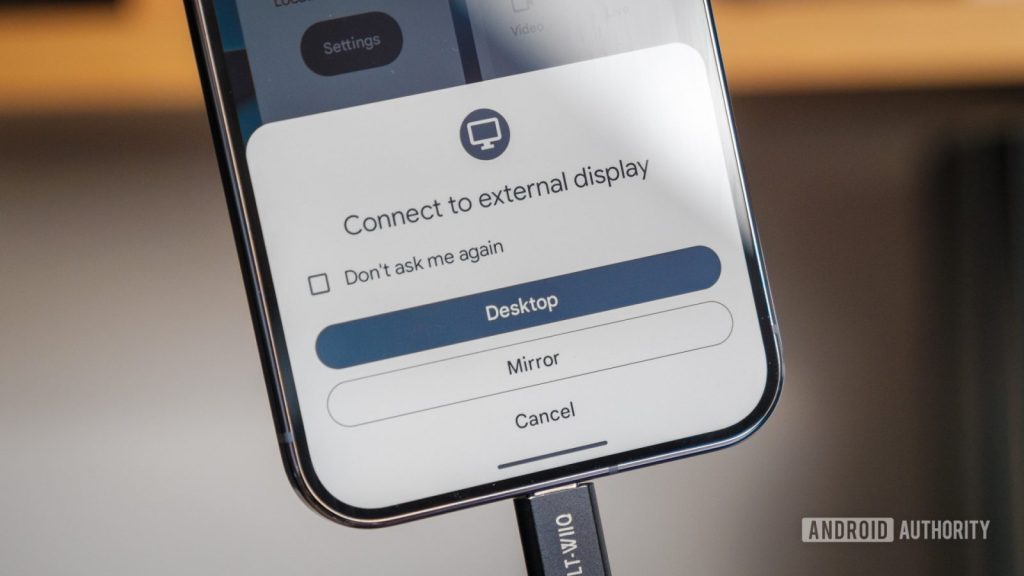

questa guida sintetica illustra i passaggi essenziali per utilizzare al meglio la Desktop Mode di pixel. si esplorano configurazioni rapide per collegare il telefono a un monitor esterno, l’uso di tastiera e mouse, le impostazioni dedicate ai display, la gestione delle finestre, le scorciatoie da tastiera, i desktop multipli e le pratiche per la batteria. un approccio pratico e mirato permette di trasformare lo smartphone in una postazione di lavoro efficiente e reattiva, con attenzione alle limitazioni e alle opportunità offerte dall’interfaccia desktop di android.
bluetooth per periferiche
per sfruttare al massimo la Desktop Mode, è consigliabile associare tastiera, mouse e altri accessori tramite bluetooth. l’installazione segue il principio plug‑and‑play: basta mantenere premuto il pulsante di impostazioni rapide bluetooth e selezionare pair new device. l’ecosistema è pensato per non richiedere configurazioni ulteriori, consentendo una connessione immediata e stabile.
le periferiche possono essere accoppiate in anticipo e rimangono nell’elenco di accoppiamenti del dispositivo finché non si decide di disconnetterle. è possibile collegare anche periferiche cablate.
acquistare una dock/dongle usb‑c
per ottimizzare i tempi di collegamento, è utile dotarsi di una dock o di un dongle usb‑c. in pratica, è sufficiente un cavo usb‑c e un monitor che supporti displayport alternate mode o thunderbolt via una porta usb‑c. tale porta fornisce anche l’alimentazione al pixel, garantendo una ricarica continua durante l’uso.
qualora il monitor fosse datato, è possibile sostituire con adattatori usb‑c a displayport o utilizzare un dongle usb‑c con uscite hdmi o persino vga. una dock adeguata offre prese usb‑a e usb‑c aggiuntive, alimentazione con usb power delivery e, in alcuni modelli, uscite audio e rete ethernet, rendendo l’allestimento più comodo e rapido.
trovare impostazioni e configurare
l’accesso alle impostazioni richiede una breve ricerca nell’area notifiche, dove è presente una voce dedicata a display esterni. qui è possibile regolare le dimensioni del testo, le icone e i menu per ciascun display collegato, salvando le preferenze per ogni schermo utilizzato in modo differente.
è importante notare che alcune impostazioni sono condivise tra modalità desktop e modalità telefono. tra le opzioni consigliate vi è l’impostazione timeout schermo, che permette di adeguare la durata di inattività in modo bilanciato tra uso desktop e uso portatile. non è possibile impostare temi o icone specifici per desktop in modo indipendente dal telefono; le preferenze visive restano comuni ai due contesti.
gestire le app su schermo grande
la Desktop Mode consente di visualizzare la maggior parte delle app in finestre ridimensionabili, con una docking bar al fondo per accedere rapidamente alle app preferite o da eseguire. alcune app di terze parti potrebbero non adattarsi perfettamente alle finestre widescreen, rimanendo in modalità mobile; La maggior parte dei programmi si adatta con facilità.
il controllo delle finestre comprende trascinamento dei bordi per modificare le proporzioni, trascinamento delle finestre per agganciarle a sinistra o a destra e, premendo con il pulsante destro sull’angolo superiore di una finestra, si accedono opzioni come schermo intero, schermo diviso e gestione desktop. per uscire dalla modalità a schermo intero, è possibile utilizzare una combinazione di tasti rapidi da tastiera.
scorciatoie da tastiera
la gestione tramite tastiera facilita notevolmente la navigazione: sono disponibili numerosi tasti rapidi utili per aprire applicazioni, impostazioni e pannelli. tra le scorciatoie più utili emergono:
- super + Esc — torna indietro
- super + Spazio — può lanciare l’applicazione predefinita
- super + i — apre le impostazioni
- super + q — apre il pannello Quick Settings
- super + n — apre la relativa finestra delle notifiche
- super + [ — aggancia la finestra corrente a sinistra
- super + ] — aggancia la finestra corrente a destra
- super + ctrl + up — entra in schermo intero
- super + ctrl + down — esce dallo schermo intero
- super + l — blocca rapidamente il dispositivo
utilizzare i desktop multipli
per mantenere l’organizzazione è disponibile la funzione di multi‑desktop, che consente di creare spazi di lavoro separati. è possibile aprire fino a quattro desktop contemporaneamente e passare da uno all’altro tramite una schermata dedicata.
ogni spazio può contenere applicazioni diverse e, per liberare risorse, è possibile procedere con la funzione di pulizia dello spazio selezionato. per creare un nuovo desktop, si può accedere al menu desktop e utilizzare l’opzione dedicata per aggiungere una nuova area di lavoro. il passaggio tra i desktop avviene tramite gestures o selezione nell’elenco dedicato.
limitare la ricarica del pixel all’80%
non è una funzione software ma risulta fondamentale per la salute della batteria. impostare l’interruzione all’80% consente di limitare la quantità di energia trasmessa durante la carica, riducendo calore e cicli di ricarica eccessivi.
nei modelli recenti pixel, al raggiungimento dell’80% si attiva automaticamente la funzione di bypass della ricarica, facendo sì che l’alimentazione continui a fornire energia direttamente ai componenti senza passare dalla batteria. questa soluzione migliora la longevità della batteria e mantiene il telefono più fresco durante l’uso prolungato.
sapere quando avviare la mirroring
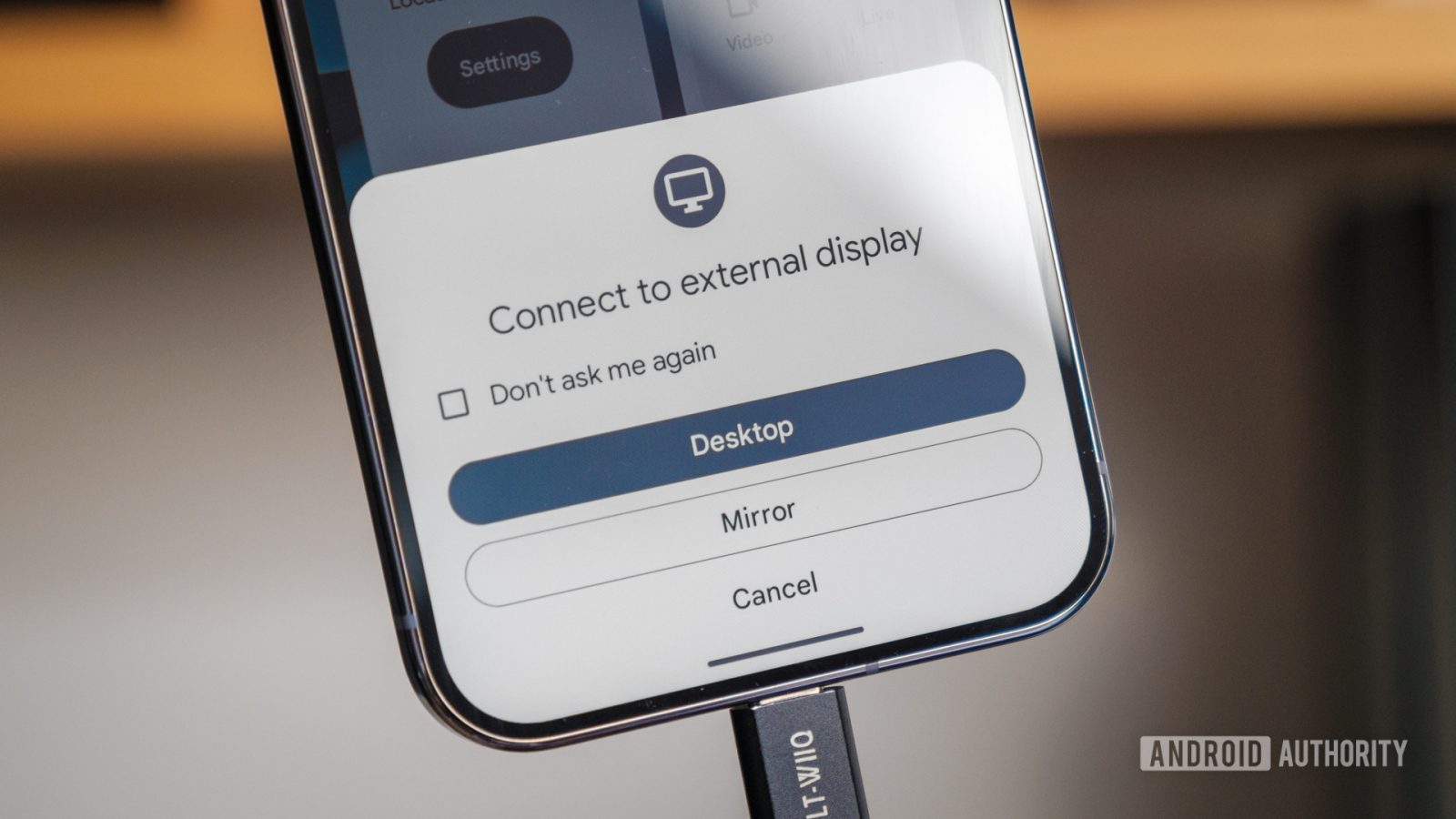
in certe situazioni può essere preferibile proiettare lo schermo in modalità mirroring anziché avviare la Desktop Mode. mantenere la funzione di mirroring è utile per mostrare foto o video su un display esterno senza impegnare la postazione desktop.
qualora si selezioni l’opzione “non chiedere più” per la connessione al display esterno, è possibile modificare l’impostazione predefinita in impostazioni → display esterni per scegliere tra mostrare la finestra di conferma, usare sempre la modalità desktop o impostare il mirroring come comportamento predefinito.
resta cruciale l’esplorazione delle possibilità offerte dalla Desktop Mode di android, con ulteriori evoluzioni in arrivo. le impostazioni essenziali qui presentate mirano a facilitare l’uso quotidiano e a trasformare lo smartphone in una postazione produttiva. per eventuali suggerimenti o esperienze personali, si invitano i lettori a condividere note e tattiche utili nei commenti.




Lascia un commento