
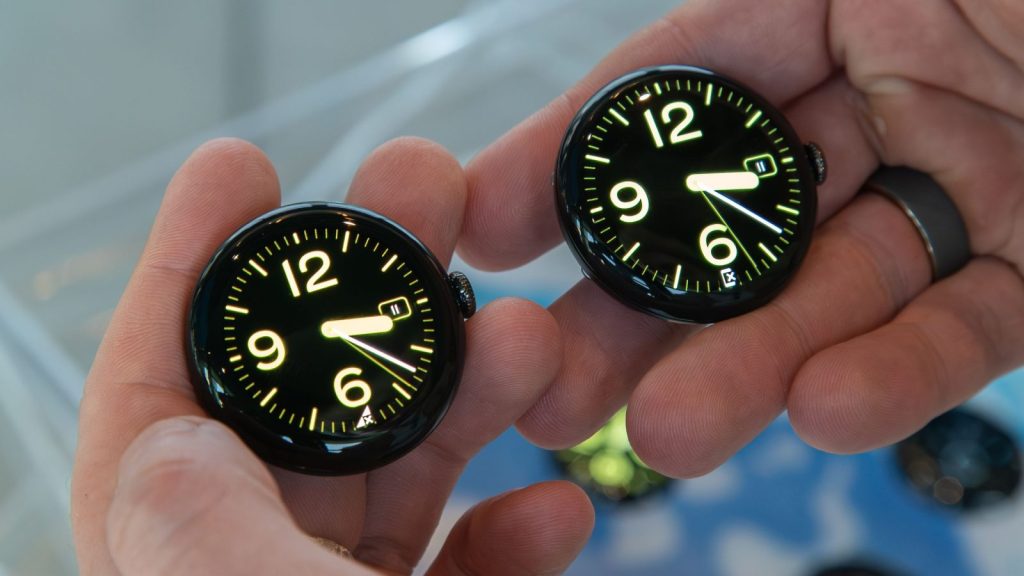

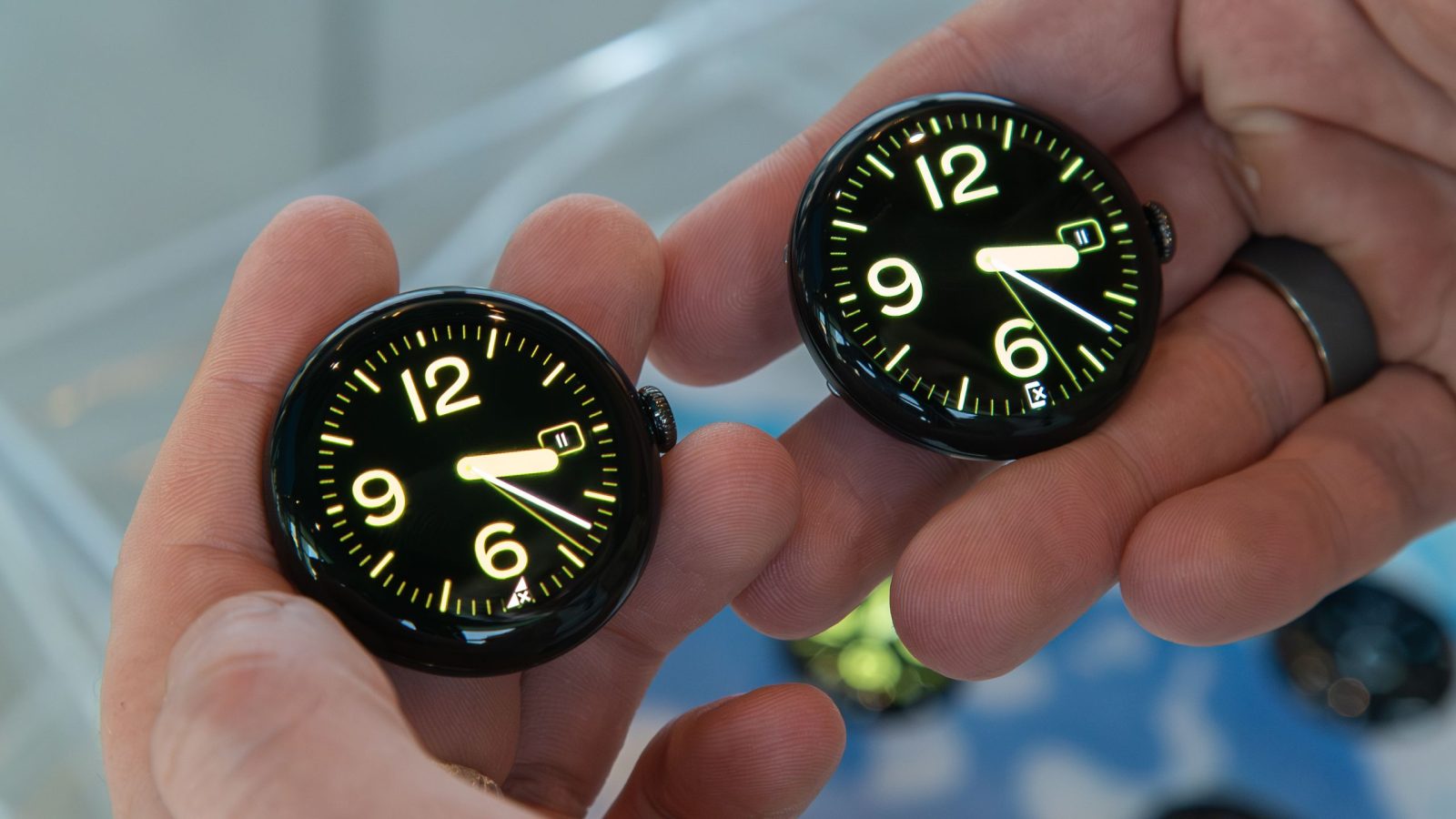
Google ha implementato un importante aggiornamento per la funzione di always-on display (AOD) del Pixel Watch, ampliandone le capacità e migliorando l’esperienza d’uso. Grazie a questo update, il dispositivo consente ora di visualizzare timer, cronometri e controlli multimediali direttamente sulla schermata sempre attiva, offrendo un’interazione più immediata e funzionale.
aggiornamento dell’always-on display del pixel watch
L’AOD del Pixel Watch è gestito dall’app Google Clock, che recentemente è diventata esclusiva per i dispositivi Pixel su Wear OS. Con la versione 6.11 di questa app, in fase di distribuzione limitata, gli utenti possono usufruire delle nuove funzionalità che includono:
- visualizzazione dei timer direttamente sull’AOD;
- cronometri attivi con conteggio dei secondi;
- controlli multimediali, come play/pausa e traccia successiva o precedente.
sfruttamento dell’opzione sviluppatore force global aod experience
Nelle versioni precedenti, l’AOD mostrava un orologio digitale generico oscurando le app aperte o tornava al quadrante salvato dopo il timeout. L’opzione sviluppatore “Force Global AOD Experience”, introdotta con Wear OS 5.1, permette invece di mantenere visibile l’ultimo schermo attivo attenuandone la luminosità. Fino ad oggi pochi sviluppatori — compreso Google — avevano adottato questa funzione.
L’aggiornamento dell’app Google Clock segna una svolta: ora cronometri e timer restano visibili e funzionanti durante l’AOD grazie all’attivazione di questa opzione. Anche i controlli multimediali sono supportati con un design ispirato a Material 3 Expressive.
limitazioni e dettagli tecnici delle nuove funzioni aod
Sebbene siano state introdotte nuove funzionalità, alcune limitazioni permangono nell’utilizzo dell’AOD:
- I campi grafici soggetti ad aggiornamenti frequenti non vengono mostrati;
- Manca l’anello countdown dei timer e il numero esatto dei secondi residui;
- I cronometri mantengono il conteggio dei secondi ma senza l’indicatore circolare.
come aggiornare google clock sul pixel watch
L’aggiornamento può essere verificato manualmente tramite lo store Google Play integrato nel Pixel Watch seguendo questi passaggi:
- Aprire il Google Play Store dal dispositivo;
- Navigare fino in fondo alla pagina per selezionare “Gestisci app”;
- Cercare eventuali aggiornamenti disponibili per Google Clock;
- Eseguire l’installazione seguendo le istruzioni a schermo.



Lascia un commento