
HEIF e AVIF: perché le foto pesano meno del JPEG

Ogni foto che scatti passa da una scelta che non vedi: il formato del file. Da anni Android e iPhone possono salvare in HEIF. Sul web si è aggiunto AVIF. HEIF e AVIF promettono la stessa cosa, un file più leggero a parità di qualità, ma non sono la stessa cosa e non si comportano allo stesso modo quando il file esce dal telefono.
Qui sotto trovi come sono fatti, perché pesano meno del JPEG e dove si rompono le cose. In chiusura c’è la parte operativa: come capire che formato sta scrivendo la tua fotocamera e come convertirlo senza rovinare l’immagine.
Che cosa sono HEIF e AVIF e perché pesano meno del JPEG?
HEIF sta per High Efficiency Image File Format. È uno standard ISO pubblicato nel 2015, definito dal gruppo MPEG dentro la famiglia MPEG-H. La cosa importante è che HEIF non è un codec: è un contenitore, cioè una scatola che può tenere dentro immagini compresse in modi diversi.
La scatola è della stessa famiglia dei file MP4 e si chiama ISOBMFF. Dentro ci possono stare una o più immagini, una miniatura, una mappa di profondità, perfino una sequenza. Il codec predefinito di HEIF è HEVC, lo stesso standard usato per i video 4K. Un file HEIF con dentro HEVC si chiama HEIC e per lo standard deve usare l’estensione .heic.
AVIF è un altro tipo di HEIF. Stesso contenitore, codec diverso: dentro c’è AV1, il formato video aperto sviluppato dall’Alliance for Open Media. AVIF nasce nel 2019 e la sua forza è che AV1 è royalty-free, quindi nessuno deve pagare licenze per usarlo.
Il JPEG, per confronto, è un formato del 1992 in cui contenitore e compressione coincidono. Non ha livelli: il file è l’immagine compressa e basta. Esempio concreto: un .heic contiene intestazioni, blocchi e più oggetti, un .jpg contiene dati di immagine e poco altro.
TIP. L’estensione è la prima prova, non la verità assoluta. Un .heic contiene HEVC, un .avif contiene AV1. Un .heif generico può contenere altri codec, quindi se un programma rifiuta il file controlla prima l’estensione e poi il programma.
Il JPEG divide l’immagine in blocchi da 8×8 pixel e comprime ogni blocco per conto suo, con una trasformata matematica chiamata DCT. Ogni blocco è isolato: il codificatore non sa cosa c’è nel blocco accanto. È un sistema semplice e veloce, ed è il motivo per cui il JPEG è ancora ovunque.
HEIF e AVIF ereditano dai codec video un’idea diversa. Prima di comprimere, il codificatore guarda i blocchi vicini e descrive un blocco come differenza rispetto a quelli già codificati. I blocchi possono essere molto più grandi, fino a 64×64 pixel con HEVC e anche di più con AV1. La codifica dei coefficienti è più efficiente.
Il risultato è che a parità di qualità percepita il file è più piccolo. Apple dichiara che HEIF occupa circa la metà di un JPEG equivalente. I test pubblici di Netflix del 2020 mettono AVIF davanti al JPEG per efficienza e per artefatti visivi.
C’è un secondo vantaggio che passa spesso inosservato: questi formati gestiscono 10 e 12 bit per canale, la trasparenza e l’HDR. Il JPEG si ferma a 8 bit per canale e non ha canale alfa. Su una foto normale la differenza è poca, su un cielo molto luminoso o su una sfumatura delicata si vede.
Il prezzo è la complessità. Comprimere in HEVC o AV1 richiede più calcolo del JPEG e serve un decoder hardware per non consumare batteria. Sul telefono il decoder c’è, su un PC vecchio può mancare.
Dove i file HEIC e AVIF non si aprono?
Questa è la parte che crea problemi veri. Il formato funziona benissimo dentro l’ecosistema che lo ha prodotto, molto meno quando esce.
Sui browser la situazione è netta. Nessuno dei browser principali ha mai supportato HEIC, quindi un .heic caricato su un sito o aperto in una scheda non si vede. AVIF invece è supportato da Chrome, Firefox, Edge e Safari. Dal 2024 copre oltre il 93% degli utenti secondo i dati raccolti su Wikipedia.
Su Windows la faccenda è più fastidiosa: per aprire un .heic serve l’estensione HEIF Image Extensions, gratuita sullo Store, più HEVC Video Extensions, che Microsoft fa pagare. Senza il secondo pezzo il file mostra un’anteprima vuota. Per AVIF basta AVIF Image Extension, gratuita.
Su macOS e iOS il supporto è nativo da anni. Su Linux servono libheif e un programma che lo usi: ImageMagick compilato con libheif, GIMP con il plugin, oppure il comando heif-convert.
Il caso più insidioso è il web. WordPress accetta AVIF dalla versione 6.5, ma non accetta HEIC senza plugin. Se carichi una foto dal telefono su un sito e la pagina la rifiuta, quasi sempre è per questo e non per il peso.
Le app di messaggistica invece ti salvano: WhatsApp, Telegram e Instagram ricodificano in JPEG prima di inviare. Chi riceve vede l’immagine senza problemi, ma i vantaggi del formato originale si perdono per strada.
HEIF, AVIF e JPEG: quale scegliere?
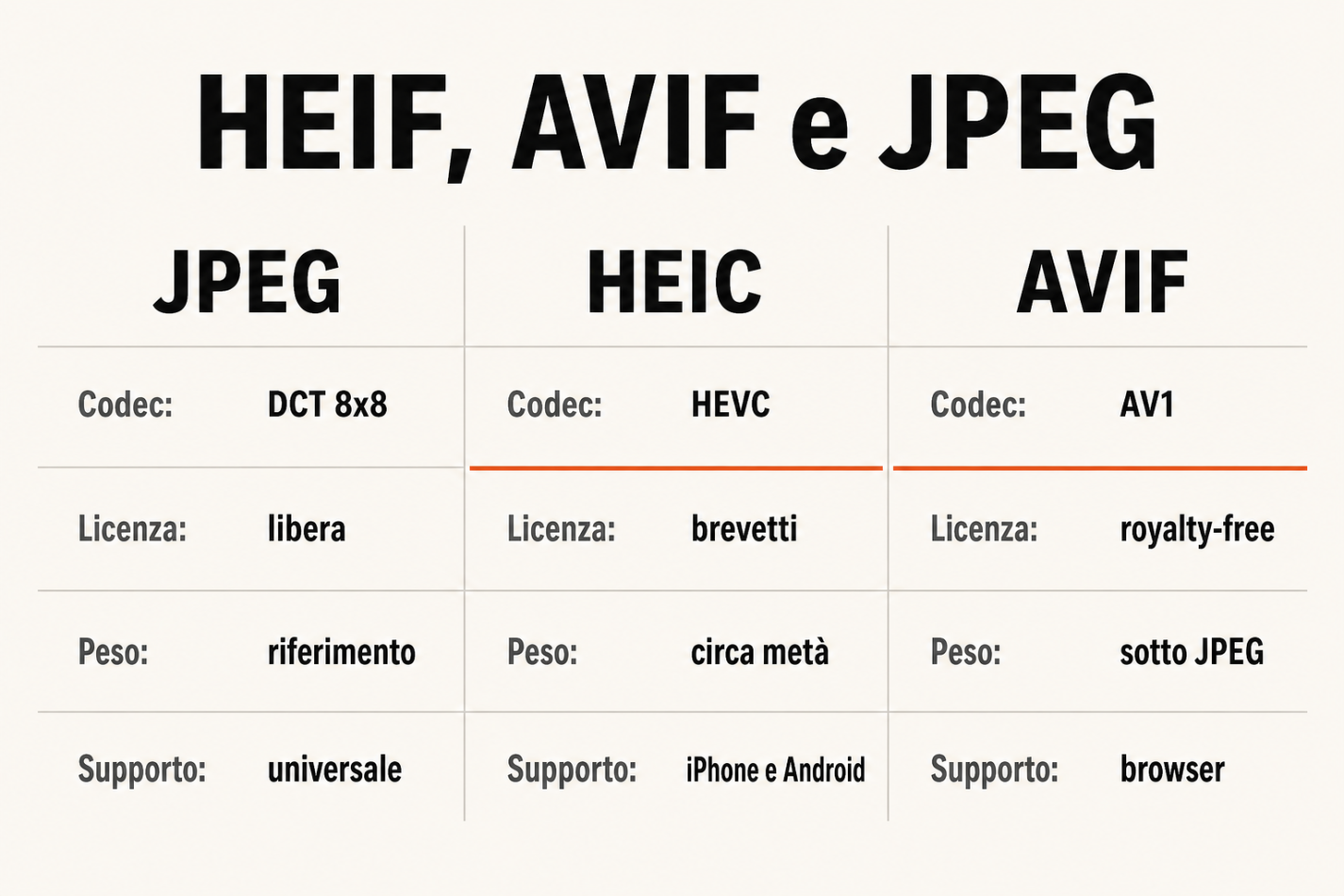
Non esiste un vincitore assoluto, dipende da dove va il file. La tabella mette in fila le differenze che contano davvero.
| Formato | Codec | Licenza | Peso tipico | Supporto | Meglio per |
|---|---|---|---|---|---|
| JPEG | DCT 8×8 | Libero | Riferimento | Universale | Scambio e archivio |
| HEIC | HEVC | Pool di brevetti | Circa metà del JPEG | iPhone, Android 10 o successivo, macOS | Foto scattate dal telefono |
| AVIF | AV1 | Royalty-free | Sotto il JPEG, dipende dall’encoder | Browser moderni, Android 12 o successivo | Web e app |
Se scatti e tieni le foto sul telefono, HEIC è la scelta naturale: lo spazio risparmiato è reale e nessuna app di sistema fa storie. Se pubblichi sul web, AVIF è più aperto e non ha licenze da pagare. Se devi mandare un file a chiunque, dal commercialista al parente con il PC del 2015, il JPEG resta il formato che non tradisce.
Un dettaglio che pochi considerano: il risparmio di spazio conta solo se il file resta nel formato originale. Se poi lo converti in JPEG per condividerlo, hai occupato spazio due volte e alla fine hai un JPEG più grande del necessario.
Cosa cambia quando modifichi o esporti una foto?
Qui si nasconde l’errore più comune: convertire due volte. Ogni passaggio da HEIC a JPEG e poi di nuovo a JPEG aggiunge una compressione lossy sopra quella già fatta. Il degrado non si vede al primo giro, si vede al terzo.
Se devi modificare, lavora sull’originale e esporta una volta sola alla fine. I programmi seri leggono i 10 bit e mantengono la profondità di colore. Quelli leggeri riducono a 8 bit e sulle sfumature compare il banding, cioè le righe visibili nel cielo.
Attenzione anche all’HDR. Su Android le foto in Ultra HDR sono JPEG con una mappa di guadagno separata che dice al display come spingere le luci. Se converti in HEIF o AVIF con uno strumento che non copia quella mappa, la foto resta corretta ma perde l’effetto HDR. Il meccanismo è spiegato nella guida su come funziona Ultra HDR su Android.
I metadati seguono lo stesso destino: EXIF, data di scatto e posizione GPS restano se il convertitore li copia, spariscono se non lo fa. Un controllo veloce dopo la conversione vale la pena, soprattutto se le foto servono per un archivio o per un rimborso spese.
Se il telefono è pieno e stai pensando di spostare tutto su un disco esterno, ricorda che il formato non cambia il problema: i file restano quelli che sono. La procedura per spostare le foto su un disco esterno senza PC è un’altra strada, utile quando lo spazio è finito davvero.
Come verificare che formato sta scrivendo il telefono?
La verifica più rapida è guardare l’estensione del file. Apri il file manager, entra nella cartella DCIM/Camera e leggi il nome: .jpg è JPEG, .heic è HEIC, .avif è AVIF. Su Google Foto apri la foto, tocca i tre puntini e scegli Dettagli: il nome del file è in fondo alla scheda.
Se vuoi cambiare formato alla fonte, il percorso dipende dal produttore. Su Samsung la voce sta nelle impostazioni della fotocamera, sotto le opzioni avanzate, con la voce HEIF; il nome esatto cambia con la versione di One UI. Su Xiaomi e HyperOS si trova in Fotocamera, Impostazioni, Formato foto; nelle versioni recenti offre HEIF come alternativa al JPEG.
Sui Pixel non c’è: le fotocamere Pixel scrivono JPEG, con la mappa Ultra HDR quando serve. Non permettono di scegliere HEIF. Il telefono lo legge, non lo produce.
Per convertire, il metodo più pulito è farlo da computer. Su Linux il comando heif-convert foto.heic foto.jpg del pacchetto libheif-examples fa tutto in un secondo. Su Windows si apre il file con le estensioni installate e si usa Salva con nome, scegliendo JPEG. Su macOS Anteprima esporta in JPEG dal menu File.
Prima di cambiare formato a una cartella intera, fermati trenta secondi. Il file di partenza è l’originale o una copia già convertita? Il dispositivo di destinazione apre il formato di arrivo? I metadati che ti servono sono ancora nel file? Se una risposta è incerta, tieni una copia dell’originale: lo spazio che recuperi non vale la perdita di una foto che non puoi rifare.
Per capire quali impostazioni della fotocamera cambiano davvero la resa, vale la pena partire da le impostazioni della fotocamera Android che contano.
Domande frequenti su HEIF e AVIF
HEIF e HEIC sono la stessa cosa?
No. HEIF è il contenitore, HEIC è un file HEIF con dentro HEVC. Nella pratica l’iPhone produce .heic e quasi tutti chiamano HEIF il formato, ma tecnicamente sono due livelli diversi. Se un programma accetta HEIF e rifiuta HEIC, quasi sempre è perché non ha il decoder HEVC.
AVIF è meglio di HEIF?
Dipende dall’uso. AVIF non ha licenze da pagare e sui browser è supportato molto meglio, quindi è la scelta giusta per il web. HEIC ha encoder e decoder hardware su quasi tutti i telefoni, quindi per lo scatto è più maturo. Sul peso i due sono vicini e il risultato cambia con l’encoder usato.
Perché il mio telefono scrive HEIC e non JPEG?
Perché è l’impostazione predefinita su iPhone e su molti Android, dato che serve a risparmiare spazio. La differenza si vede su una galleria da migliaia di foto. Se il formato ti crea problemi, il cambio si fa nelle impostazioni della fotocamera e vale solo per le foto nuove.
Le foto HEIC si caricano su Google Foto?
Sì, il backup le accetta e le conserva così come sono. Il problema arriva al download: il file che scarichi resta .heic, non diventa JPEG. Se ti serve un JPEG per un altro servizio, devi convertirlo tu.
Posso convertire HEIC in JPEG senza perdere qualità?
Non del tutto. La conversione in JPEG è una seconda compressione lossy, quindi una perdita piccola c’è sempre. Per limitarla converti dall’originale, una volta sola, con qualità alta intorno a 90-95. Convertire un file già convertito è l’errore che rovina le foto.
HEIF consuma più batteria del JPEG?
In lettura no, perché il telefono ha il decoder hardware e decodificare HEVC costa poco. In scrittura il codificatore lavora di più, ma la differenza su uno scatto singolo è trascurabile. Su una raffica lunga o su un video la questione cambia.
Perché un sito mi rifiuta la foto HEIC?
Perché il server o il browser non sanno decodificare HEVC. WordPress, per esempio, accetta AVIF dalla 6.5 ma non HEIC senza plugin. La soluzione pratica è convertire in JPEG o in AVIF prima di caricare.