
Ultra HDR Android: come funziona e perché le foto cambiano

Scatti una foto al tramonto con il Pixel. Sul telefono il sole sembra acceso, i riflessi sull’acqua brillano. Apri la stessa foto sul portatile di tre anni e sembra spenta, piatta, come se avessi scattato con un altro telefono.
Non è un difetto della fotocamera e non è un inganno. È Ultra HDR che fa il suo lavoro su uno schermo e si arrende sull’altro.
Ultra HDR è il formato con cui Android salva le foto ad alta gamma dinamica da Android 14 in poi. Non è un file nuovo da imparare a gestire: è un JPEG normalissimo con dentro un secondo strato di dati. Qui sotto trovi come funziona quel secondo strato, perché cambia l’aspetto delle foto e come controllare in due minuti se il tuo telefono lo mostra davvero.
Cos’è Ultra HDR in una frase?
Ultra HDR è un JPEG con una gain map: l’immagine di base è quella che qualunque programma sa aprire, la gain map è un’istruzione in scala di grigi che dice agli schermi compatibili di quanto alzare la luminosità di ogni pixel.
Il formato nasce per risolvere un problema pratico. Una scena reale ha più gamma dinamica di quanta uno schermo standard sappia mostrarne, quindi la fotocamera comprime le luci e le ombre per far entrare tutto. Ultra HDR conserva l’informazione che quella compressione ha buttato via, senza però rompere la compatibilità con il resto del mondo.
Due conseguenze utili. La prima: un programma vecchio che non conosce il formato vede solo il JPEG di base e lo mostra normalmente, senza colori strani o quadrati neri. La seconda: non serve un’estensione diversa, il file resta .jpg e si apre ovunque.
Il formato è standardizzato come ISO 21496-1 e usa l’estensione XMP per le gain map di Adobe, con namespace hdrgm. Google ha dato al formato il nome commerciale Ultra HDR su Android, mentre Apple adotta lo stesso approccio basato su gain map per le foto HDR dell’iPhone. Un JPEG Ultra HDR quindi non è un’immagine “solo Android”: su iOS e sul web si comporta bene.
Come funziona la gain map, pixel per pixel?
La gain map è un moltiplicatore. Dove è scura, il display mostra la luminosità di base dell’immagine. Dove è chiara, il display spinge quella zona nello spazio extra di luminosità che lo schermo ha a disposizione.
Il dato che conta non è la mappa in sé, ma i metadati che la accompagnano. Dentro il pacchetto XMP ci sono tre valori: GainMapMin, GainMapMax e la versione del formato, oggi la 1.0.
GainMapMax è il massimo boost che l’autore dell’immagine ha concesso: se vale 4, nessun pixel potrà essere mostrato più di quattro volte più luminoso rispetto alla versione SDR. GainMapMin fa lo stesso lavoro al contrario e serve a impedire che le ombre vengano schiacciate.
A questi si aggiunge un valore che dipende dallo schermo, il max display boost: quanto HDR quel pannello sa produrre in quel momento. Il boost effettivo è il minore dei due. Se l’immagine concede 4x e lo schermo arriva a 2,5x, il risultato è 2,5x.
Perché il numero conta
La specifica distingue uno schermo SDR, con un picco intorno ai 400 nit, da uno HDR, che parte da circa 800 nit. Un telefono da 1.600 nit mostrerà la stessa gain map in modo molto più vistoso di un pannello da 600. Non è la foto che cambia: è l’hardware che decide quanto può spingersi.
Il bello della gain map è che si applica dopo la decodifica e non tocca il contrasto locale. La specifica è esplicita: nessun clipping delle luci, nessuna compressione delle ombre, nessun cambio delle relazioni tonali tra gli oggetti della scena. Il tramonto resta lo stesso tramonto, solo con il sole più convincente.
Perché la stessa foto sembra diversa su due telefoni?
Qui si concentrano quasi tutti i fraintendimenti. Il file è identico, il modo in cui viene mostrato no.
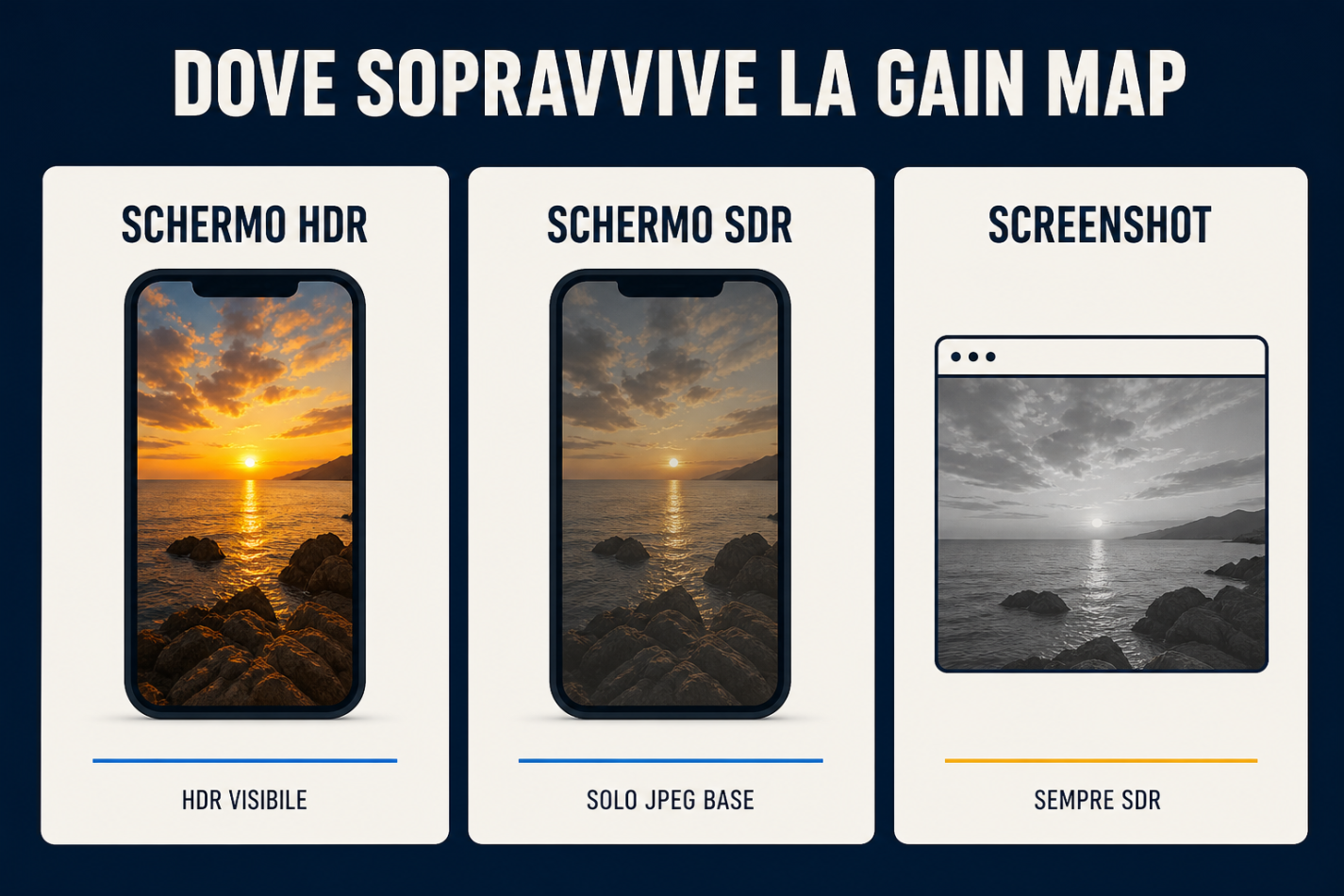
Primo fattore, il picco di luminosità. Il display boost non è una costante: cambia con la luminosità impostata, con la modalità risparmio energetico e con la luce ambientale. Lo stesso telefono, al sole e al buio, mostra la stessa foto con due rese diverse. Con la batteria al 10% e il risparmio attivo il picco crolla, quindi la gain map viene sfruttata poco.
Secondo fattore, il numero di pixel accesi. I pannelli OLED non possono tenere 1.500 nit su uno schermo tutto bianco: più area luminosa c’è, più il picco scende. Una foto con un lampione su fondo scuro brillerà più di una spiaggia a mezzogiorno.
Terzo fattore, l’app. Per mostrare Ultra HDR un’app deve dichiarare alla finestra la modalità colore HDR. Se non lo fa, il sistema le consegna la versione SDR e la gain map resta lì, inutilizzata. Per questo due gallerie sullo stesso telefono possono dare risultati opposti.
Quarto fattore, spesso il più fastidioso: gli screenshot sono SDR. Android cattura le schermate tonemappando il contenuto HDR, quindi la copia che incolli in chat è una versione compressa. Chi giudica la foto da uno screenshot sta guardando l’ombra di Ultra HDR.
Quali telefoni e app lo mostrano davvero?
La compatibilità si gioca su tre livelli: il sistema, la fotocamera che salva la gain map e l’app che la mostra. Serve che tutti e tre remino dalla stessa parte.
| Dove | Cosa aspettarsi |
|---|---|
| Pixel con Android 14 o successivo | La fotocamera ha un interruttore Ultra HDR nelle impostazioni, galleria e Google Photos mostrano la gain map |
| Samsung Galaxy S24 e successivi | Il formato si chiama Super HDR, è basato sullo stesso principio e non è stato esteso ai modelli precedenti |
| iPhone | Usa lo stesso approccio ISO, quindi un JPEG Ultra HDR si apre in HDR anche su iOS |
| Chrome e Safari su desktop | Rendono la gain map se lo schermo è HDR e il sistema lo consente |
| App di messaggistica ed editor | Spesso ricomprimono il file e buttano via la gain map: la foto resta, l’effetto no |
Sul Pixel l’interruttore si trova nelle impostazioni della fotocamera, non nella galleria: si sceglie se salvare in Ultra HDR, non se visualizzarlo. Disattivarlo riduce lo spazio occupato e velocizza la condivisione, al prezzo di perdere l’effetto su tutti gli schermi compatibili.
Cosa succede quando il file esce dal telefono?
Il file originale viaggia intatto su Drive, su WeTransfer o via email. Il problema nasce dalle app che ricodificano.
WhatsApp ricomprime le immagini per risparmiare dati e nella ricompressione la gain map sparisce. Instagram ha introdotto un supporto parziale all’HDR, ma dipende dalla versione dell’app e dal tipo di caricamento. Un editor che esporta in JPEG a 8 bit butta via la mappa per definizione.
La stampa è l’altro caso limite. Una stampante non ha headroom HDR: riceverà la versione SDR e la resa sarà quella che vedi su uno schermo normale. Se la foto deve finire su carta, conviene guardarla in anteprima SDR prima di ordinare, per non scoprire sul foglio che le luci sono diverse.
Come verificare se una foto è davvero Ultra HDR?
Tre controlli, dal più semplice al più tecnico.
- Guarda la foto a luminosità massima nella galleria nativa. Le luci alte devono accendersi oltre il bianco, in modo netto. Se il cielo resta piatto, la gain map non c’è o l’app non la mostra.
- Confronta le dimensioni. Una Ultra HDR pesa più della stessa foto salvata in SDR: la mappa aggiunge qualche centinaio di kilobyte. Se due scatti identici hanno peso diverso, il primo è quello con la mappa.
- Leggi i metadati. Con ExifTool, dal computer, basta un comando:
exiftool -hdrgm:all foto.jpg. Se risponde con GainMapMin e GainMapMax, la gain map è dentro il file. Se non stampa nulla, il file è un JPEG normale.
Su Android c’è anche una verifica da sviluppatore: l’API Bitmap.hasGainMap(), disponibile dalla versione 14, restituisce vero se l’immagine porta la mappa. È lo stesso controllo che le app di galleria fanno prima di accendere la modalità HDR.
Un ultimo test utile: apri la stessa foto in due app diverse. Se una brilla e l’altra no, il file va bene e il problema è nel visualizzatore. Se nessuna delle due brilla, la gain map non è stata salvata in origine.
Domande frequenti su Ultra HDR
Ultra HDR è un formato proprietario di Google?
No. Il nome è commerciale, il formato è uno standard ISO 21496-1 basato sull’estensione XMP per le gain map di Adobe. Google lo ha introdotto su Android, Apple usa lo stesso approccio sulle foto dell’iPhone, quindi un file Ultra HDR funziona su entrambe le piattaforme.
Perché la mia foto Ultra HDR sembra uguale a prima?
Quasi sempre per lo schermo o per l’app. Se il pannello non supera di molto i 400 nit, se la luminosità è bassa o se la galleria non dichiara la modalità HDR, la gain map non viene usata. Prova ad alzare la luminosità al massimo e ad aprire la foto in Google Photos.
Posso convertire una vecchia foto in Ultra HDR?
Tecnicamente sì, con strumenti che calcolano una gain map dal file esistente. Il risultato però non recupera informazione che lo scatto non ha mai catturato: alza le luci in modo plausibile, non le ricostruisce. Su una foto già compressa l’effetto è spesso una brillantezza artificiale.
Ultra HDR occupa più spazio?
Sì, la gain map pesa qualche centinaio di kilobyte per foto. Su 128 GB di memoria non è un problema, su un telefono pieno di scatti può fare la differenza. Disattivare l’interruttore nella fotocamera è la via più semplice per risparmiare spazio.
Le foto Ultra HDR si vedono su WhatsApp?
Quasi mai. WhatsApp ricomprime le immagini e nella ricodifica la gain map va persa. Il destinatario vede la versione SDR, identica a una foto normale. Per condividere l’effetto serve un file, non una chat.
Ultra HDR e HDR10 sono la stessa cosa?
No. HDR10 e Dolby Vision sono standard per il video, pensati per film e trasmissioni. Ultra HDR è l’equivalente per le immagini statiche: stesso obiettivo, tecnologia diversa e nessun rapporto diretto con i formati video.
Cosa succede se disattivo Ultra HDR nella fotocamera?
Le nuove foto vengono salvate in JPEG SDR, più leggere e universali. Perdi la possibilità di far brillare le luci su schermi compatibili, ma guadagni spazio e coerenza: quello che vedi sul telefono è quello che vedranno tutti.
Se ti interessa il lato pratico della fotocamera, vale la pena dare un’occhiata alle impostazioni che cambiano davvero le foto su Android, dove HDR e compressione fanno la parte del leone. Chi vuole il controllo totale sul file può partire da Open Camera e dal formato RAW. E se il problema è che le foto HDR sembrano troppo luminose su Samsung, c’è già la guida per limitare la luminosità eccessiva su One UI.