
Password su Android: Google Password Manager e alternative

Il Gestore delle password di Google è il cassetto delle credenziali che Android apre quando entri in un sito o in un’app. Non è un’app separata: è un servizio legato all’Account Google e raggiungibile dal telefono, da Chrome e da passwords.google.com. Chi usa Android lo ha già attivo, spesso senza averlo mai scelto. Capire dove finisce la chiave di cifratura e cosa succede quando qualcosa si rompe fa la differenza tra un archivio comodo e un punto di fallimento unico per tutta la tua vita digitale.
Questa guida sta sul meccanismo, non sui tap: come sono salvate le credenziali, la crittografia on-device, i limiti reali e la migrazione verso un altro gestore. In fondo c’è la verifica da fare sul tuo telefono.
Come funziona Google Password Manager e dove salva le password
Il gestore usa due depositi diversi. La distinzione conta. Se hai fatto l’accesso a Chrome o all’Account Google sul telefono, ogni password che accetti di salvare finisce nell’account. Da lì arriva su tutti i dispositivi dove sei connesso con lo stesso account. Le credenziali vengono cifrate durante il trasferimento e di nuovo quando sono salvate sui server di Google.
Se invece usi Chrome senza aver fatto l’accesso, le password restano solo in locale sul dispositivo. Non viaggiano e non ti salvano da un telefono perso o formattato.
La chiave che decifra l’archivio standard è conservata nell’Account Google. Nella configurazione di default Google può decifrare le tue password. Lo fa per mostrartele su passwords.google.com, per compilare i campi e per eseguire il Controllo password, che confronta le credenziali con i database delle violazioni note. Non è una backdoor, è il modello di servizio: comodità contro controllo esclusivo. Chi ha scritto come funziona il gestore password di Google dentro Chrome lo ha già visto dal lato pratico.
Le passkey stanno nello stesso cassetto. Una passkey è una coppia di chiavi crittografiche: la chiave privata non esce dal tuo Account Google, quella pubblica resta sul sito. Lo sblocco lo fa il blocco schermo del dispositivo, impronta o PIN. Non è un file che puoi copiare su una chiavetta. Questo cambia le regole del backup rispetto alle password tradizionali.
Crittografia on-device: cosa cambia davvero
La crittografia on-device sposta la chiave da Google a te. La documentazione di Chrome lo dice in modo diretto: con la crittografia standard la chiave sta nell’account, con quella on-device «soltanto tu possiedi la chiave per sbloccare i tuoi dati». In pratica Google conserva un blocco che non riesce ad aprire da solo.
Per attivarla serve un passaggio esplicito. Da computer vai su passwords.google.com, apri Impostazioni e nella sezione Crittografia on-device scegli Configura. Da quel momento le password si sbloccano con la password del tuo Account Google oppure con il blocco schermo di un telefono o tablet compatibile.
Due conseguenze vanno messe in chiaro prima di toccare quel pulsante. La prima: l’operazione non è reversibile. Non esiste un interruttore per tornare alla crittografia standard. La seconda: se perdi tutte le chiavi di sblocco, perdi anche i dati. La documentazione ufficiale è esplicita: «se perdi la chiave potresti perdere anche i dati».
Le opzioni di recupero oggi sono due. La password dell’Account Google, che funziona per impostazione predefinita. E il blocco schermo di un dispositivo idoneo già connesso. Se cambi la password di Google dopo un recupero dell’account, le password salvate restano bloccate finché non confermi la nuova password. Se perdi ogni opzione e ogni dispositivo connesso, l’unica via è passwords.google.com/encryption/reset: si disattiva la crittografia e si eliminano tutte le password salvate. Ripartire da zero, non recuperare.
Non va confusa con la passphrase di sincronizzazione, che è un’altra cosa: quella cifra tutti i dati sincronizzati di Chrome, cronologia e preferiti compresi. La crittografia on-device riguarda solo password e passkey. In cambio di quella protezione ti chiede di non perdere le chiavi.
Tip: prima di attivare la crittografia on-device controlla tre cose. Numero di telefono ed email di recupero aggiornati nell’account, almeno un secondo dispositivo connesso e funzionante, password di Google memorizzata fuori dal telefono. Se una delle tre manca, sistema quella prima e attiva la cifratura dopo.
Quali limiti ha Google Password Manager e quando conviene cambiare
Il primo limite è l’autofill. Android compila i campi tramite un servizio di riempimento automatico. Il gestore di Google è solo uno dei possibili. Le app bancarie spesso disattivano la compilazione per scelta, altre usano campi disegnati a mano che il sistema non riconosce. I moduli dentro le WebView, cioè le pagine web aperte dentro un’app, sono il caso classico in cui il suggerimento non compare.
Il secondo limite è la convivenza con i gestori dei produttori. Su un Samsung c’è Samsung Pass, su altri marchi esistono servizi simili. Il sistema accetta un solo servizio predefinito: se ne imposti due, o non compila nessuno dei due o ti compare la richiesta doppia a ogni login. Buona parte dei «non mi salva più le password» nasce da qui, non dal gestore di Google.
Il terzo limite è la condivisione. Google permette di condividere una password solo con un membro del proprio gruppo Famiglia. Per un collega, per un collaboratore o per un account condiviso con qualcuno fuori dal gruppo non c’è strada: serve un altro gestore.
Il quarto è la dipendenza dall’account. Senza Account Google non c’è archivio. Un account bloccato per sicurezza porta via anche le credenziali. Chi ha già fatto pulizia tra i dispositivi connessi e i permessi delle app lo sa: la sicurezza dell’account Google si gioca sui dettagli. Il gestore password è il dettaglio più prezioso di tutti.
Ultimo punto, spesso trascurato: l’autenticazione biometrica per compilare è disattivata per impostazione predefinita su Chrome desktop. Va accesa a mano, altrimenti il telefono ti mostra le password senza chiedere un’impronta.
| Criterio | Google Password Manager | Bitwarden | 1Password | KeePassXC |
|---|---|---|---|---|
| Costo | Gratis | Piano gratuito, premium a pagamento | Solo abbonamento | Gratis, open source |
| Sincronizzazione | Automatica via Account Google | Cloud o server proprio | Cloud del fornitore | Manuale, file locale |
| Passkey | Sì, sincronizzate | Sì | Sì | Parziale, su file locale |
| Condivisione | Solo gruppo Famiglia | Organizzazioni e inviti | Vault condivisi | Solo passando il file |
| Chiave in mano tua | Solo con crittografia on-device | Sì, self-hosting possibile | Sì, chiave segreta separata | Sì, sempre |
| Se perdi l’account | Perdi l’archivio | Recuperi con la master password | Recuperi con chiave e Secret Key | Recuperi dal file |
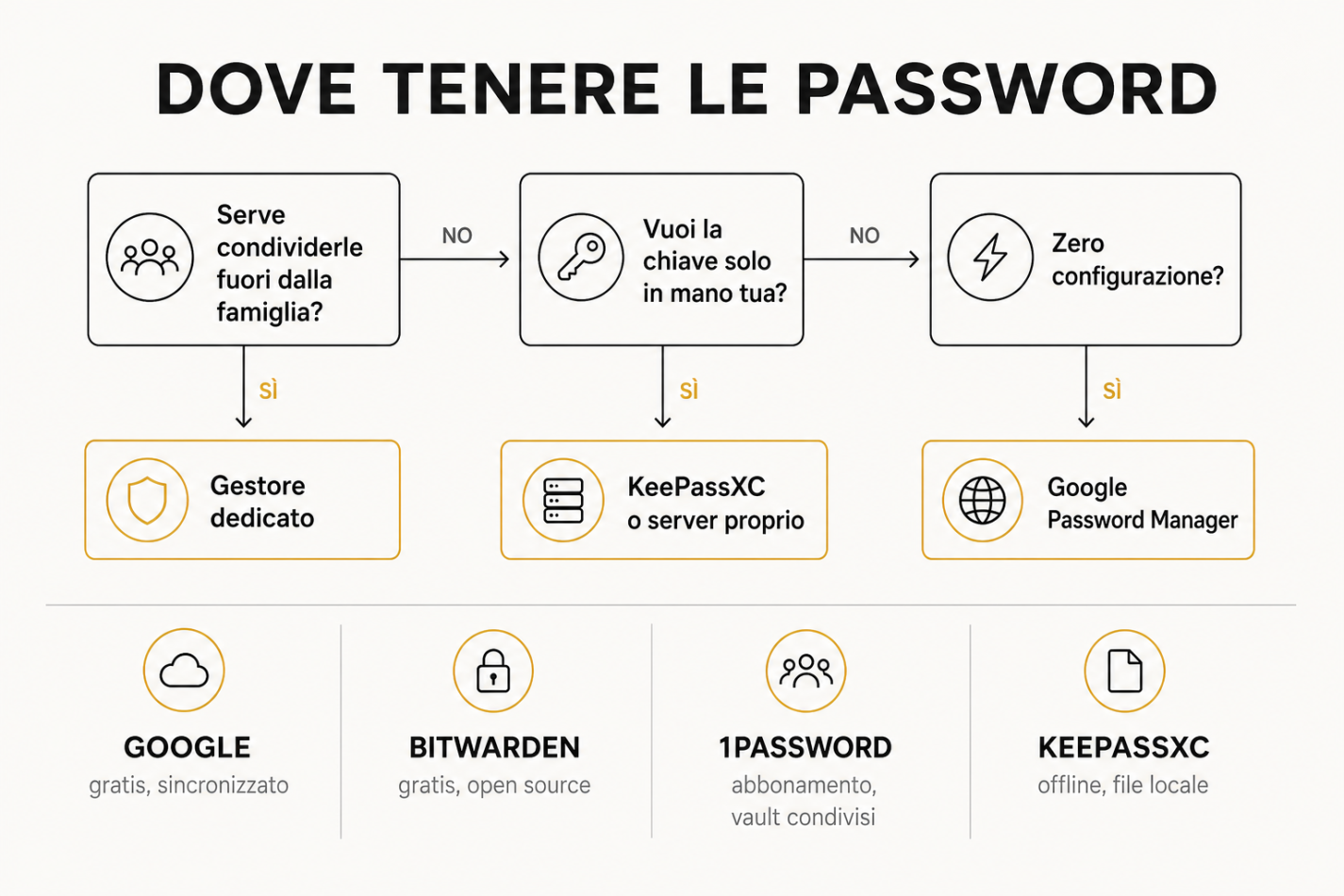
Il gestore di Google vince su una cosa sola, ma pesante: zero attrito. È già installato, già sincronizzato, già dentro il flusso di sblocco del telefono. Per un utente che oggi usa la stessa password su sei siti, passare a Google Password Manager è un miglioramento enorme rispetto a non fare niente.
Un gestore dedicato vince quando serve indipendenza: condivisione fuori dalla famiglia, server proprio, export pulito, oppure la certezza che la chiave non stia nello stesso posto dell’account che protegge. Chi vuole un’alternativa senza abbonamento può partire da un gestore di password offline provato per mesi al posto di Bitwarden, che spiega bene il compromesso tra comodità e controllo.
Come migrare senza perdere nulla
Il trasloco si fa in cinque passaggi e il rischio non è tecnico, è di igiene: nel mezzo esiste un file in chiaro con tutte le tue password.
1. Esporta. Vai su passwords.google.com, apri Impostazioni e scegli Esporta. Ottieni un CSV leggibile da chiunque, senza cifratura. Non salvarlo in Download, non mandarlo per email, non metterlo in una cartella sincronizzata.
2. Importa subito. Apri il nuovo gestore e usa la voce di importazione da CSV. Bitwarden, 1Password e Proton Pass accettano tutti il formato di Chrome, con colonne name, url, username e password.
3. Controlla i campi persi. Le note associate a una password possono non essere importate. I campi personalizzati quasi mai. Se usavi le note per i PIN o per le risposte di sicurezza, riscriverle è un lavoro da fare a mano, prima di buttare il CSV.
4. Cancella il CSV. Non con il cestino del desktop: usa una cancellazione vera, o almeno svuota il cestino subito dopo. Un CSV di password dimenticato in una cartella vale come una chiave di casa lasciata sotto lo zerbino.
5. Cambia il servizio predefinito. Nelle impostazioni del telefono cerca «riempimento automatico» e seleziona il nuovo gestore. Tieni Google attivo per qualche giorno come rete di sicurezza, poi rimuovi le password dall’archivio vecchio solo quando sei sicuro che l’altro compili ovunque.
Le passkey non si esportano. È una scelta di progetto del protocollo, non una mancanza: una chiave privata pensata per non essere copiata non può finire in un CSV. Se cambi gestore, le passkey create con Google restano con Google e vanno ricreate sul nuovo servizio, sito per sito. Chi ha molte passkey dovrebbe mettere in conto mezz’ora di lavoro, non due minuti.
Come verificare che funzioni sul tuo telefono
La verifica è misurabile in quattro controlli. Primo: apri passwords.google.com e conta le credenziali. Se il numero è più basso di quello che ti aspetti, hai password salvate solo in locale su qualche dispositivo.
Secondo: da Chrome desktop apri il gestore password e vai alla scheda Controllo. Ti elenca password compromesse, riutilizzate e deboli. È il dato più utile di tutta la procedura, perché misura il rischio reale e non la configurazione.
Terzo: imposta l’autofill e provalo su tre app diverse, di cui una bancaria. Se il suggerimento non compare nella bancaria è normale, se non compare nemmeno nelle altre due c’è un conflitto tra gestori da risolvere.
Quarto: verifica il blocco. Se hai attivato la crittografia on-device, prova ad accedere da un dispositivo nuovo. Se ti chiede lo sblocco del telefono o la password di Google, la catena funziona come deve. E se usi la verifica in due passaggi, ricorda che le passkey non convivono bene con le scorciatoie: i miti sulla autenticazione a due fattori spiegano perché il secondo fattore via SMS resta il più fragile.
Domande frequenti su password e Android
Le password sono al sicuro se mi rubano il telefono?
Con il blocco schermo attivo, sì. Le password salvate nell’account non stanno in chiaro sul telefono e servono lo sblocco per essere usate. Il rischio cambia con l’accesso automatico attivo: chi apre l’app giusta trova i campi già compilati. Meglio lasciare la conferma obbligatoria.
Posso usare Google Password Manager su iPhone?
Sì, tramite Chrome per iOS e l’app di Google, ma l’integrazione con il sistema è limitata: iOS usa Keychain come servizio preferito e Chrome può compilare solo dentro di sé. Chi alterna iPhone e Android di solito sta meglio con un gestore di terze parti, che su entrambi i sistemi si comporta allo stesso modo.
Cosa succede alle password quando cambio telefono?
Le ritrovi se hai fatto l’accesso all’Account Google sul vecchio dispositivo. Al primo accesso sul nuovo arrivano in automatico. Se sul vecchio avevi salvato tutto in locale, senza accesso, quelle credenziali non si spostano.
Meglio Google Password Manager o Bitwarden?
Dipende da cosa vuoi proteggere. Google è la scelta giusta per chi vuole zero configurazione e vive dentro l’ecosistema. Bitwarden conviene se ti serve condividere credenziali fuori dalla famiglia, se vuoi il piano gratuito su più dispositivi o se ti interessa poter ospitare i dati su un server tuo.
Posso condividere una password con un familiare?
Solo se la persona fa parte del tuo gruppo Famiglia Google. La condivisione arriva come invito e la password condivisa resta modificabile dal proprietario. Fuori dal gruppo non c’è modo: non esiste una condivisione a link come nei gestori dedicati.
La crittografia on-device si può disattivare?
Non nel senso di tornare indietro. Una volta attiva resta. L’unica uscita è la procedura di reset su passwords.google.com/encryption/reset, che disattiva la crittografia e cancella tutte le password salvate. Per questo va attivata solo dopo aver sistemato le opzioni di recupero.
Perché l’autofill non compare in alcune app?
Perché l’app ha disattivato la compilazione, oppure perché i campi sono disegnati in modo non standard. Succede spesso con home banking e con app che usano moduli web interni. La soluzione pratica è copiare la password dal gestore, non disinstallare il servizio di riempimento.