
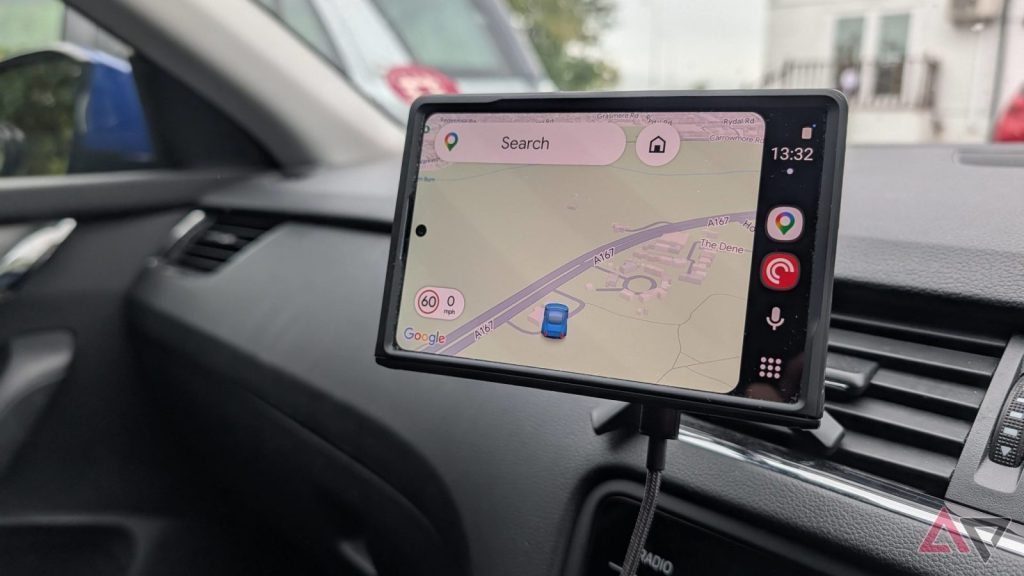

Android Auto può essere utilizzato anche su un’auto priva di supporto integrato, trasformando un vecchio smartphone o tablet in uno schermo dedicato alla navigazione e alle funzioni dell’interfaccia automobilistica. La procedura richiede una configurazione iniziale abbastanza articolata, ma consente di recuperare un dispositivo inutilizzato e di evitare l’acquisto di un display specifico.
android auto su smartphone e tablet: come funziona
Per avviare Android Auto su un dispositivo separato è necessaria l’applicazione Open Headunit. Il programma permette di usare un secondo dispositivo come display per lo smartphone principale, collegando i due apparecchi tramite un cavo USB-C. In questo modo è possibile ottenere un’interfaccia simile a quella presente sulle automobili dotate di Android Auto.
open headunit e autorizzazioni necessarie
Open Headunit può essere acquistata a circa 4 dollari oppure scaricata gratuitamente dalla versione disponibile presso lo sviluppatore. Dopo l’installazione, occorre avviare l’applicazione e completare la configurazione richiesta. In alcuni casi, soprattutto con la versione alternativa, potrebbe essere necessario autorizzare la funzione “Visualizza sopra altre app”.
Per concedere l’autorizzazione quando Android limita l’accesso, è necessario procedere dalle impostazioni del dispositivo:
- aprire la sezione App nelle Impostazioni;
- selezionare Open Headunit;
- aprire il menu con i tre punti nell’angolo superiore;
- scegliere Consenti impostazioni con restrizioni;
- tornare all’applicazione e concedere i permessi richiesti.
Un’ulteriore regolazione riguarda la densità dei pixel. L’impostazione più bassa suggerita dall’app può rendere lo schermo poco utilizzabile e aumentare il ritardo dei comandi. Per ottenere un funzionamento più equilibrato, è preferibile selezionare l’opzione Automatica, associata alla densità del dispositivo.
android auto: attivazione della modalità sviluppatore
Prima di utilizzare Open Headunit occorre abilitare la modalità sviluppatore di Android Auto. La procedura si svolge direttamente dalle impostazioni del sistema:
- accedere a App e poi ad Android Auto;
- selezionare Configura in Android Auto;
- scorrere fino alla voce Versione;
- toccare la voce dieci volte consecutive.
Completata questa fase, bisogna aprire Open Headunit e selezionare Self Mode. L’applicazione conduce alle impostazioni di Android Auto, dove il menu con i tre punti consente di scegliere Avvia server head unit. Tornando a Open Headunit e selezionando nuovamente Self Mode, Android Auto dovrebbe avviarsi sul dispositivo utilizzato come schermo.
android auto su un vecchio dispositivo: prestazioni e limiti
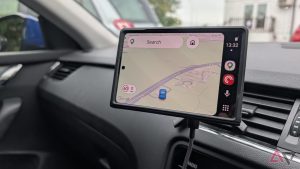
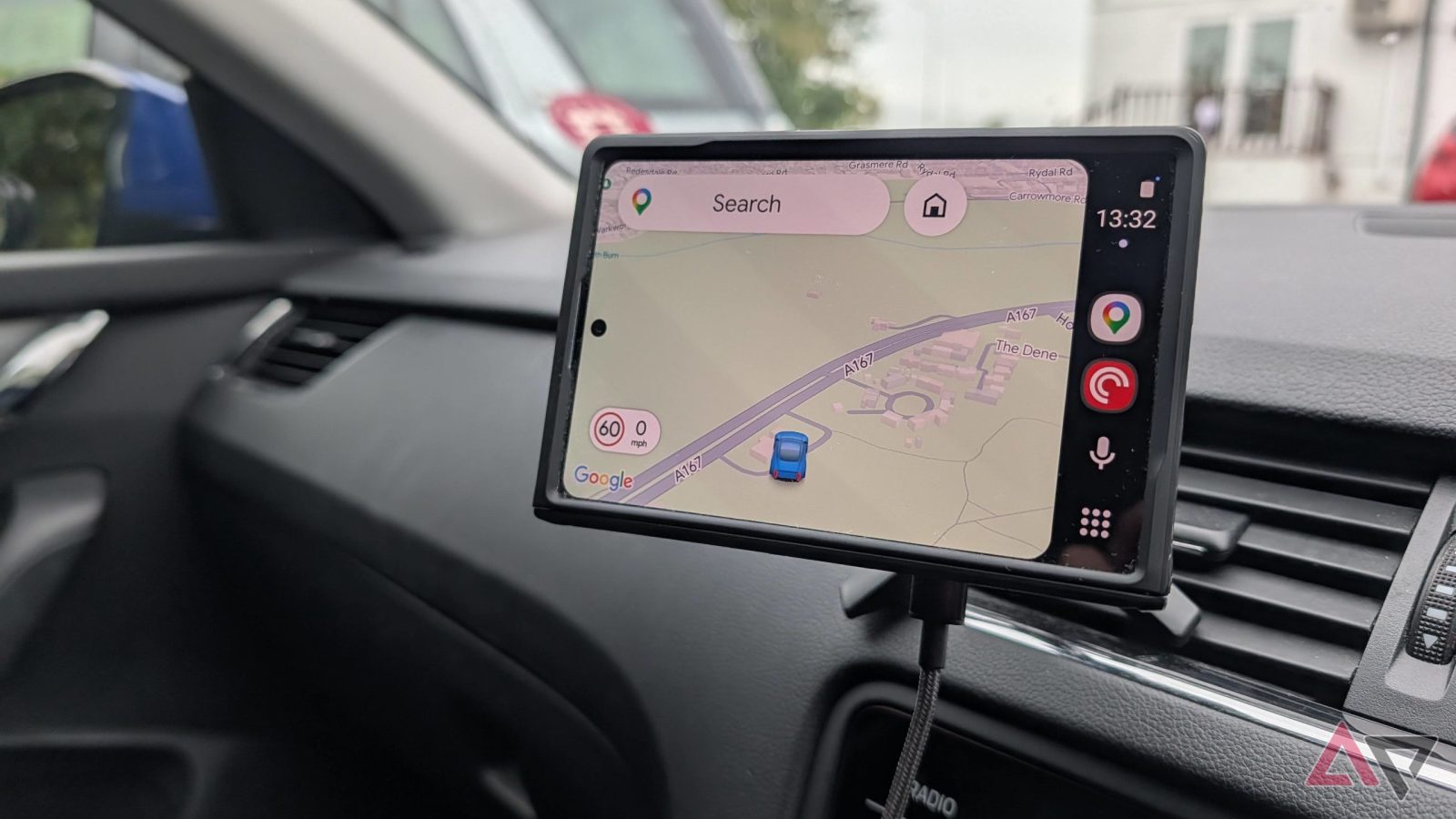
Il sistema può essere configurato sia su uno smartphone sia su un tablet datato. Il collegamento via USB-C consente di collocare il secondo dispositivo sul cruscotto, a condizione di disporre di un supporto adeguato. L’interfaccia riproduce in larga parte il comportamento abituale di Android Auto.
la modalità orizzontale è la più adatta
L’utilizzo in modalità verticale è possibile, ma può ridurre lo spazio orizzontale disponibile e rendere inutilizzabili alcuni widget della barra delle applicazioni. La rotazione in modalità orizzontale migliora la disposizione degli elementi e rende l’interfaccia più pratica.
Uno smartphone compatto può risultare poco comodo per modificare le impostazioni durante l’utilizzo, perché anche i display automobilistici più piccoli offrono generalmente una superficie maggiore. Per questo motivo, un tablet potrebbe rappresentare una soluzione più funzionale. Nonostante questi limiti, il funzionamento di Open Headunit è risultato sostanzialmente stabile.
android auto senza display dedicato: costi e vantaggi
L’impiego di Open Headunit permette di aggiungere Android Auto a un’auto che ne è priva con una spesa contenuta. Superata la configurazione iniziale, l’utilizzo risulta semplice e consente di dare una seconda vita a uno smartphone o a un tablet inutilizzato.
Per completare l’installazione sono necessari:
- un dispositivo Android non più utilizzato;
- l’applicazione Open Headunit;
- un cavo USB-C;
- un supporto per fissare il dispositivo al cruscotto.



Lascia un commento