
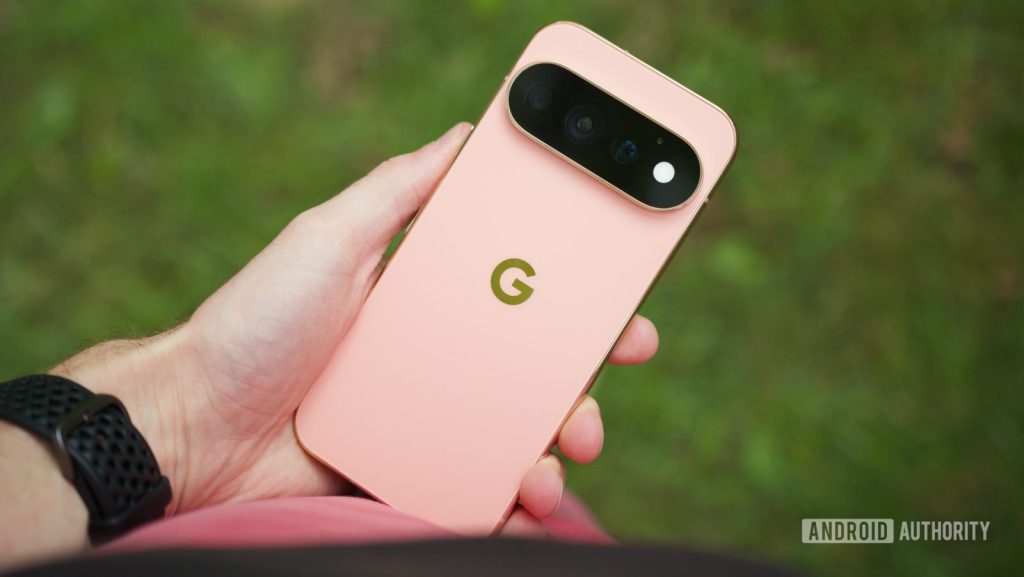

La serie Google Pixel 11 include numerose funzioni che non risultano attive al primo avvio o richiedono una configurazione manuale. Per ottenere un’esperienza più completa, è quindi utile intervenire subito su alcune impostazioni dedicate a fotocamera, batteria, connettività, notifiche, schermata di blocco e sicurezza.
google pixel 11 e personalizzazione della fotocamera
La funzione Camera Looks consente di modificare colori e tonalità delle fotografie prima dello scatto, senza applicare un filtro in un secondo momento. Per cambiare lo stile predefinito occorre aprire la fotocamera, entrare nelle impostazioni, selezionare Looks e scegliere l’opzione preferita tra quelle disponibili.
La fotocamera offre anche strumenti pensati per chi crea contenuti destinati ai social network. Nella modalità video sono presenti un teleprompter integrato e griglie che mostrano la posizione prevista per nomi utente, didascalie e pulsanti delle piattaforme.
- Fotocamera
- Video
- Impostazioni
- Scheda Creator
google pixel 11: ricarica e batteria
La modalità Extreme Charging permette di dare temporaneamente priorità alla velocità di ricarica quando la batteria è inferiore al 50%. La funzione deve essere attivata manualmente a ogni utilizzo dal percorso Impostazioni > Batteria e ricarica > Extreme Charging, selezionando Attiva ora.
Nella stessa sezione è possibile mostrare la percentuale precisa della batteria nella barra di stato. È sufficiente attivare l’opzione Percentuale batteria, così da visualizzare il livello residuo senza affidarsi soltanto all’icona.
google pixel 11 e illuminazione dei contatti
Sui modelli Pixel 11 Pro, HiLight utilizza il LED posteriore multicolore per associare una tonalità ai contatti preferiti. Dal menu del contatto, nella sezione dedicata alle impostazioni, è possibile selezionare HiLight Color e confermare la scelta. L’opzione compare soltanto dopo aver aggiunto il contatto ai preferiti tramite l’icona a forma di stella.
google pixel 11 e connessione internet
La funzione Adaptive Connectivity può passare automaticamente alla rete mobile quando il Wi-Fi collegato è troppo debole. L’impostazione è disponibile in Impostazioni > Rete e internet > Adaptive Connectivity, dove occorre abilitare Passa automaticamente alla rete mobile.
google pixel 11: notifiche e schermata di blocco
La Cronologia delle notifiche conserva gli avvisi ricevuti di recente, compresi quelli eliminati. Per abilitarla occorre accedere a Impostazioni > Notifiche > Cronologia delle notifiche e attivare Usa la cronologia delle notifiche. Nelle stesse impostazioni sono disponibili anche i riepiloghi delle notifiche generati dall’intelligenza artificiale.
I widget nella schermata di blocco devono essere attivati manualmente da Impostazioni > Sfondo e stile > Altre impostazioni della schermata di blocco > Widget nella schermata di blocco. Dopo l’attivazione, è possibile scorrere verso destra dalla schermata bloccata per accedere ai widget scelti. La sezione Scorciatoie consente inoltre di personalizzare i collegamenti laterali.
google pixel 11 e funzioni intelligenti
Now Playing riconosce automaticamente i brani riprodotti nelle vicinanze, mostra il titolo sulla schermata di blocco e conserva una cronologia degli ascolti. Sul Pixel 11 è disponibile tramite un’app dedicata: occorre aprirla dal cassetto delle applicazioni, entrare nelle impostazioni e attivare Usa Now Playing, se l’opzione non è già operativa.
google pixel 11 e sicurezza in caso di emergenza
Tra le impostazioni più importanti rientra Rilevamento incidenti stradali. Se il telefono rileva un grave incidente, può vibrare, emettere un allarme e chiedere se è necessario aiuto. In assenza di risposta o dopo una conferma, può contattare i servizi di emergenza e condividere la posizione con i contatti scelti.
La funzione si attiva da Impostazioni > Sicurezza ed emergenza > Rilevamento incidenti stradali. Nello stesso menu è disponibile anche Condivisione emergenza, che consente di inviare automaticamente la posizione ai contatti di emergenza.

Lascia un commento