
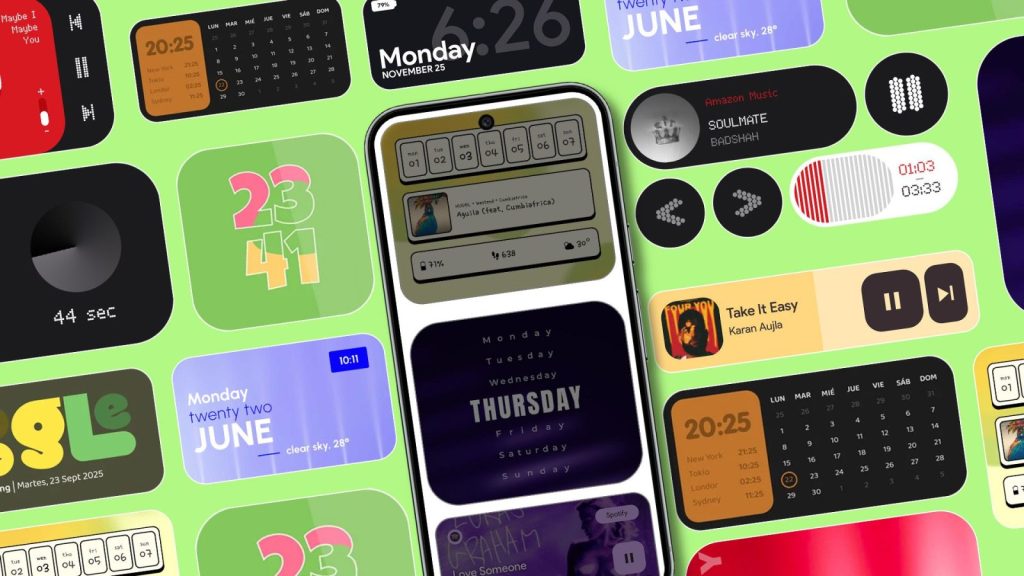

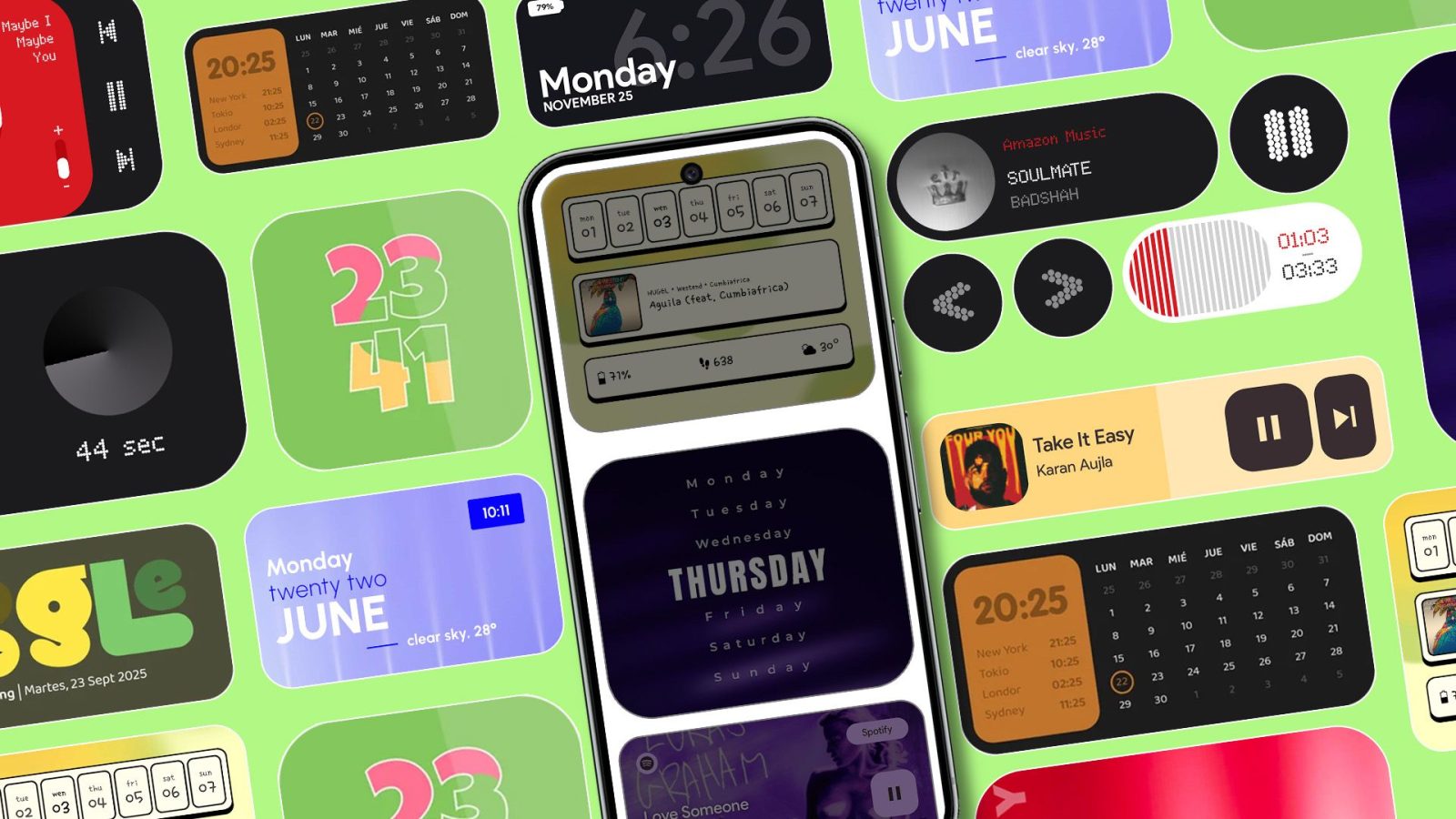
Personalizzare la schermata Home di Android non richiede necessariamente un nuovo launcher. Per trasformare l’interfaccia dello smartphone in un pannello più originale e funzionale è possibile utilizzare KWGT Kustom Widget Maker, uno strumento dedicato alla creazione e alla modifica dei widget. L’applicazione offre ampie possibilità di configurazione, anche se l’editor può risultare complesso nelle prime fasi.
kwgt kustom widget maker e autorizzazioni necessarie
Per iniziare è possibile scegliere tra la versione gratuita e la chiave Pro, che viene scaricata e acquistata separatamente. La versione free consente di prendere confidenza con l’editor, anche se la disponibilità di widget preimpostati può risultare più limitata.
Dopo l’installazione è necessario concedere a KWGT le autorizzazioni richieste, compreso l’accesso alla posizione. Questo permesso è importante soprattutto per i widget basati sulle informazioni meteorologiche. Se l’autorizzazione viene impostata su una richiesta temporanea, il widget potrebbe non comparire correttamente nella sezione dedicata della schermata Home. Per evitare problemi, l’accesso alla posizione dovrebbe essere configurato su consenti sempre.
come creare widget personalizzati con kwgt
utilizzare un preset per imparare l’editor
Per inserire un widget occorre aprire la schermata di modifica della Home, selezionare uno spazio libero e scegliere KWGT. Sono disponibili diverse dimensioni, tra cui 1×1, 2×2, 2×4 e 4×1. L’operazione inserisce un riquadro vuoto, che può essere aperto con un tocco per accedere all’editor; la pressione prolungata serve invece a modificarne le dimensioni.
All’interno dell’app viene mostrata una tela vuota associata al widget selezionato. Per rendere più semplice l’apprendimento è consigliabile partire da un modello preimpostato e intervenire gradualmente sui singoli elementi.
Tra le sezioni disponibili figurano Items, Background, Layer, Global, Flows, Shortcuts e Touch. Nella sezione Items è possibile selezionare una voce per individuare visivamente la parte corrispondente del widget. Aprendo il relativo sotto-editor si possono modificare:
- testo e colori;
- font, dimensioni e stile;
- effetti grafici;
- posizione degli elementi.
salvare le modifiche e gestire i punti di ripristino
Al termine delle modifiche è necessario premere l’icona del floppy disk nella parte superiore dell’editor. KWGT non dispone di un comando per annullare direttamente le operazioni. Per poter tornare indietro è quindi utile creare punti di ripristino, salvando diversi stati del progetto.
Il tasto indietro dello smartphone consente di tornare all’editor generale. Da questa schermata è possibile intervenire sullo sfondo oppure lasciarlo invariato per mantenere il widget trasparente. Le opzioni aggiuntive sono particolarmente utili per chi crea un widget da zero e desidera configurare collegamenti alle app, formule e codici specifici.
formule, pacchetti e dati disponibili nei widget
Il simbolo della calcolatrice accanto a un campo modificabile apre l’editor delle formule. Si tratta di una funzione pensata soprattutto per gli utenti più esperti, perché i codici permettono di recuperare dati aggiornati in tempo reale. Le informazioni possono riguardare elementi come:
- posizione e meteo;
- ora e calendario;
- riproduzione musicale;
- livello della batteria;
- attività e dati relativi alla salute.
I pacchetti inclusi nell’app sono sufficienti per iniziare, mentre altri widget compatibili con KWGT possono essere reperiti sul Play Store o attraverso la community dedicata a Kustom. Le modifiche vengono visualizzate direttamente nella posizione della schermata Home in cui il widget è stato aperto. Se il risultato non è soddisfacente, è possibile rimuoverlo con una pressione prolungata.
limiti e vantaggi della personalizzazione con kwgt
KWGT consente di ottenere un livello elevato di personalizzazione senza sostituire necessariamente il launcher. La curva di apprendimento è più ripida rispetto a quella di strumenti più semplici, ma l’editor offre numerose possibilità a chi desidera modificare con precisione l’aspetto della Home.
Tra i principali limiti rientra la scarsa personalizzazione delle animazioni, per la quale sono disponibili strumenti specifici come KLWP Live Wallpaper. Inoltre, l’utilizzo di molti widget basati su dati in tempo reale può aumentare il consumo della batteria. Accettando questi compromessi, l’app rappresenta una soluzione completa per rendere la schermata Android più personale e informativa.


Lascia un commento