
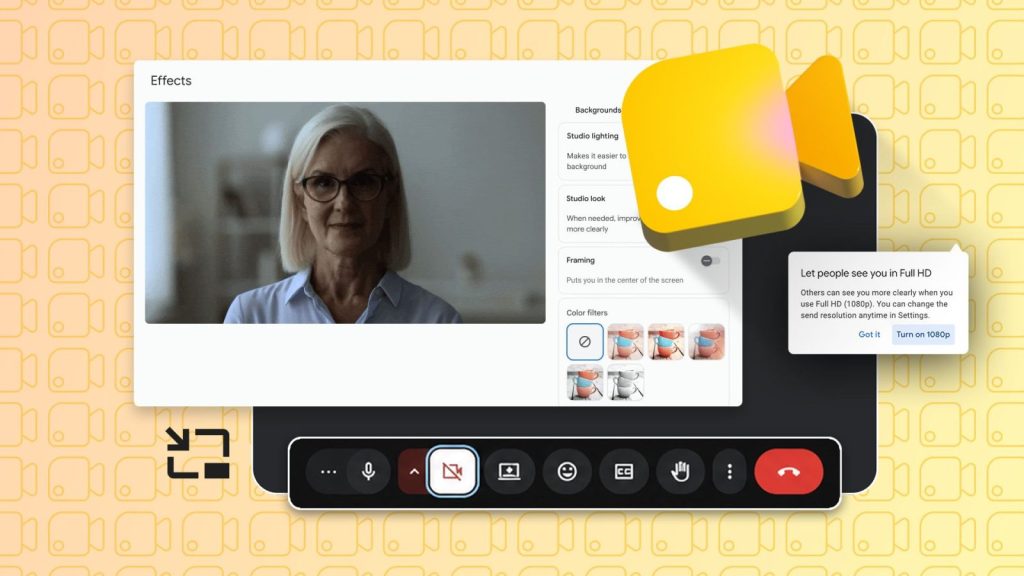

Google Meet offre numerose impostazioni che possono migliorare la qualità delle videoconferenze senza richiedere nuovo hardware. Tra risoluzione video, illuminazione, filtri audio e strumenti di gestione, alcuni comandi poco utilizzati consentono di ottenere chiamate più nitide, ordinate e funzionali in pochi minuti. Alcune opzioni, tra cui Studio sound e determinate risoluzioni, sono disponibili esclusivamente con account Google a pagamento, come Google Workspace o Google One.
google meet e qualità video: come ottimizzare la risoluzione
Prima di applicare effetti visivi o modificare l’illuminazione, è opportuno verificare le impostazioni della videocamera. Dal menu Impostazioni > Video sono disponibili due controlli distinti: Risoluzione di invio massima, che determina la qualità dell’immagine trasmessa agli altri partecipanti, e Risoluzione di ricezione massima, relativa alla qualità dei video visualizzati.
Entrambe le opzioni sono impostate su Automatico e vengono regolate in base alla larghezza di banda disponibile. In presenza di una connessione stabile, l’impostazione manuale della risoluzione di invio può migliorare un’immagine che appare ancora poco definita. In base alla configurazione utilizzata, l’invio può arrivare fino a 720p, mentre la ricezione può raggiungere 1080p. Sono presenti anche livelli inferiori e una modalità di sola trasmissione audio per ridurre il consumo di dati.
L’opzione 1080p in invio non è disponibile per tutti gli account: Google la limita a specifiche edizioni Workspace e a determinati browser.
inquadratura automatica di google meet
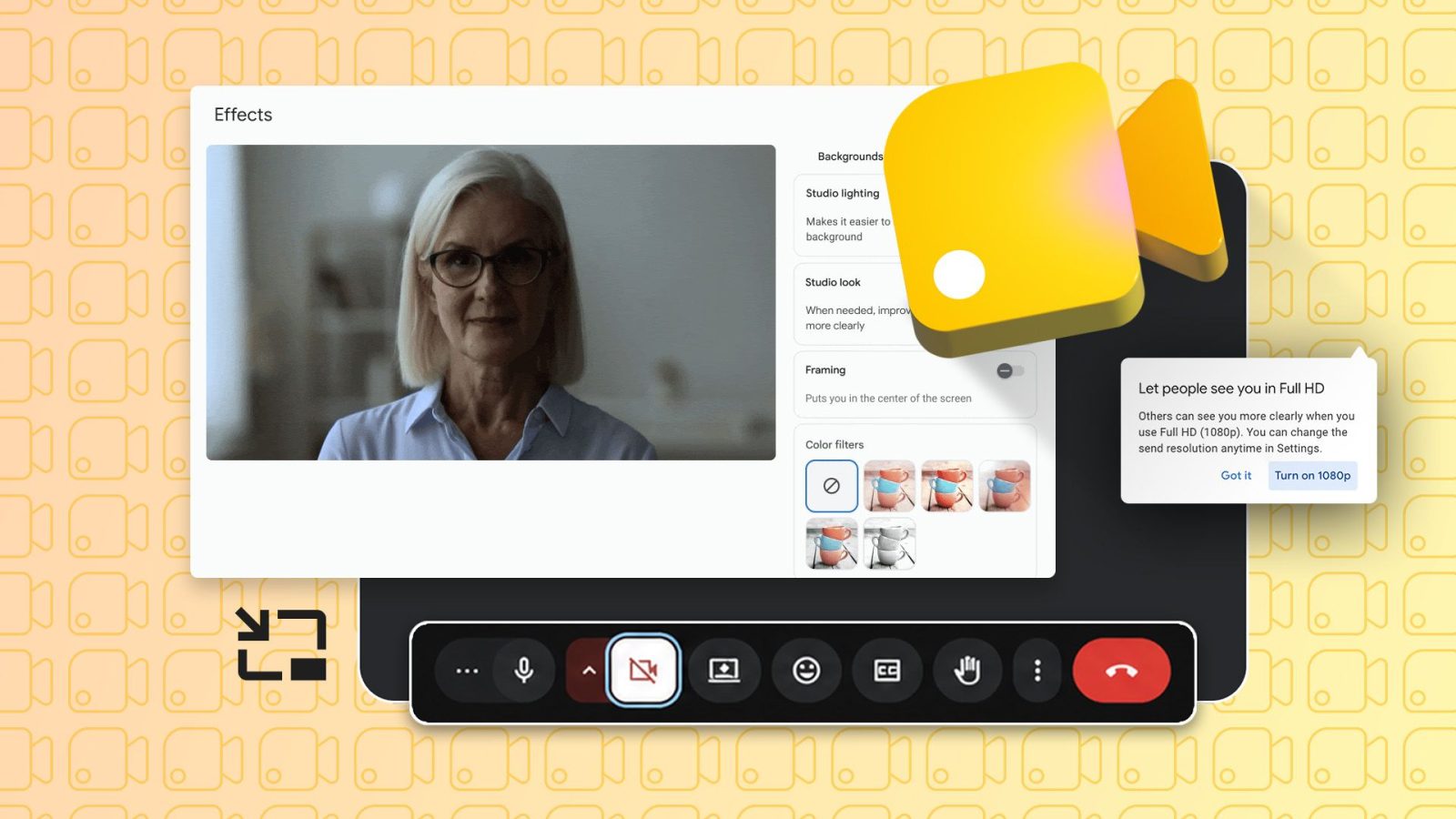
Nel pannello Sfondi ed effetti, all’interno della sezione Aspetto, si trova la funzione Inquadratura. Attiva di default su desktop, mantiene il soggetto al centro dell’immagine. Senza sfondo virtuale, l’inquadratura viene regolata una sola volta all’ingresso nella riunione. Con uno sfondo virtuale attivo, invece, il centraggio viene mantenuto continuamente. Il pulsante Reinquadratura permette di correggere manualmente la posizione durante la chiamata.
google meet: illuminazione, sfondi e stili video
Il pannello Sfondi ed effetti è suddiviso nelle schede Sfondi, Filtri e Aspetto. La prima consente di sfocare l’ambiente, scegliere una scena fornita da Google oppure caricare un’immagine personale. È disponibile anche la generazione di uno sfondo tramite intelligenza artificiale, descrivendo l’ambientazione desiderata affinché Gemini la crei direttamente in Meet.
I filtri includono sovrapposizioni grafiche, effetti cartone animato e trasformazioni pensate soprattutto per conversazioni informali. La sezione Aspetto offre invece strumenti più utili per le riunioni professionali.
studio lighting, studio look e preset styles
Studio lighting permette di simulare un’illuminazione da studio. Passando dalla modalità Automatica a Personalizzata, vengono visualizzate due sorgenti luminose, Light 1 e Light 2, che possono essere spostate sull’anteprima video. Ciascuna luce dispone di un controllo separato per l’intensità e di una tavolozza con sette colori, dalle tonalità arancioni a quelle blu e viola.
La funzione Studio look rende i lineamenti più definiti e migliora la visibilità del volto. L’effetto è discreto, ma può completare il risultato ottenuto con l’illuminazione personalizzata. La riga Styles propone quattro preset: Cloudy day, Ocean, Black and white e Glowing edges. I preset applicano rispettivamente tonalità calde, sfumature blu-verdi, un effetto monocromatico e una dominante dorata.
google meet e impostazioni audio per ridurre i rumori
La qualità dell’audio è importante quanto quella del video. In Impostazioni > Audio è presente Studio sound, denominato ancora Cancellazione del rumore su alcuni account. La funzione viene distribuita gradualmente, ma entrambe le diciture indicano lo stesso strumento principale: filtrare i suoni captati dal microfono che non corrispondono alla voce.
Durante una riunione, l’anello intorno all’indicatore della voce nell’anteprima personale mostra l’attività di cancellazione del rumore: più l’anello è grande, maggiore è il rumore eliminato in tempo reale.
push to talk per controllare il microfono
Push to talk è disattivato inizialmente e consente di riattivare il microfono tenendo premuta la barra spaziatrice. L’opzione può risultare utile in ambienti rumorosi, perché evita di lasciare il microfono attivo e riduce la necessità di cercare manualmente il comando di disattivazione.
google meet: impostazioni generali e strumenti aggiuntivi
La scheda Generali contiene funzioni che non modificano direttamente video e audio, ma aiutano a evitare inconvenienti durante le riunioni. Abbandona le chiamate vuote, attiva per impostazione predefinita, rimuove automaticamente il partecipante dopo alcuni minuti se nessun altro entra nella riunione.
Picture-in-picture automatico stabilisce quando Meet deve aprirsi in una finestra mobile passando a un’altra scheda, una soluzione utile durante il multitasking. Per gli organizzatori sono inoltre disponibili controlli di moderazione che permettono di limitare la condivisione dello schermo, l’attivazione dei microfoni e l’invio di messaggi nella chat.
Google Meet si collega anche al Google Workspace Marketplace, dove sono presenti componenti aggiuntivi di terze parti, tra cui strumenti per lavagne collaborative come Miro e quiz interattivi come Kahoot.
google meet: cinque minuti per migliorare le riunioni
La maggior parte delle ottimizzazioni richiede soltanto l’apertura di menu normalmente trascurati. Non sono necessari dispositivi aggiuntivi, salvo le funzionalità disponibili esclusivamente con un account a pagamento. Una rapida verifica delle impostazioni di video, audio, illuminazione, inquadratura e gestione della riunione può rendere l’esperienza più chiara e ordinata. Tra gli strumenti disponibili figurano anche funzioni avanzate, come la traduzione vocale in tempo reale, che ampliano ulteriormente le possibilità della piattaforma.

Lascia un commento