
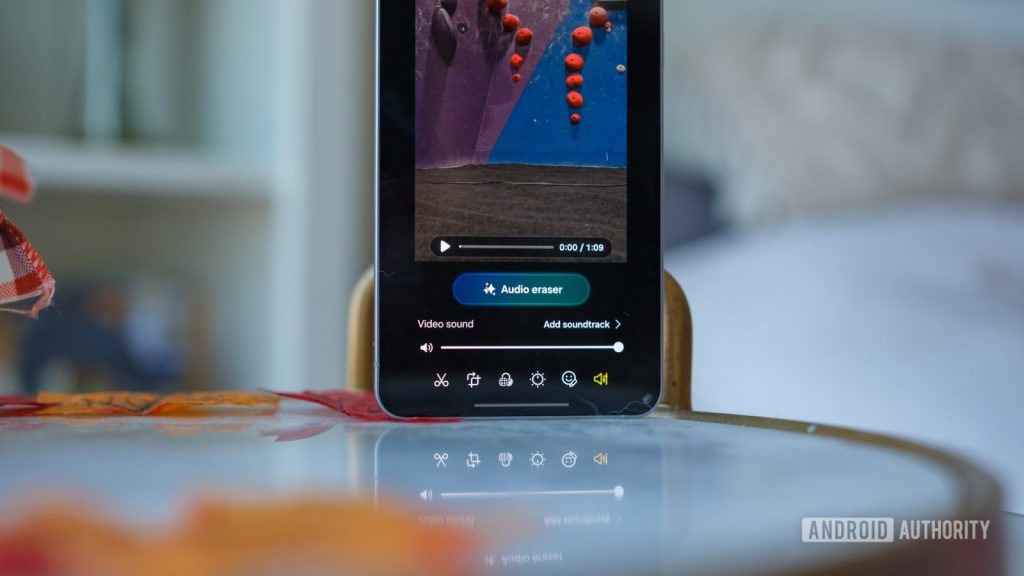

Samsung Gallery è un’applicazione apparentemente essenziale, ma include numerose funzioni avanzate per modificare foto e video, migliorare l’audio delle registrazioni e creare contenuti senza installare necessariamente altri strumenti. Tra le opzioni più interessanti figurano gli strumenti basati su Galaxy AI, il menu nascosto Gallery Labs e le modifiche simultanee tramite Gallery Assistant.
Samsung Gallery migliora l’audio dei video con Audio Eraser
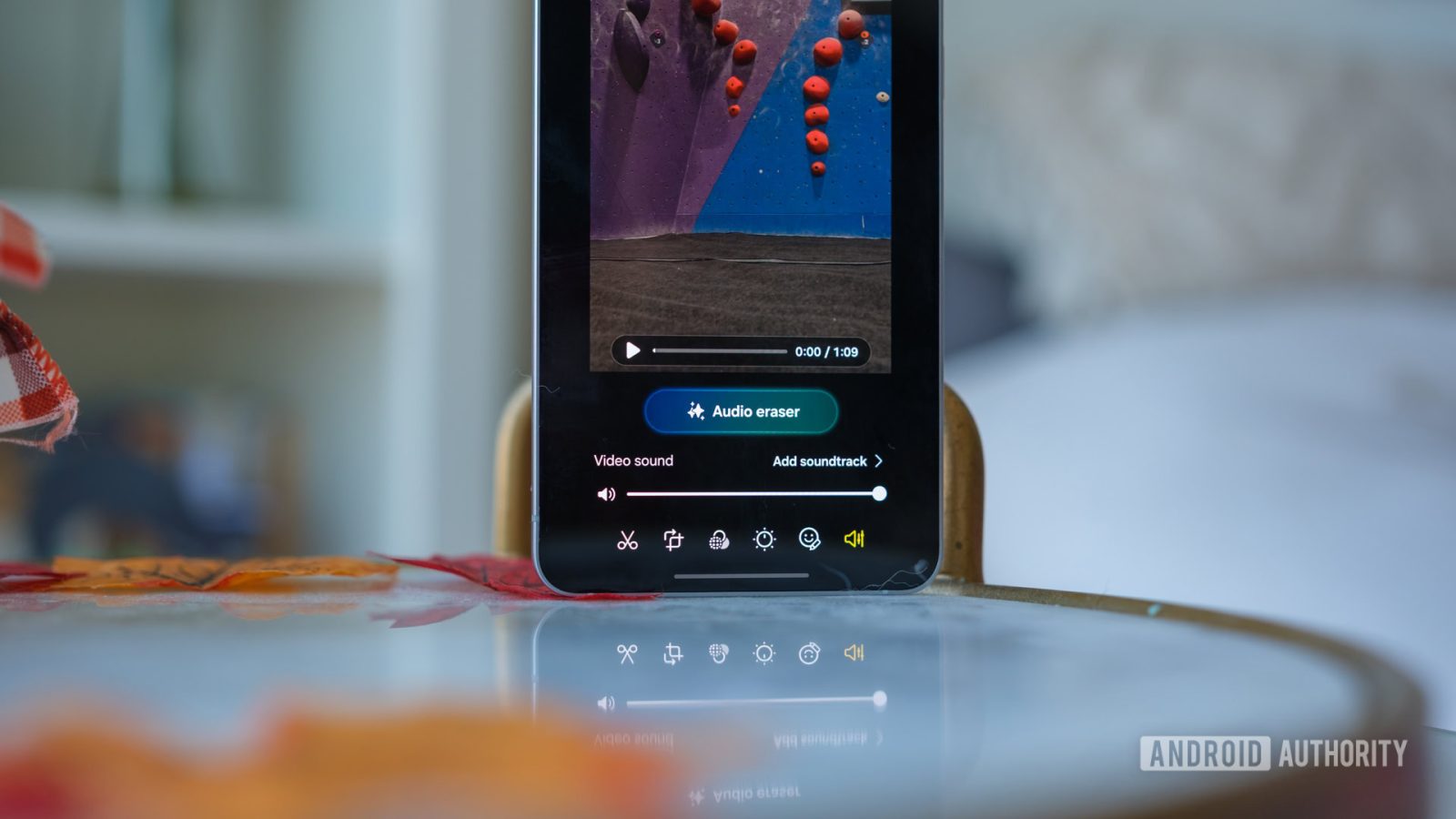
Le registrazioni realizzate all’esterno possono essere compromesse da vento, voci, musica e rumori ambientali. La funzione Audio Eraser interviene proprio su questo aspetto, utilizzando l’intelligenza artificiale per riconoscere fino a sei categorie di suoni e intervenire su ciascuna in modo indipendente.
audio eraser e regolazione dei rumori
Per ogni categoria è disponibile un controllo dedicato, così da poter aumentare le voci, ridurre il vento oppure attenuare i rumori della folla. Il comando “Ascolta l’originale” consente di confrontare rapidamente il risultato con la registrazione iniziale. È presente anche una modalità automatica, che affida a Galaxy AI la gestione della pulizia dell’audio.
Audio Eraser non è limitato alla Galleria: la funzione è disponibile anche in Registratore vocale, Samsung Notes e in alcune applicazioni di terze parti.
Samsung Gallery sfrutta Galaxy AI per modificare le foto
Photo Assist mette a disposizione diversi strumenti per intervenire sulle immagini. Object Eraser permette di eliminare elementi indesiderati e di ricostruire lo sfondo in modo naturale. Con Generative Edit, invece, gli oggetti possono essere spostati o ridimensionati, mentre la tela può essere ampliata per simulare un’inquadratura più ampia.
strumenti creativi e miglioramento delle immagini
La funzione Sketch to Image trasforma un disegno aggiunto alla fotografia in un oggetto dall’aspetto realistico, integrandolo nella scena. Remaster migliora l’immagine con un singolo tocco. Attraverso AI Create è possibile descrivere le modifiche desiderate e lasciare che Galaxy AI le applichi.
Le fotografie elaborate con questi strumenti riportano un watermark “Contenuto generato dall’intelligenza artificiale” nell’angolo inferiore sinistro.
Samsung Gallery crea collage, GIF e filmati
Il menu Crea permette di riunire più contenuti in collage, GIF e filmati. I collage possono includere fotografie disposte in una griglia e, sorprendentemente, anche più video affiancati o sovrapposti.
Per realizzare una GIF è sufficiente selezionare diverse immagini, stabilire l’ordine e definire la velocità di riproduzione. La funzione non consente invece di convertire direttamente un video in GIF.
montaggio video direttamente dalla galleria
L’opzione Filmato offre un editor con timeline, nel quale è possibile riordinare i clip, tagliarli, inserire transizioni, aggiungere testi e applicare musica di sottofondo. Si tratta di uno strumento adatto alla realizzazione rapida di un video ricordo, anche se non sostituisce un’applicazione professionale per il montaggio.
Samsung Gallery Labs sblocca funzioni nascoste
Gallery Labs è un menu non attivo in modo predefinito. Per abilitarlo occorre aprire Impostazioni della Galleria, entrare nella sezione Informazioni su Galleria e toccare rapidamente il numero della versione fino alla comparsa del messaggio che conferma l’attivazione. Tornando alle impostazioni principali, la voce Gallery Labs sarà disponibile in fondo all’elenco.
funzioni disponibili in gallery labs
Le opzioni possono variare in base alla versione di One UI installata. Tra gli strumenti presenti figurano il blocco degli album con impronta digitale, l’AI Zoom, che migliora le immagini di piccole dimensioni durante l’ingrandimento, e la possibilità di attivare una presentazione per gli elementi selezionati.
- Blocco degli album tramite impronta digitale
- AI Zoom per migliorare le immagini ingrandite
- Presentazioni dedicate a contenuti selezionati
Samsung Gallery Assistant modifica fino a 500 immagini
Gallery Assistant è pensato per applicare le stesse modifiche a numerose fotografie senza procedere singolarmente. La funzione non è attiva automaticamente: è un modulo di Good Lock che deve essere installato separatamente e che può essere aperto dalle impostazioni della Galleria.
modifica simultanea delle fotografie
Selezionando fino a 500 immagini, è possibile applicare in una sola operazione diversi interventi: comprimere i file per liberare spazio, ruotare o capovolgere le fotografie, ritagliarle secondo dimensioni precise, aggiungere un watermark e salvarle in formato PDF.



Lascia un commento