
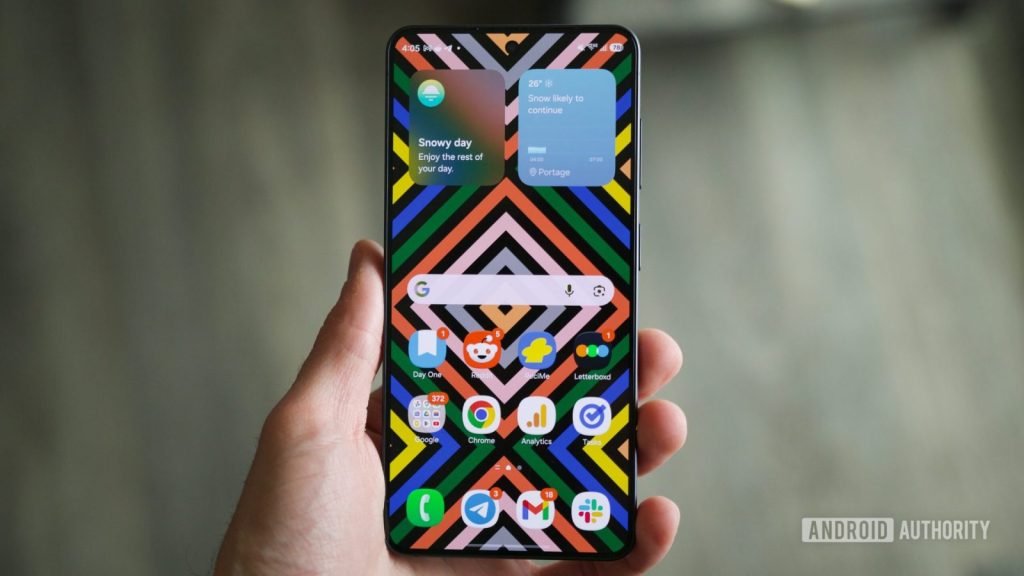

Questo testo analizza le impostazioni di Samsung One UI che, pur utili in alcuni casi, possono risultare intrusive o superflue nell’uso quotidiano. L’obiettivo è offrire indicazioni pratiche per semplificare l’esperienza d’uso, migliorare la produttività e ridurre al minimo gli elementi di gestione presenti di default sui dispositivi Samsung. Il focus è su modifiche rapide e facilmente replicabili, senza modifiche complesse o non documentate.
disattivare samsung keyboard
La tastiera Samsung predefinita è spesso fonte di frustrazione a causa di digitazione poco fluida e correzioni poco accurate. Per migliorare l’esperienza, è consigliabile sostituirla con un’alternativa affidabile, come Gboard. Di seguito i passi da seguire:
- Scaricare Gboard dal Play Store.
- Aprire l’applicazione.
- Toccare Abilita in impostazioni.
- Attivare l’interruttore accanto a Gboard.
- Confermare con OK.
- Toccare Tastiera predefinita.
- Selezionare Gboard.
Non è necessario utilizzare Gboard se è presente un’altra tastiera preferita; l’importante è sostituire la tastiera Samsung con una soluzione più affidabile.
perché cambiare tastiera
disattivare la visualizzazione divisa delle notifiche e delle impostazioni rapide
La gestione delle notifiche e delle impostazioni rapide su alcuni modelli Samsung prevede una presentazione su due pagine separate, costringendo a scorrimenti multipli. Questo design può risultare fastidioso e poco intuitivo. È possibile ripristinare una visualizzazione unica in alto:
- Scorrere verso il basso dall’angolo in alto a destra per accedere alle impostazioni rapide.
- Toccare l’icona matita per entrare in modalità modifica.
- Toccare Impostazioni pannello.
- Toccare Insieme.
Ora, scorrendo dall’alto, le impostazioni rapide compaiono insieme alle notifiche, come su dispositivi Android standard.
configurazioni alternative
disattivare edge panels
Gli Edge Panels sono una feature presente da tempo su molte linee Samsung: offrono scorciatoie rapide ma possono disturbare l’ergonomia. La disattivazione è semplice e rapida:
- Aprire l’app Impostazioni.
- Toccare Visualizzazione.
- Scorrere fino a trovare Edge panels.
- Togliare l’interruttore corrispondente.
Con questa operazione, la scorciatoia laterale destra non è più disponibile in modo accidentale durante l’uso quotidiano.
benefici della modifica
disattivare le scorciatoie di Samsung Wallet
La presenza di una scorciatoia di Samsung Wallet sul launcher può risultare fastidiosa per chi non utilizza l’app. È possibile disattivarela gestendo le impostazioni di accesso rapido:
- Aprire l’app Samsung Wallet.
- Toccare Continua.
- Se richiesto, inserire la password dell’account Samsung.
- Consentire le autorizzazioni richieste dal telefono.
- Confermare eventuali prompt con PIN o impronta.
- Dall’angolo in alto a destra, toccare i tre punti e accedere a Impostazioni.
- Selezionare Accesso rapido.
- Toccare Gesture di scorrimento verso l’alto.
Qui, sono disponibili tre opzioni di attivazione: Schermo di blocco, Schermo iniziale e Spegnimento schermo. Si può scegliere di disattivare tutte le opzioni se non si usa Samsung Wallet.
cosa modificare
correggere le notifiche sulla schermata di blocco
Con One UI 7, Samsung ha modificato l’aspetto delle notifiche sul blocco, passando da una barra visibile al centro a icone molto piccole nell’angolo in alto a sinistra, riducendo la visibilità e l’accessibilità. Per ripristinare una presentazione chiara:
- Aprire l’Impostazioni.
- Toccare Notifiche.
- Toccare Schermata di blocco.
- Toccare Card ( impostato di default su Icone).
Selezionando la visualizzazione Card, le notifiche vengono mostrate come Banner centrali, migliorando la visibilità e la tempestività di lettura.
valutazioni pratiche
disattivare la gesture di screenshot palm swipe to capture
La gesture Palm swipe to capture è abilitata di default e permette di eseguire uno swipe del palmo lungo il margine dello schermo per scattare una schermata. Non è raro che questa funzione causi screenshot accidentali durante le operazioni di pulizia o spegnimento dello schermo. Per disattivarla:
- Aprire l’app Impostazioni.
- Scorrere fino a Funzioni avanzate.
- Toccare Moti e gesti.
- Toccare l’interruttore accanto a Palm swipe to capture.
È possibile scattare foto o screenshot in modo tradizionale premendo contemporaneamente Volume giù e Pulsante di accensione, evitando così screenshot involontari durante la pulizia dello schermo.
alternative utili
Esistono ulteriori impostazioni predefinite su dispositivi Samsung che possono essere fonte di fastidio. Qualora si riscontrassero ulteriori difficoltà o si desiderasse un confronto tra opzioni diverse, si invita a condividere osservazioni e soluzioni pratiche per ottimizzare l’esperienza d’uso.



Lascia un commento