
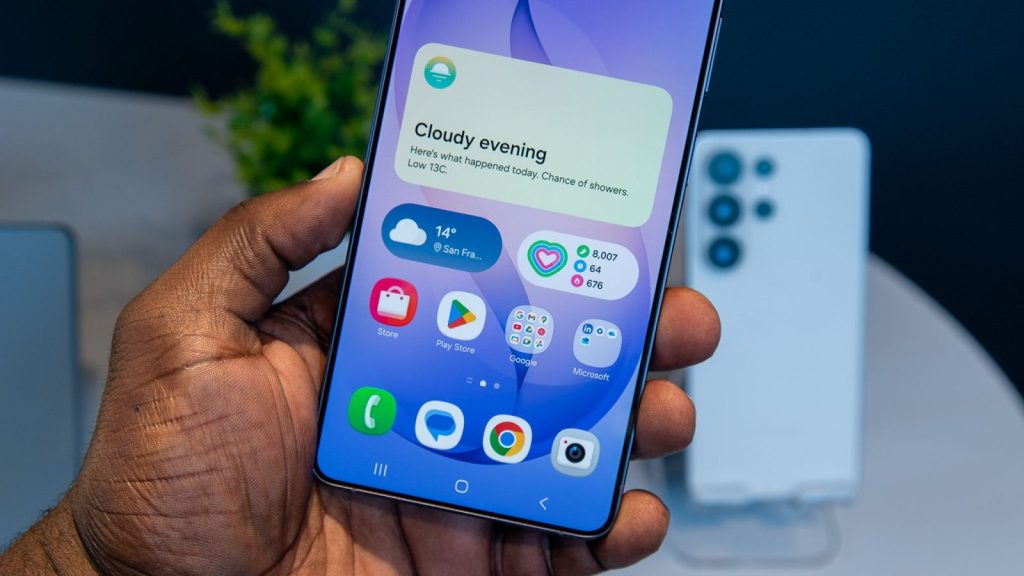

le categorie di notifiche rappresentano una funzione decisiva per gestire gli avvisi sul sistema Android. integrate con one ui 8.5 e con le nuove implementazioni di samsung, consentono di stabilire quali notifiche inviare ogni app e in che modo si mostrano. oltre all’evoluzione generale, questa funzione mira a ridurre le distrazioni mantenendo gli avvisi davvero rilevanti a portata di mano. oltre a ciò, one ui 8.5 introduce altre novità significative che migliorano l’esperienza d’uso.
categorie di notifiche: controllo avanzato su android
le categorie di notifiche offrono un livello di controllo superiore: è possibile decidere, per ogni applicazione, se mostrare avvisi pop‑up, notifiche visibili nel tray o notifiche silenziose, con livelli di priorità personalizzabili. questa flessibilità è una delle ragioni per cui, in molti scenari, le notifiche su android risultano gestibili in modo molto più preciso rispetto ad altri sistemi.
caratteristiche chiave
la gestione permette di definire, per ciascuna app, quali tipi di avvisi inviare e come presentarli. grazie a questa suddivisione, gli utenti possono mantenere sotto controllo le notifiche importanti senza dover rinunciare a contenuti rilevanti. la funzione è comune a molte versioni moderne di android e resta un punto di riferimento anche con one ui 8.5.
configurazione iniziale e controllo per le notifiche per app
nel samsung galaxy s26, la gestione delle notifiche è resa particolarmente dettagliata dalle categorie di notifiche. questa impostazione permette di ottimizzare l’esperienza utente, concentrando l’attenzione su ciò che conta veramente.
1. aprire l’applicazione impostazioni.
2. selezionare notifiche, quindi accedere alle impostazioni avanzate.
3. scorrere fino in fondo e attivare gestione delle categorie di notifica per ciascuna app.
una volta abilitata, risulta possibile controllare, per ogni applicazione, quali categorie di notifiche sono consentite e in che modalità appaiono sul dispositivo.
4. tornare alle impostazioni principali e aprire nuovamente notifiche per configurare le preferenze a livello generale.
5. toccare notifiche app.
6. viene mostrato l’elenco delle applicazioni installate con le relative autorizzazioni di notifica.
7. selezionare l’app da configurare per definire le categorie disponibili.
esempio pratico: youtube e le categorie
nell’impostazione delle notifiche dell’app YouTube è possibile visualizzare le varie categorie di avviso, quali abbonamenti, dirette, commenti e risposte, consigli, download e notifiche generiche. è possibile disattivare le categorie non necessarie, così da ricevere solo le notifiche utili.
perché samsung mantiene disabilitata di default questa funzione
l’azienda continua a spingere sull’integrazione ai nel software, ma tende a lasciare questa funzione basilare disabilitata all’uso iniziale. la scelta implica che l’utente debba attivare manualmente la gestione delle categorie per ottenere un controllo completo sulle notifiche.
la presenza delle categorie di notifiche è considerata essenziale da molti utenti, soprattutto per chi utilizza frequentemente i social durante l’attività lavorativa o di studio. questa funzione ha dimostrato di ridurre le distrazioni, permettendo di ricevere solo gli avvisi davvero rilevanti.
non tutte le applicazioni supportano pienamente le categorie o offrono un controllo estremamente granular, ma l’implementazione resta complessivamente efficace. è consigliabile configurare questa funzione fin dall’accensione del dispositivo per migliorare l’esperienza quotidiana.
oltre alle notifiche, One UI 8.5 introduce numerose ottimizzazioni software che contribuiscono a una gestione complessiva più fluida delle operazioni quotidiane sul Galaxy S26.




Lascia un commento