
Da iPhone ad Android: cosa trasferire e cosa resta

Da iPhone ad Android si passa in poco più di un’ora, ma solo se si sa in anticipo cosa arriva e cosa resta indietro. La parte facile sono i contatti e le foto. La parte che fa danni è il resto: iMessage che intercetta gli SMS, i codici di doppia autenticazione, gli acquisti dell’App Store, i dati di Salute. Questa guida segue l’ordine giusto delle operazioni, con i percorsi di menu da toccare e un controllo finale per capire se è passato tutto.
In sintesi: con Android 17 il nuovo Android Switch copia dall’iPhone anche password, passkey, cronologia delle chiamate e profili eSIM, via cavo o in wireless. Restano fuori gli acquisti App Store, i dati di Salute e la cronologia di Safari.
Cosa serve per passare da iPhone ad Android e quanto tempo ci vuole
- L’iPhone aggiornato all’ultima versione di iOS, con almeno il 50% di batteria.
- Il cavo giusto: USB-C a USB-C se l’iPhone è recente, USB-C a Lightning se ha ancora quella porta.
- Una rete Wi-Fi stabile per la verifica degli account.
- La password dell’Apple ID e quella dell’account Google.
- Il PIN della SIM o il profilo eSIM dell’operatore, se il trasferimento del profilo non riesce.
Sul tempo: dai 40 ai 70 minuti per il trasferimento, più la sincronizzazione delle foto che continua in background. Un telefono con 15 GB di media richiede circa mezz’ora in più rispetto a uno con 3 GB.
Una nota sullo stato dell’arte, perché cambia la procedura. Con Android 17 Google ha rifatto Android Switch: cavo e wireless spostano le stesse categorie di dati e il flusso è integrato anche nel lato iOS, senza installare un’app separata piena di permessi. Google dichiara il supporto per password, passkey, codici monouso, profili eSIM e cronologia di SMS, MMS, iMessage e RCS con gli allegati già scaricati. La distribuzione è graduale: sui Pixel aggiornati c’è, sui Galaxy dipende da One UI 9 e dalla versione di Smart Switch.
Passo 1: prepara l’iPhone prima di trasferire i dati
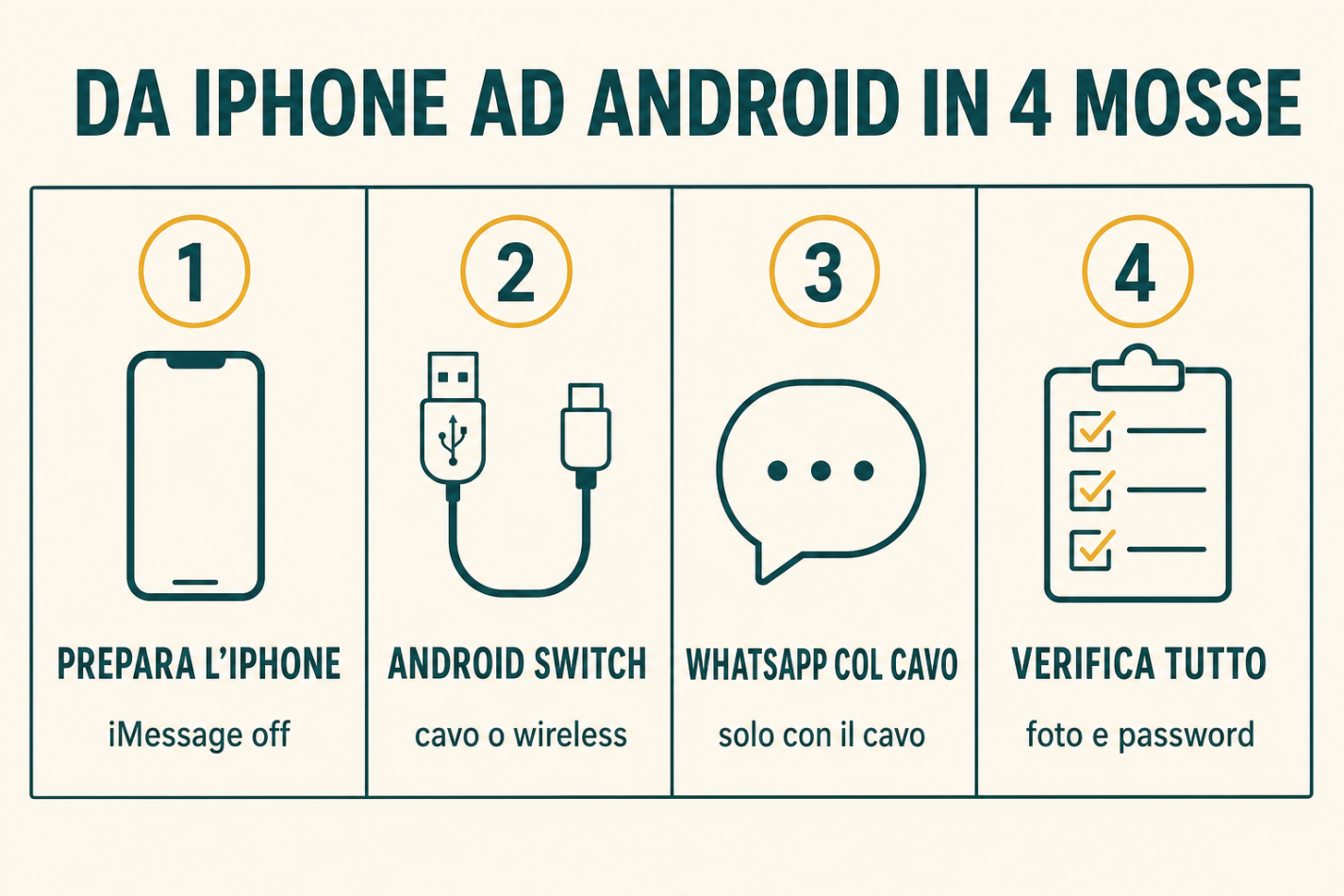
Mezz’ora spesa sul telefono vecchio evita quasi tutti i problemi che si scoprono dopo. I passaggi vanno fatti in questo ordine.
- Backup su iCloud. Impostazioni > [il tuo nome] > iCloud > Backup di iCloud > Esegui backup ora. È la rete di sicurezza se il trasferimento si interrompe.
- Spegni iMessage e FaceTime. Impostazioni > Messaggi > iMessage, interruttore su off. Poi Impostazioni > FaceTime, stesso passaggio. iMessage è legato al numero e continua a intercettare i messaggi di chi ha un iPhone. Se dopo il passaggio un amico ti scrive e il messaggio non arriva, la pagina Apple per annullare la registrazione iMessage lo sblocca in pochi minuti. È il punto che quasi tutte le guide salta ed è il primo che si nota.
- Esporta i codici di doppia autenticazione. Nell’app authenticator cerca Esporta o Trasferisci account. Con Google Authenticator: menu in alto a destra > Trasferisci account > Esporta account, poi inquadra il codice QR dal nuovo telefono. Senza questo passaggio si resta fuori da banca, email e SPID.
- Salva i dati di Salute. App Salute > icona del profilo > Esporta tutti i dati salute. Il file XML finisce nei File e resta tuo, anche se su Android non si importa.
- Prendi nota delle app a pagamento. App Store > icona del profilo > Acquisti. Serve per capire cosa andrà ricomprato su Google Play.
TIP. Il backup di iCloud non è un trasloco. Serve a ripristinare un iPhone e su Android non si importa. Chi conta sul backup per portarsi dietro le foto si ritrova la galleria vuota a configurazione finita.
Passo 2: come trasferire i dati da iPhone ad Android con Android Switch
Il trasferimento avviene durante la prima configurazione del telefono Android. Accendilo, scegli lingua e Wi-Fi e alla schermata sulla copia dei dati indica iPhone o iPad.
- Collega l’iPhone al telefono nuovo con il cavo.
- Sul nuovo Android compare un codice QR. Inquadralo con la fotocamera dell’iPhone e installa l’app di Google per il trasferimento quando viene proposta.
- Seleziona le categorie. Non toccare tutto per riflesso: puoi togliere i video più vecchi e il trasferimento dura meno.
- Lascia i due telefoni vicini, entrambi in carica, senza aprire altre app. Il tempo va da dieci minuti a un’ora.
Con il flusso nuovo passano contatti, calendario, foto e video presenti sull’iPhone, cronologia di SMS, MMS, iMessage e RCS con gli allegati scaricati, cronologia delle chiamate, reti Wi-Fi, password e passkey del Portachiavi, codici monouso, sveglie, disposizione della schermata Home, note con etichette e allegati, profili eSIM se l’operatore li supporta.
| Cosa | Arriva da solo | Serve un passaggio a mano |
|---|---|---|
| Foto e video | Solo quelli salvati sul telefono | Quelli che stanno solo su iCloud |
| Contatti e calendario | Sì | Controllo dei doppioni |
| Sì, con il cavo durante il setup | Se salti il passaggio, serve il ripristino | |
| Password e passkey | Sì, con Android 17 | Esportazione CSV dal Mac come riserva |
| Doppia autenticazione | No | Esportazione dall’app authenticator |
| Acquisti App Store | No | Niente da fare, non si trasferiscono |
| Dati di Salute | No | Esportazione in XML |
Passo 3: WhatsApp da iPhone ad Android richiede il cavo
WhatsApp è l’app dove il passaggio si rompe più spesso, perché il backup su iCloud non è leggibile da Android. Il ripristino dal cloud porta solo alla schermata con zero chat trovate, quando l’iPhone è già stato configurato come nuovo.
La strada ufficiale è il trasferimento diretto via cavo, dentro la configurazione iniziale di Android. Serve WhatsApp aggiornato sull’iPhone, un Android 12 o successivo e lo stesso cavo del trasferimento dati. Quando l’elenco delle app propone WhatsApp, lascialo selezionato. Sul telefono nuovo va installata l’app, sul vecchio va autorizzato il passaggio con l’impronta o il codice, poi si aspetta. Con 8 GB di foto e vocali nei gruppi il conto è di 20-30 minuti.
Il punto da chiarire prima di iniziare: se la configurazione è già finita e WhatsApp non è stato trasferito, non c’è una scorciatoia. L’unica strada è azzerare il telefono e rifare tutto. La procedura dettagliata, compresi i casi in cui il cavo non viene riconosciuto, è nella guida per trasferire WhatsApp sul nuovo telefono.
Cosa resta da fare a mano dopo il setup
Tre categorie non passano dal flusso automatico, o passano solo in parte. Vanno affrontate subito, finché l’iPhone è ancora acceso.
Come si trasferiscono le foto che stanno solo su iCloud?
Se la libreria iCloud è attiva e le foto non sono scaricate in locale, il trasferimento non le vede. Due strade. La prima: Impostazioni > [il tuo nome] > iCloud > Foto > Scarica e mantieni originali, poi aspettare che finisca. La seconda, più comoda per librerie grandi: da privacy.apple.com scegli Trasferisci una copia dei tuoi dati e indica Google Foto. Tieni d’occhio lo spazio: Google Foto usa i 15 GB condivisi con Gmail e Drive. Una libreria da 40 GB non ci sta senza un piano a pagamento.
Dove finiscono le password se il trasferimento non le prende?
Il Portachiavi iCloud passa con Android Switch su Android 17, ma solo se il flusso nuovo è disponibile. La riserva è un’esportazione manuale: da un Mac apri l’app Password, menu File > Esporta tutte le password e ottieni un CSV. Su passwords.google.com scegli Importa e carichi il file. Cancellalo subito dopo, perché è in chiaro.
Come si sposta la doppia autenticazione?
Le app authenticator non seguono la migrazione dei dati. Google Authenticator ha un trasferimento interno: sul vecchio telefono, Trasferisci account > Esporta account, genera un QR che il nuovo telefono inquadra dopo aver installato l’app. Le app di banca, le Poste, lo SPID e i wallet richiedono quasi sempre una riattivazione separata. Falla dal telefono nuovo prima di spegnere quello vecchio.
TIP. Prima di cancellare l’iPhone fai tre login di prova dal nuovo telefono: posta, home banking e SPID. Se uno dei tre non entra hai ancora il vecchio dispositivo in mano per recuperare il codice.
Cosa resta indietro e perché non è un difetto
Alcune cose non si trasferiscono perché sono legate all’account Apple, non al telefono. Saperlo prima evita di cercare soluzioni che non esistono.
- Acquisti App Store e app a pagamento. La licenza vale su iOS. Se l’app esiste anche su Google Play va comprata di nuovo.
- Abbonamenti gestiti da Apple. Restano attivi e continuano a essere addebitati. Vanno disdetti da Impostazioni > [il tuo nome] > Abbonamenti.
- App solo per iOS. Qualche banca e qualche servizio pubblico ha due app separate. Meglio controllare prima.
- Cronologia di Safari. I segnalibri si esportano, la cronologia no. Se usavi Chrome su iPhone si sincronizza con lo stesso account Google.
- Dati di Salute e backup iCloud completi. Il file XML si conserva ma non si importa, i backup servono solo a un altro iPhone.
- AirDrop, Handoff e iMessage. Sono funzioni di ecosistema: esistono finché ci sono altri dispositivi Apple intorno.
Nessuna di queste perdite dipende da un errore nel trasferimento. Sono confini tra due sistemi chiusi e conoscerli in anticipo è l’unico modo per non ritrovarsi a metà strada con l’iPhone già azzerato.
Errori comuni e verifica finale in otto controlli
Gli errori più frequenti non riguardano i file, riguardano l’ordine delle operazioni. Contatti doppiati perché l’account iCloud e quello Google si sono sommati, eSIM data per trasferita quando l’operatore non la supporta, doppia autenticazione dimenticata fino al primo accesso alla banca. Sui doppioni c’è una procedura di pulizia da leggere prima di fare danni: contatti e sincronizzazione su Android.
Il controllo finale richiede dieci minuti e va fatto in quest’ordine:
- Apri la galleria e cerca una foto scattata ieri.
- Apri Foto di Google e controlla se la libreria iCloud è arrivata.
- Cerca in rubrica un contatto che avevi solo su iCloud, poi guarda se compare due volte.
- Verifica un appuntamento della prossima settimana nel calendario.
- Entra in un gruppo WhatsApp con foto e scorri fino a un messaggio vecchio.
- Prova un login con una password salvata: se il suggerimento compare, il Portachiavi è passato.
- Apri l’app authenticator e genera un codice per un servizio che usi.
- Fatti mandare un SMS da chi ha un iPhone e controlla che arrivi.
Se tutti e otto tornano, l’iPhone si può azzerare. La checklist completa per la prima configurazione è in questa guida in 12 passi.
Domande frequenti
Quanto tempo serve per passare da iPhone ad Android?
Da 40 a 70 minuti per il trasferimento, più la sincronizzazione delle foto in background. Con più di 10 GB di media conviene mettere in conto un’ora e mezza, senza contare WhatsApp.
Si può trasferire WhatsApp da iPhone ad Android senza cavo?
No. Il passaggio ufficiale tra le due piattaforme richiede il collegamento fisico durante la configurazione, perché il backup di iCloud non è leggibile da Android e non esiste un formato comune.
Le app a pagamento si trasferiscono?
No. La licenza dell’App Store non vale su Google Play. Se l’app esiste in entrambi gli store va acquistata di nuovo, mentre gli abbonamenti restano legati all’account Apple finché non li disdici.
Le foto su iCloud arrivano sul telefono Android?
Solo se le scarichi prima sul dispositivo oppure se usi il trasferimento dati di Apple verso Google Foto da privacy.apple.com. La migrazione automatica vede solo i file presenti sull’iPhone.
I messaggi iMessage si perdono?
Con Android 17 la cronologia può essere copiata, insieme agli SMS e alle conversazioni RCS. iMessage smette però di funzionare: i messaggi arrivano come SMS. Per questo conviene disattivarlo prima di azzerare l’iPhone.
Si può tornare indietro da Android a iPhone?
Sì, con l’app Move to iOS di Apple. Il ritorno non recupera la cronologia iMessage e non riporta le app acquistate su Google Play.