
Open Camera, l’app gratuita che toglie la postproduzione
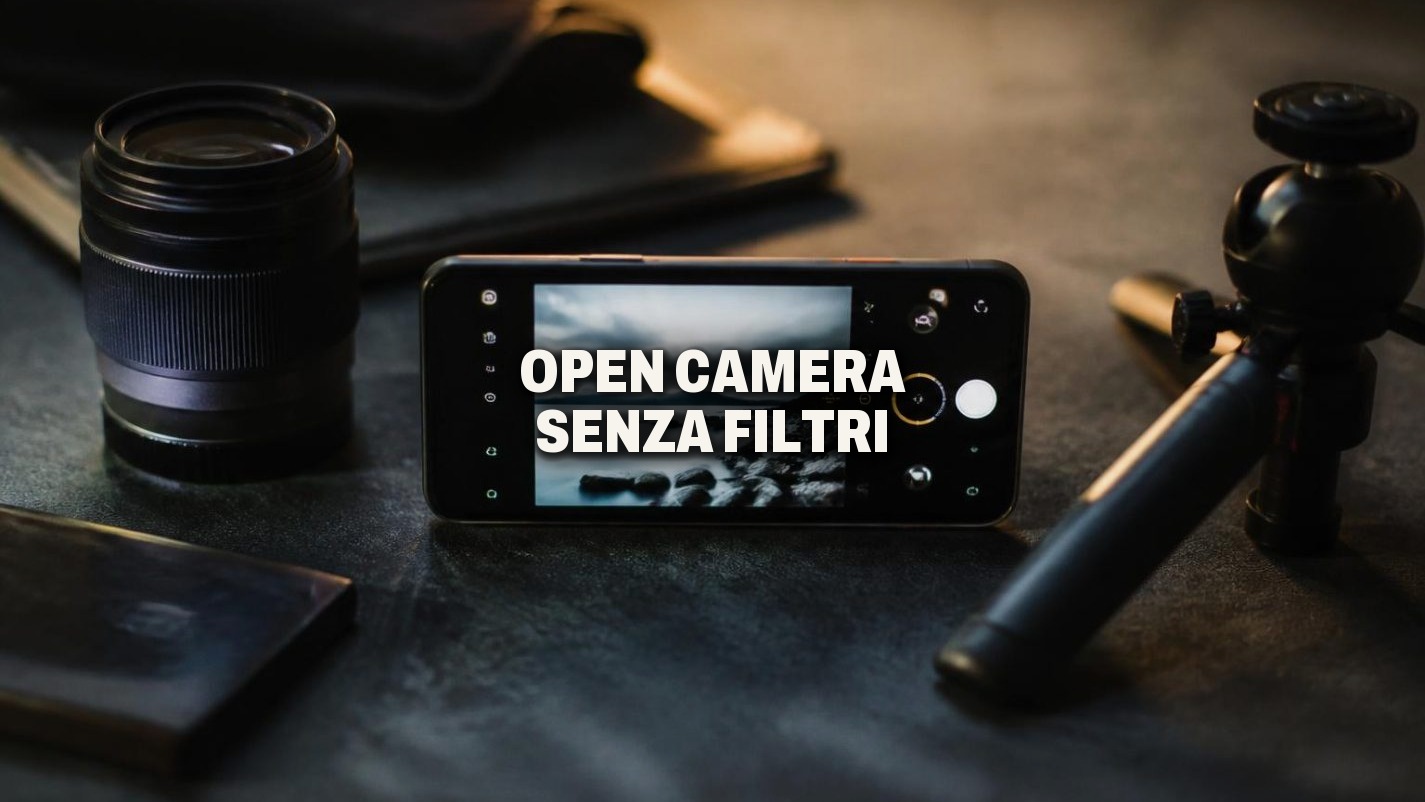

Open Camera è l’app gratuita e open source che prova a togliere una parte della postproduzione automatica dalle foto Android. Non sostituisce sempre la fotocamera del telefono: offre però controlli più leggibili e un accesso diretto alla Camera2 API, il livello di Android che espone messa a fuoco, esposizione e formato RAW quando l’hardware lo permette.
Il vantaggio si vede soprattutto su Galaxy e Pixel, dove l’app stock tende a rendere le immagini molto nitide, sature e corrette dal software. Con Open Camera puoi scegliere quanto lasciare fare al telefono e quanto intervenire tu.
Perché Open Camera produce foto diverse
La differenza non nasce da un sensore migliore. Nasce dal percorso che porta il dato grezzo alla foto JPEG. L’app preinstallata unisce spesso più fotogrammi, aumenta la nitidezza e corregge colori e ombre prima del salvataggio.
Open Camera punta invece su un controllo più diretto. Attivando Camera2 API nelle impostazioni dell’app compaiono modalità manuali e supporto RAW, se il telefono espone queste funzioni. Il RAW conserva più informazioni del sensore e va sviluppato con un editor: non è una versione automaticamente più bella del JPEG.
TIP Prima di giudicare l’app pulisci la lente con un panno in microfibra. Un alone sulle luci o una foto lattiginosa dipendono spesso dal vetro sporco, non dall’elaborazione digitale.
Quali impostazioni attivare appena installata
Il primo percorso da provare è Impostazioni > Camera API > Camera2 API. Se la voce non esiste o l’app mostra un avviso, il produttore potrebbe non esporre quel livello di controllo. Non c’è un trucco universale per forzarlo senza modifiche invasive.
Dalla schermata di scatto puoi poi attivare la griglia, la livella e l’istogramma. La griglia aiuta a comporre, la livella evita orizzonti storti e l’istogramma mostra come sono distribuite luci e ombre. Sono strumenti semplici ma più utili di molti filtri decorativi.
Per le scene con forte contrasto prova Dynamic Range Optimization, o DRO. L’app usa più informazioni del fotogramma per recuperare alte luci e ombre senza applicare necessariamente l’aspetto aggressivo di certi HDR automatici. Per i soggetti in movimento è meglio usare tempi rapidi e lasciare il telefono in automatico.
Quando conviene e cosa si perde
Open Camera ha senso per fotografare documenti, oggetti, paesaggi e scene che vuoi ritoccare dopo. È utile anche se vuoi un’app senza pubblicità, senza account e senza sincronizzazione cloud. I controlli di esposizione, bilanciamento del bianco e messa a fuoco sono raccolti vicino al mirino, invece di essere nascosti in una modalità Pro separata.
Il compromesso riguarda la fotografia computazionale. Potresti perdere una modalità notte molto elaborata, i ritratti con sfocatura artificiale, alcune funzioni AI e parte della stabilizzazione video dell’app stock. Anche la resa dipende dal singolo telefono: il supporto Camera2 API non rende identici un Pixel economico e un Galaxy Ultra.
Per capire quali regolazioni contano davvero puoi confrontare il risultato con la nostra guida sulle impostazioni della fotocamera Android. Se usi un Galaxy, sono utili anche le impostazioni nascoste della fotocamera Samsung.
Domande frequenti
Open Camera migliora la qualità di ogni foto?
No. Offre più controllo e un’elaborazione diversa, ma l’app stock può essere migliore di notte o nei ritratti. Il risultato dipende da sensore, driver e scena.
Camera2 API funziona su tutti i telefoni Android?
No. La disponibilità dipende dal produttore e dal modello. In Open Camera puoi controllare la voce Camera API e verificare quali modalità vengono effettivamente abilitate.
Il formato RAW serve per condividere foto?
Di solito no. I file RAW occupano più spazio e richiedono sviluppo. Per WhatsApp o i social il JPEG resta più pratico.
Open Camera elimina la modalità notte?
No, ma potrebbe non replicare la fotografia computazionale dell’app proprietaria. Su una scena ferma puoi ottenere risultati migliori appoggiando il telefono e regolando l’esposizione.
Perché l’immagine appare più naturale?
Perché può applicare meno nitidezza, saturazione e correzioni automatiche. Naturale non significa sempre migliore: se vuoi una foto pronta da pubblicare l’app stock può essere più comoda.