Problemi di segnale su pixel 11? prova queste 7 soluzioni prima di restituirlo
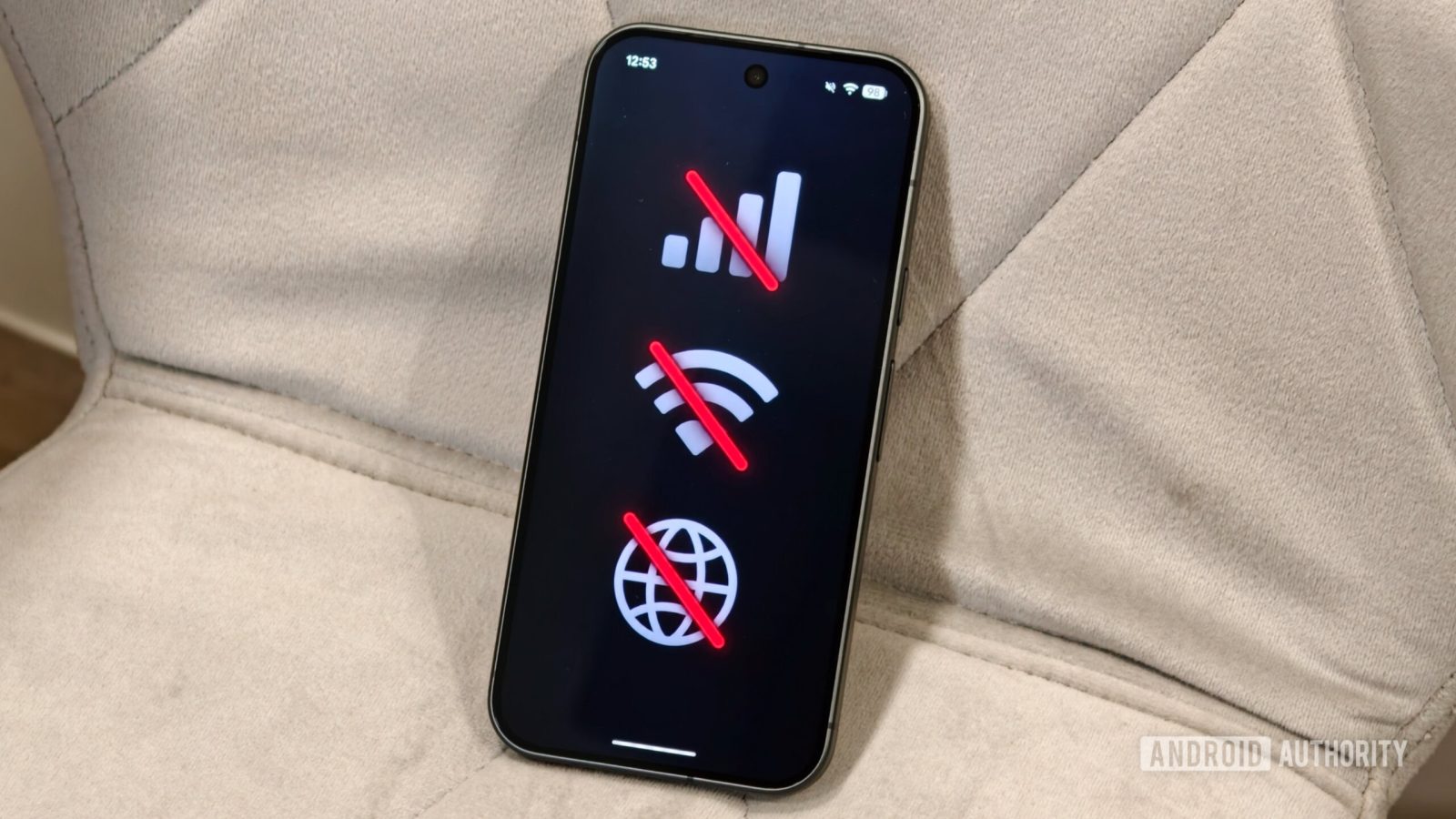

La serie Google Pixel 11 utilizza un nuovo modem MediaTek, un cambiamento che ha migliorato la connettività rispetto alla generazione Pixel 10 e ha avvicinato le prestazioni a quelle della concorrenza. Alcuni utenti segnalano comunque problemi con segnale mobile, dati cellulare e Wi-Fi. Prima di considerare un difetto hardware o richiedere la sostituzione del dispositivo, è possibile verificare alcune impostazioni e applicare semplici procedure di ripristino.
pixel 11: riattivare la modalità aereo
Il primo tentativo consiste nel riavviare rapidamente le connessioni wireless tramite la modalità aereo. L’attivazione interrompe temporaneamente il collegamento alla rete cellulare e al Wi-Fi. Dopo la disattivazione, lo smartphone stabilisce nuovamente la connessione da zero, risolvendo in alcuni casi problemi momentanei di segnale o accesso a Internet.
È possibile aprire le Impostazioni rapide, selezionare l’icona della modalità aereo, attendere alcuni secondi e disattivarla nuovamente. In alternativa, il comando si trova in Impostazioni > Rete e Internet > Modalità aereo.
pixel 11: controllare la scheda sim
Un’altra verifica riguarda la SIM fisica. La scheda può essere estratta manualmente per controllare la presenza di segni di usura o danneggiamento e reinserita subito dopo. Questa procedura permette di verificare se il problema di connessione dipende dal dispositivo oppure dalla SIM.
Con una eSIM, il percorso da seguire è Impostazioni > Rete e Internet > SIM. Dopo aver selezionato il profilo, è possibile disattivarlo temporaneamente, attendere qualche secondo e riattivarlo.
pixel 11: disattivare adaptive connectivity
La funzione Adaptive Connectivity gestisce automaticamente il collegamento del Pixel. Quando il Wi-Fi è lento o non disponibile, il telefono può passare ai dati mobili. La funzione può anche alternare 5G e 4G quando il dispositivo non viene utilizzato, con l’obiettivo di ridurre il consumo della batteria.
In presenza di problemi di segnale, i cambi automatici della rete possono interferire con la connettività. Per eseguire una verifica, occorre raggiungere Impostazioni > Rete e Internet > Adaptive Connectivity e disattivare sia Passaggio automatico alla rete mobile sia Ottimizza la rete per la durata della batteria.
pixel 11: verificare il roaming dati
Quando la connessione mobile smette di funzionare durante un viaggio fuori dalla propria area abituale, è necessario controllare il roaming dati. Il dispositivo potrebbe essersi collegato a una rete in roaming senza essere autorizzato a utilizzare i dati mobili.
La verifica si effettua da Impostazioni > Rete e Internet > SIM, selezionando il profilo in uso e controllando che l’opzione Roaming sia attiva. In base al piano tariffario e alla posizione, l’operatore potrebbe applicare costi aggiuntivi.
pixel 11: controllare il limite dei dati mobili
Android consente di impostare un avviso sui consumi e anche un limite rigido dei dati mobili. Una volta superata la soglia configurata, il sistema può interrompere la connessione cellulare. Questo limite potrebbe essere stato impostato in precedenza e raggiunto senza accorgersene.
Per controllare l’impostazione, occorre accedere a Impostazioni > Rete e Internet > SIM, scegliere la SIM attiva e aprire Avviso e limite dati. Se è presente un limite, può essere disattivato temporaneamente per verificare il ripristino della connessione.
pixel 11: verificare le impostazioni dns privato
Il DNS privato può essere stato modificato per aumentare la privacy o bloccare la pubblicità. I server DNS di terze parti, però, possono diventare temporaneamente irraggiungibili e far sembrare inutilizzabile una connessione Internet funzionante.
Per escludere questa possibilità, è necessario aprire Impostazioni > Rete e Internet > DNS privato e impostare temporaneamente l’opzione su Disattivato. Se l’accesso a Internet torna operativo, il problema potrebbe dipendere dal server DNS personalizzato.
pixel 11: ripristinare le impostazioni di rete mobile
Quando le procedure precedenti non risolvono il problema, è possibile ripristinare le impostazioni della rete mobile. L’operazione elimina le configurazioni cellulari e consente al Pixel 11 di ricominciare con una configurazione pulita.
Il comando si trova in Impostazioni > Sistema > Opzioni di ripristino > Ripristina impostazioni della rete mobile. Per confermare potrebbe essere richiesto il PIN o il codice di accesso. Il ripristino non elimina le eSIM. Wi-Fi e Bluetooth vengono gestiti separatamente tramite l’opzione Ripristina Bluetooth e Wi-Fi, disponibile nello stesso menu.
pixel 11: aggiornare il software e verificare l’hardware
Se i problemi di connettività persistono, è importante controllare che il Pixel 11 disponga dell’ultima versione software disponibile. Un aggiornamento potrebbe includere correzioni per eventuali malfunzionamenti del modem.
Quando il problema continua anche dopo l’aggiornamento, la causa potrebbe riguardare l’operatore, la SIM o un componente hardware. In questi casi, le procedure software non sono sufficienti per risolvere il difetto.