
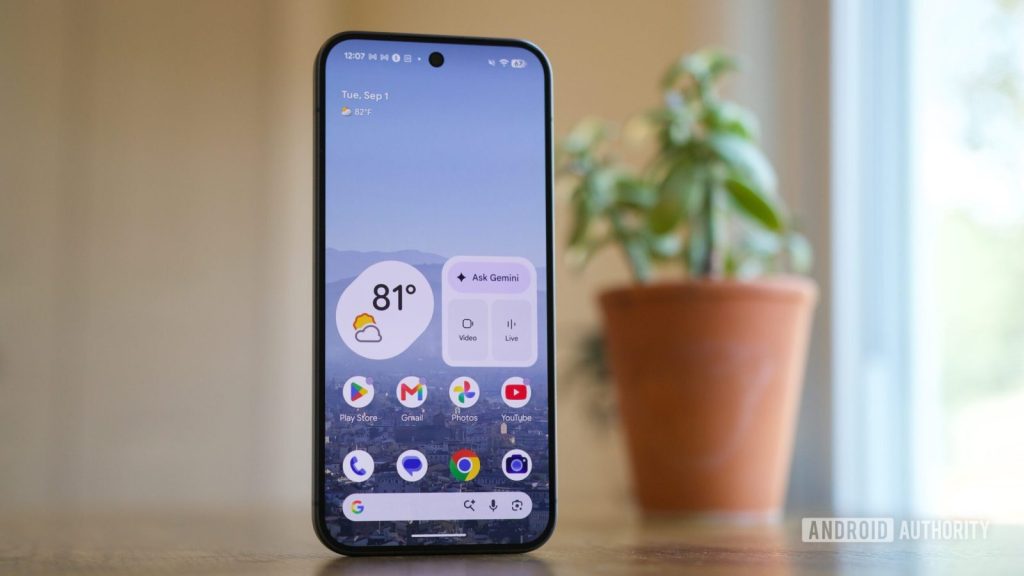

Android include numerose funzioni poco visibili che possono migliorare la gestione quotidiana dello smartphone. Dalla cronologia delle notifiche alla ricarica wireless inversa, passando per gli strumenti dedicati alla produttività e all’accessibilità, alcune opzioni restano spesso inutilizzate perché non sono attive in modo predefinito o risultano nascoste nei menu di sistema.
cronologia delle notifiche su android
La cronologia delle notifiche consente di recuperare gli avvisi eliminati per errore, compresi quelli rimossi dopo aver selezionato accidentalmente il comando per cancellare tutto. La funzione deve essere attivata prima dell’eliminazione delle notifiche, poiché non opera automaticamente.
Per abilitarla occorre seguire il percorso Impostazioni > Notifiche > Cronologia delle notifiche e attivare l’apposito interruttore. Da quel momento Android conserva un registro delle notifiche ricevute nelle 24 ore precedenti. Lo strumento può risultare utile anche per visualizzare messaggi WhatsApp o Instagram cancellati dal mittente dopo l’invio.
coppie di app per lo schermo diviso
La modalità a schermo diviso permette di utilizzare contemporaneamente due applicazioni. È possibile, per esempio, consultare un contenuto mentre si risponde ai messaggi, guardare un video durante la lettura di un articolo oppure prendere appunti mentre è in corso una videochiamata.
Android permette di salvare le combinazioni utilizzate più spesso. Dopo aver aperto due app in modalità split-screen, basta accedere alla schermata delle applicazioni recenti, premere l’icona della coppia nella parte superiore e selezionare Aggiungi o salva coppia di app. Nella schermata principale comparirà un collegamento per riaprire entrambe le applicazioni con un solo tocco.
ricarica wireless inversa
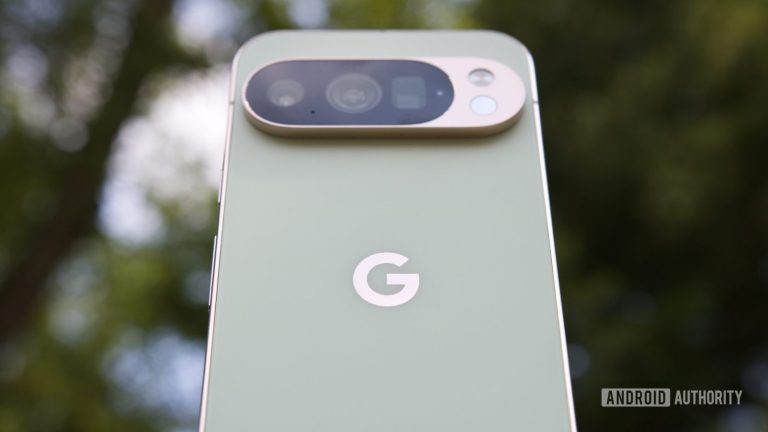
Alcuni smartphone di fascia alta, inclusi diversi modelli Galaxy e Pixel, supportano la ricarica wireless inversa. Il retro del telefono può trasformarsi in una piccola base di ricarica per auricolari, smartwatch e, in alcuni casi, per un altro smartphone.
Per utilizzare questa funzione è necessario attivare Condivisione della batteria dal percorso Impostazioni > Batteria, quindi appoggiare il dispositivo da ricaricare sul retro del telefono. Si tratta di una soluzione utile soprattutto in caso di emergenza, mentre il collegamento via cavo rimane generalmente più rapido.
cronologia degli appunti di gboard
Android conserva normalmente solo l’ultimo elemento copiato. La cronologia degli appunti di Gboard permette invece di mantenere disponibili più testi e immagini copiati in precedenza.
All’interno della tastiera occorre premere l’icona degli appunti nella barra degli strumenti e attivare la relativa cronologia. Gli elementi copiati saranno raccolti in un elenco dal quale potranno essere incollati quando necessario. Gboard elimina automaticamente le voci dopo circa un’ora, mentre i contenuti utilizzati più spesso possono essere fissati, come numeri di telefono, indirizzi e indirizzi e-mail.
blocco delle applicazioni sullo schermo
La funzione di blocco delle app limita l’utilizzo del telefono a una singola applicazione. Può essere utile quando il dispositivo viene affidato temporaneamente a un’altra persona, perché impedisce di passare ad altre app, visualizzare le notifiche o tornare alla schermata principale.
Dalla schermata delle applicazioni recenti occorre premere l’icona dell’applicazione e scegliere Fissa sullo schermo. Se l’opzione non è disponibile, deve essere attivata seguendo il percorso Impostazioni > Sicurezza e privacy > Altre impostazioni di sicurezza e privacy > Blocco app > Usa blocco app.
Per uscire dalla modalità è necessario scorrere verso l’alto e mantenere premuto il dito oppure utilizzare il pulsante Indietro sui dispositivi con navigazione a tre pulsanti, quindi sbloccare il telefono.
azioni di testo con circle to search
Circle to Search non serve soltanto a cercare informazioni sullo schermo. La funzione può estrarre il testo da schermate, fotogrammi video, schermate catturate e applicazioni che non consentono la copia tradizionale.
Per accedervi occorre mantenere premuto il pulsante Home o la barra di navigazione, quindi cerchiare oppure selezionare il testo desiderato. Il contenuto può essere copiato o tradotto. Quando viene riconosciuto un numero di telefono o un indirizzo e-mail, sono inoltre disponibili comandi rapidi per avviare una chiamata o comporre un messaggio di posta elettronica.
sottotitoli automatici con live caption
Live Caption genera sottotitoli per i video riprodotti sul telefono, anche quando l’audio è disattivato. La funzione può essere utile per guardare contenuti senza disturbare le persone vicine o per leggere messaggi vocali in ambienti pubblici.
L’opzione si trova nel percorso Impostazioni > Accessibilità > Miglioramenti dell’udito e, su molti dispositivi, può essere attivata anche dal pannello del volume. La finestra dei sottotitoli può essere spostata sul display e il testo può essere personalizzato nello stile.
riduzione delle animazioni di sistema
Le animazioni accompagnano l’apertura delle applicazioni, la chiusura delle finestre e lo scorrimento dei menu. Sebbene rendano più fluide le transizioni, richiedono tempo e risorse di elaborazione. La loro riduzione o disattivazione può rendere più reattivo uno smartphone economico o un dispositivo che fatica a mantenere prestazioni elevate.
Per intervenire è necessario abilitare prima le Opzioni sviluppatore. In seguito, il percorso Impostazioni > Sistema > Opzioni sviluppatore consente di modificare Scala animazione finestra, Scala animazione transizione e Scala durata animatore. Impostando valori più bassi le transizioni risultano più rapide; disattivandole completamente, il comportamento del sistema può apparire più immediato ma anche meno graduale.




Lascia un commento