
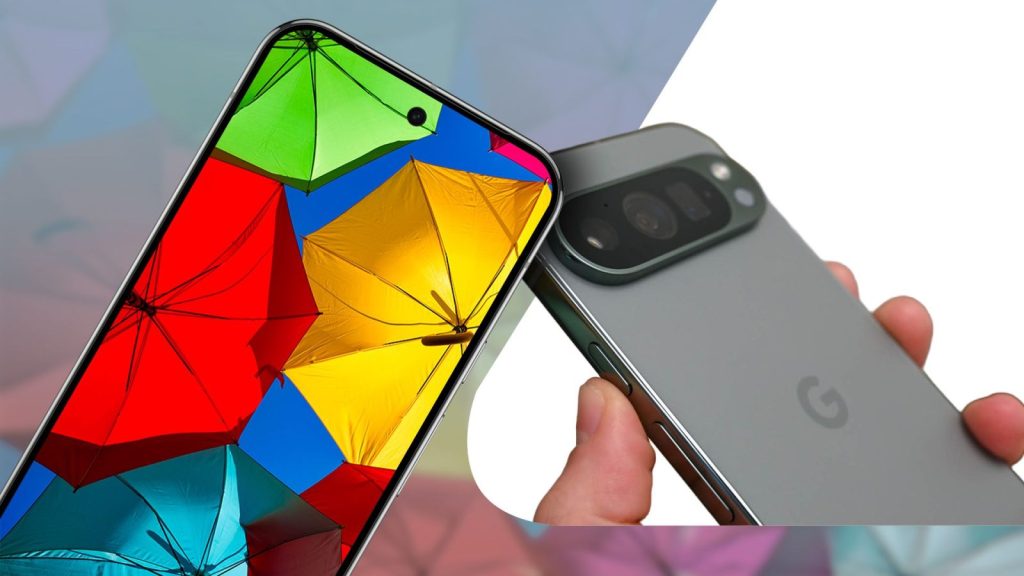

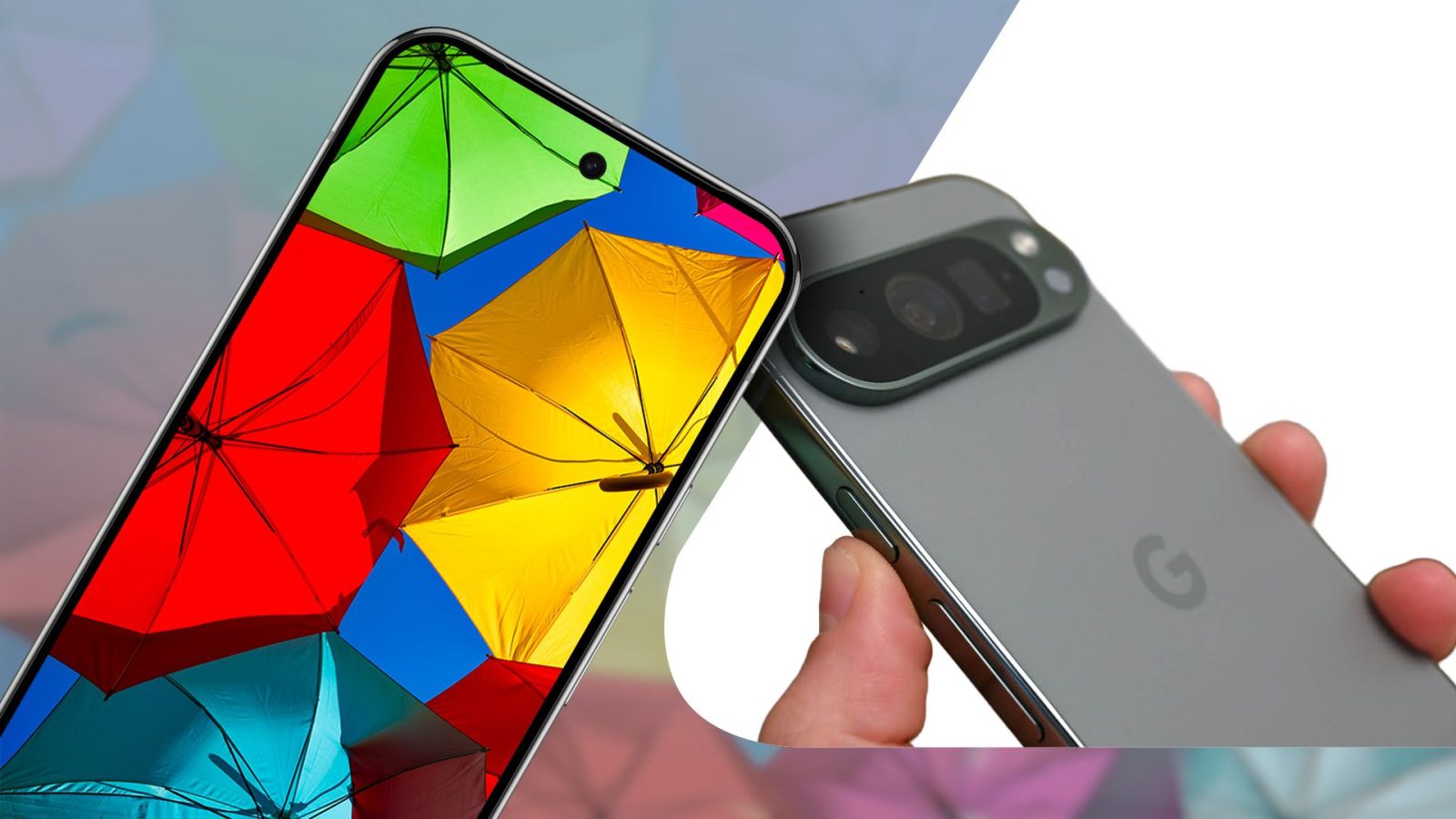
Le fotografie realizzate con Google Pixel 9 Pro XL possono apparire dettagliate e affidabili, ma in alcuni casi risultare meno intense sul piano cromatico. La resa più delicata dipende dal profilo colore utilizzato di serie e può diventare evidente soprattutto confrontando gli scatti con quelli prodotti da altri smartphone. Alcune impostazioni della fotocamera consentono di ottenere immagini con colori più vivaci e tonalità più naturali, riducendo la necessità di intervenire manualmente su ogni foto.
fotocamera pixel e resa dei colori
Le impostazioni predefinite della fotocamera Pixel privilegiano una resa con gradazioni uniformi e una saturazione contenuta. Il risultato mantiene una buona qualità in situazioni diverse, ma può apparire meno incisivo quando le immagini vengono pubblicate sui social network o confrontate con fotografie caratterizzate da colori più brillanti.
display p3 amplia la gamma cromatica
Gli smartphone moderni utilizzano principalmente gli standard sRGB e Display P3. Il primo offre uno spazio colore più ristretto, mentre il secondo estende la gamma disponibile di circa il 25%. In questo modo vengono restituiti rossi più profondi, arancioni più ricchi e verdi più intensi.
Per sfruttare correttamente il profilo P3 è necessario uno schermo compatibile. I recenti modelli di punta Pixel e Samsung Galaxy dispongono di pannelli adatti, anche se sui Pixel il formato attivo inizialmente resta sRGB.
come attivare display p3 su google pixel
L’opzione dedicata si trova nelle impostazioni della fotocamera e consente di abilitare la funzione denominata “Colori intensi nelle foto”. I passaggi da seguire sono i seguenti:
- Aprire l’app Fotocamera.
- Selezionare l’icona a forma di ingranaggio per accedere ai controlli rapidi.
- Toccare il menu con i tre puntini per visualizzare tutte le impostazioni.
- Scorrere fino a “Colori intensi nelle foto” e attivare l’interruttore.
In alternativa, è possibile aprire le Impostazioni del dispositivo e cercare “impostazioni fotocamera”. Dopo l’attivazione, gli scatti possono mostrare una profondità cromatica più elevata. La visualizzazione della gamma estesa su altri dispositivi o all’interno di applicazioni di terze parti dipende dalla compatibilità dello schermo.
modalità raw su google pixel
Un’altra possibilità è rappresentata dalla modalità RAW, pensata per conservare una quantità maggiore di dati del sensore e consentire interventi successivi più precisi. Questa funzione può mantenere tonalità più naturali e produrre palette più vivaci, soprattutto nelle scene con ampie variazioni di luminosità e numerose texture.
vantaggi e limiti del formato raw
Nei paesaggi, per esempio, il formato RAW può preservare gradazioni più uniformi nel cielo e nei dettagli ambientali. Rispetto al JPEG, alcuni elementi scuri possono apparire meno compromessi e le alte luci possono conservare maggiori informazioni. La resa dei bordi può risultare più morbida, poiché manca l’accentuata nitidezza software tipica dei file JPEG.
Il principale limite riguarda lo spazio occupato: ogni scatto genera un file JPEG e un file DNG, aumentando in modo significativo l’utilizzo della memoria. Per attivare la funzione occorre seguire il percorso Impostazioni foto > Pro > RAW + JPEG.
impostazioni pixel per foto più vivaci
L’attivazione del profilo Display P3 e l’uso del formato RAW offrono due strumenti per migliorare la resa cromatica della fotocamera Pixel. Il primo interviene sulla gamma dei colori visualizzati e registrati, mentre il secondo conserva più dati per mantenere tonalità naturali e facilitare la post-produzione.
Combinando queste opzioni con gli altri strumenti integrati nella fotocamera è possibile ottenere una galleria con colori più ricchi, senza dover modificare manualmente ogni immagine prima della condivisione.



Lascia un commento