
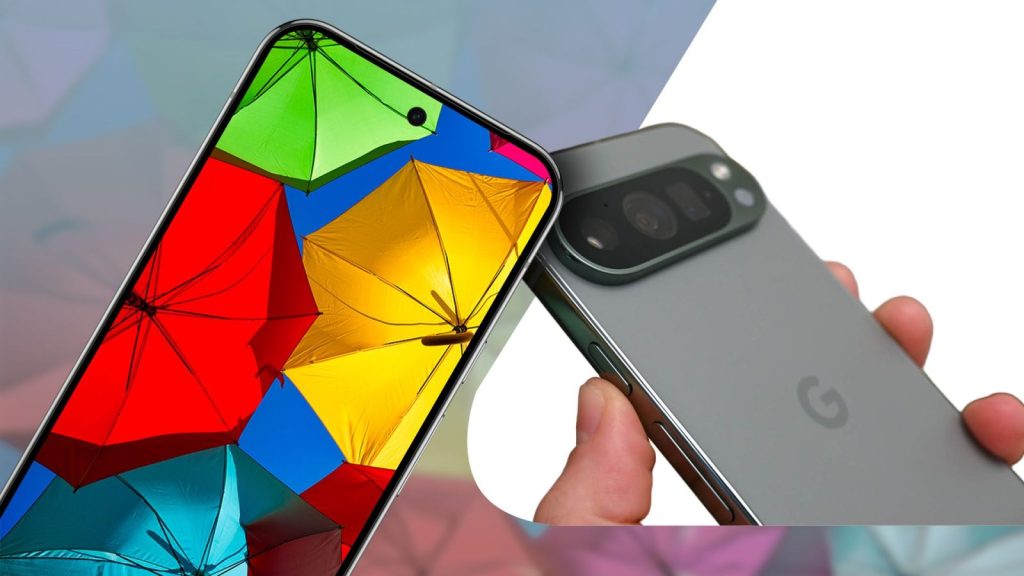

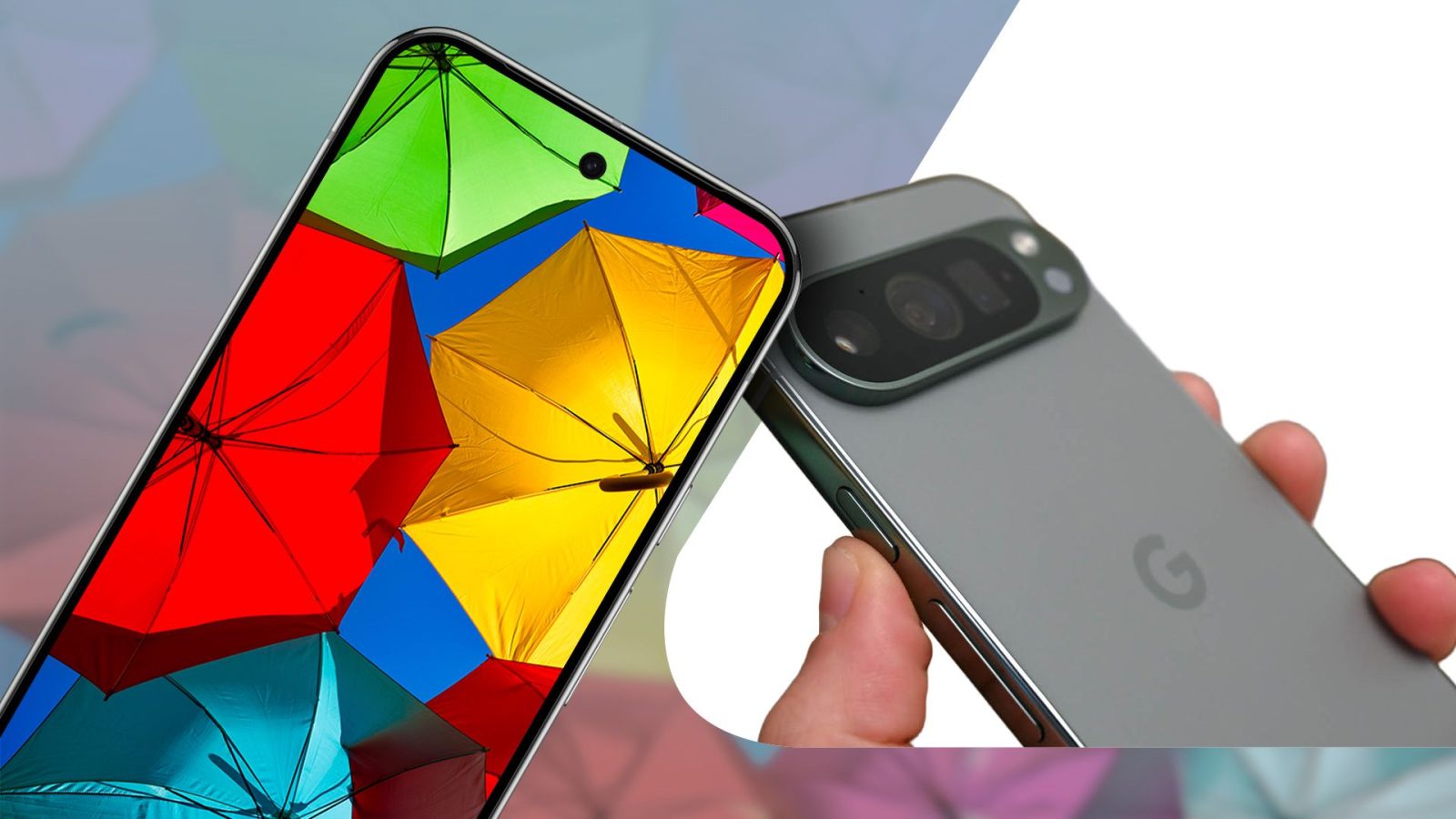
Le impostazioni predefinite della fotocamera Google Pixel garantiscono immagini di qualità, ma possono produrre colori meno intensi rispetto alle aspettative. Alcune funzioni poco visibili nei menu permettono di ottenere foto più vivaci e naturali, intervenendo sul profilo cromatico e sulla gestione dei dati acquisiti dal sensore. Tra le opzioni più rilevanti figurano Display P3 e la modalità RAW + JPEG.
fotocamera google pixel e resa dei colori
La fotocamera del Google Pixel 9 Pro XL offre risultati affidabili negli scatti quotidiani e durante i viaggi. Con le impostazioni standard, però, le immagini possono apparire caratterizzate da una saturazione più contenuta e da sfumature più morbide. Il risultato mantiene una buona qualità complessiva, ma può sembrare meno incisivo rispetto alle fotografie realizzate con alcuni smartphone Samsung Galaxy.
La differenza risulta particolarmente evidente quando le immagini vengono pubblicate sui social network, dove una maggiore intensità cromatica può rendere le fotografie più immediate. La modifica manuale di ogni scatto richiede tempo, soprattutto quando la galleria contiene decine o centinaia di immagini.
display p3 migliora la vivacità delle immagini
Gli smartphone moderni utilizzano principalmente due spazi colore: sRGB e Display P3. Il primo è lo standard più diffuso, ma dispone di una gamma cromatica più limitata. Il formato P3 amplia invece lo spettro disponibile di circa il 25%, consentendo di riprodurre rossi più profondi, arancioni più ricchi e verdi più intensi.
Il profilo cromatico riguarda sia l’acquisizione sia la visualizzazione delle fotografie. Per apprezzare correttamente l’ampia gamma del Display P3 è quindi necessario uno schermo compatibile. I modelli Pixel e Samsung Galaxy di fascia alta più recenti dispongono di pannelli adatti, anche se sui Pixel il profilo iniziale resta normalmente impostato su sRGB.
come attivare il colore intenso nelle foto
L’opzione può essere verificata e attivata direttamente dall’applicazione Fotocamera seguendo alcuni passaggi essenziali:
- aprire l’app Fotocamera;
- selezionare l’icona dell’ingranaggio per accedere ai controlli rapidi;
- premere il menu con tre punti per visualizzare tutte le impostazioni;
- individuare la voce Colore intenso nelle foto e attivare l’interruttore.
In alternativa, è possibile aprire le Impostazioni del dispositivo e cercare la voce relativa alle impostazioni della fotocamera. Una volta abilitata la funzione, gli scatti realizzati in P3 presentano una profondità cromatica maggiore. Il principale requisito riguarda la compatibilità dello schermo utilizzato per visualizzare le immagini; i file conservano infatti metadati relativi alla gamma estesa.
modalità raw su google pixel
Il profilo Display P3 non è l’unico strumento utile per ottenere colori più ricchi. La modalità RAW conserva una quantità maggiore di informazioni provenienti dal sensore e offre più margine per la post-produzione. In diverse situazioni può inoltre mantenere tonalità più naturali già nello scatto originale.
Il vantaggio risulta evidente nelle scene con ampia gamma dinamica, nei paesaggi e nelle superfici ricche di texture. Le sfumature del cielo e dei dettagli ambientali appaiono più graduali. Rispetto al JPEG, il RAW può preservare meglio le aree scure e i dettagli nelle alte luci, anche se la nitidezza dei bordi può risultare inferiore a causa della minore accentuazione software.
attivazione della funzione raw + jpeg
La modalità si abilita dal percorso Impostazioni foto, seguito da Pro e RAW + JPEG. Ogni pressione del pulsante di scatto genera un file JPEG e un file DNG, con un consumo di spazio di archiviazione più che raddoppiato rispetto alla modalità standard.
impostazioni pixel per foto più incisive
L’attivazione di Display P3 e RAW consente di modificare la resa delle fotografie senza affidarsi esclusivamente alle regolazioni successive. Il primo intervento aumenta la vivacità dei colori quando viene utilizzato un display compatibile, mentre il secondo conserva maggiori informazioni per mantenere tonalità naturali e gestire meglio le immagini in fase di elaborazione.
Le impostazioni standard del Pixel continuano a offrire una qualità elevata, ma queste funzioni permettono di superare la resa più neutra del profilo sRGB e di ottenere una galleria con colori più profondi, brillanti e dettagliati.




Lascia un commento