
Dati in background limitati al 90% delle app: come ho raddoppiato la batteria in standby
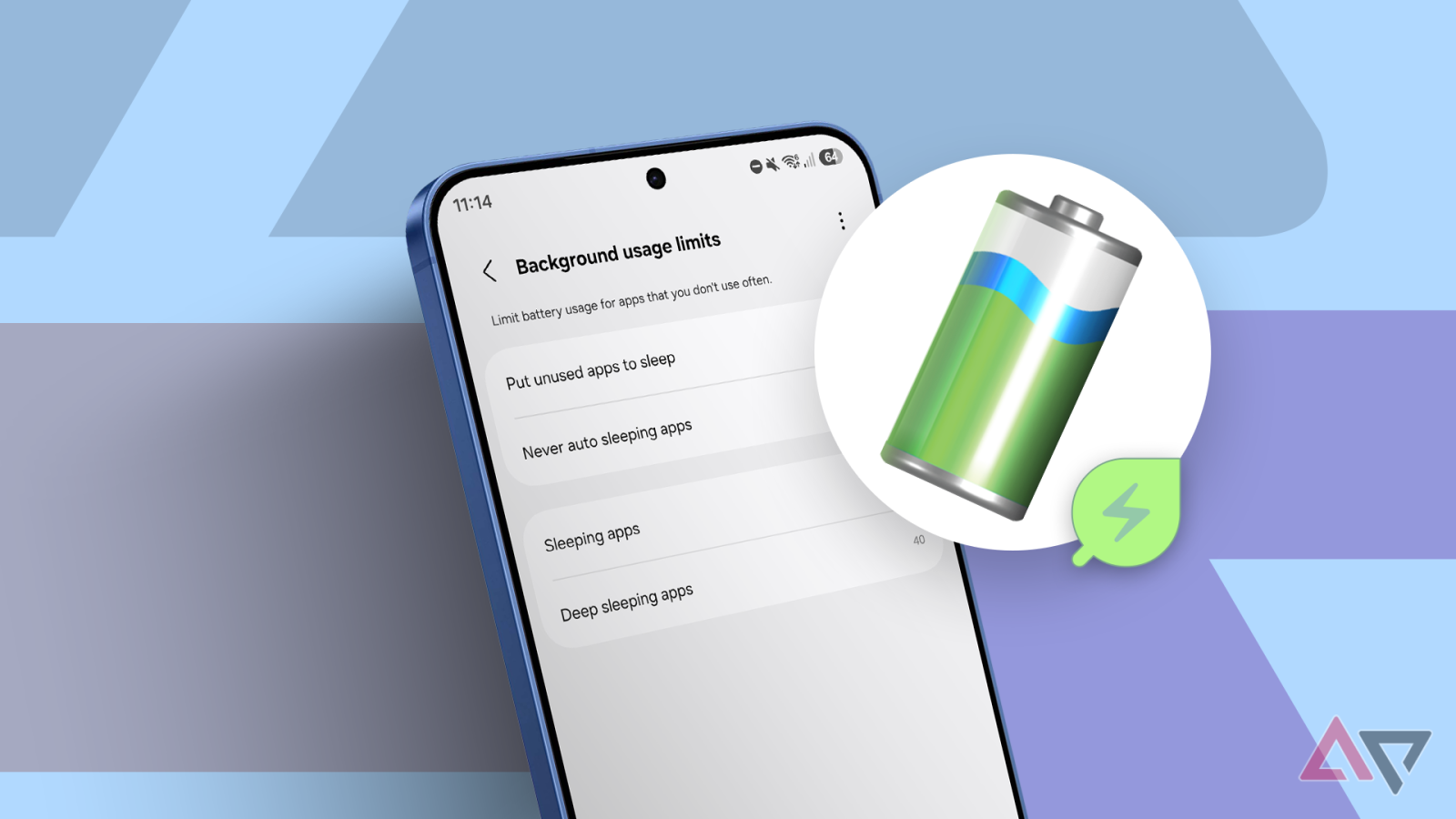

La perdita di batteria durante la notte può dipendere da numerose attività eseguite dallo smartphone quando non viene utilizzato. Sincronizzazioni, aggiornamenti, controlli delle applicazioni e trasferimenti di dati possono mantenere attiva la connessione e incidere sull’autonomia. Un’analisi delle impostazioni Android consente di individuare le app più esigenti e di limitare l’accesso ai dati in background senza intervenire necessariamente sulle notifiche o sulle funzioni principali.
limitare i dati in background non equivale a bloccare la batteria
Android distingue tra la limitazione dei dati in background e l’impostazione che inserisce un’app in modalità batteria limitata. Si tratta di due controlli separati, con conseguenze differenti sul funzionamento delle applicazioni.
dati in background e connessione dello smartphone
La disattivazione dei dati in background impedisce a una singola applicazione di utilizzare la rete mobile o il Wi-Fi quando non è aperta. L’opzione può essere raggiunta attraverso il percorso Impostazioni > App > applicazione selezionata > Dati mobili e Wi-Fi. In alternativa, la modalità Risparmio dati applica una restrizione più ampia all’intero sistema, senza consentire sempre la gestione delle eccezioni per ogni applicazione.
La quantità di dati trasferita può essere minima, ma l’attivazione della connessione radio da uno stato di basso consumo richiede energia. Anche un piccolo invio può quindi comportare un consumo sproporzionato rispetto alla mole effettiva delle informazioni trasmesse. I sistemi Doze e App Standby di Android provano già a rinviare queste attività automatiche, anche se non riescono a interromperle tutte.
come individuare le app che consumano più batteria
Per intervenire in modo mirato è necessario verificare quali applicazioni contribuiscono maggiormente al consumo durante lo standby. Il controllo si trova in Impostazioni > Batteria > Utilizzo della batteria, dove è possibile ordinare le app in base all’energia utilizzata.
Tra le applicazioni più esigenti possono comparire social network, servizi gratuiti ricchi di pubblicità e app che utilizzano la posizione. Nell’analisi possono emergere anche strumenti aperti raramente, ma attivi in background. Dopo aver individuato i principali responsabili, la limitazione dei dati può essere applicata gradualmente, dando priorità alle app che non richiedono aggiornamenti costanti.
la posizione può incidere più dei dati in background
L’accesso alla posizione in secondo piano rappresenta una delle cause più rilevanti del consumo in standby. Per le applicazioni che non ne hanno bisogno, la rimozione dell’autorizzazione può produrre un miglioramento più evidente rispetto alla sola limitazione dei dati. Il risultato può tradursi in diverse ore aggiuntive di autonomia.
notifiche e sincronizzazioni dopo la restrizione
La limitazione dei dati in background non interrompe necessariamente tutte le notifiche. Molte applicazioni di messaggistica e social utilizzano Firebase Cloud Messaging, un sistema basato su una connessione condivisa mantenuta attiva da Google Play Services. Per questo motivo, le notifiche possono continuare ad arrivare anche quando l’accesso ai dati viene limitato per una singola app.
La situazione cambia con la restrizione completa della batteria, che può bloccare anche i wake lock e le attività programmate. In questo caso, notifiche e aggiornamenti rischiano maggiormente di essere rimandati. Alcuni elementi, come i widget meteo, possono richiedere un aggiornamento manuale, mentre le applicazioni che utilizzano sistemi di sincronizzazione proprietari possono mostrare informazioni non aggiornate.
Anche i backup sul cloud possono rimanere sospesi fino alla riapertura dell’applicazione. Il contenuto non viene perso in modo permanente: l’aggiornamento viene semplicemente posticipato fino al successivo accesso.
perché limitare molte app può migliorare l’autonomia
Una percentuale elevata di applicazioni sottoposte a restrizione può sembrare eccessiva, ma il dato risulta meno significativo considerando che molte app non necessitano di un accesso continuo alla rete. Servizi come Messaggi, Maps e Calendario possono rimanere esclusi dalla limitazione, mentre le applicazioni utilizzate raramente possono perdere il permesso di operare in background senza effetti rilevanti sull’uso quotidiano.
Intervenendo sulle app meno importanti, il consumo notturno può ridursi sensibilmente: in un caso analizzato, la perdita è passata da circa metà della carica a un quarto durante la notte. Il miglioramento può dipendere anche da altre impostazioni, compresi alcuni parametri responsabili del surriscaldamento.
La strategia più efficace consiste quindi nel concentrarsi sulle applicazioni che richiedono davvero aggiornamenti continui e nel limitare le altre. In questo modo è possibile ridurre l’attività invisibile dello smartphone mantenendo operative le funzioni essenziali.