
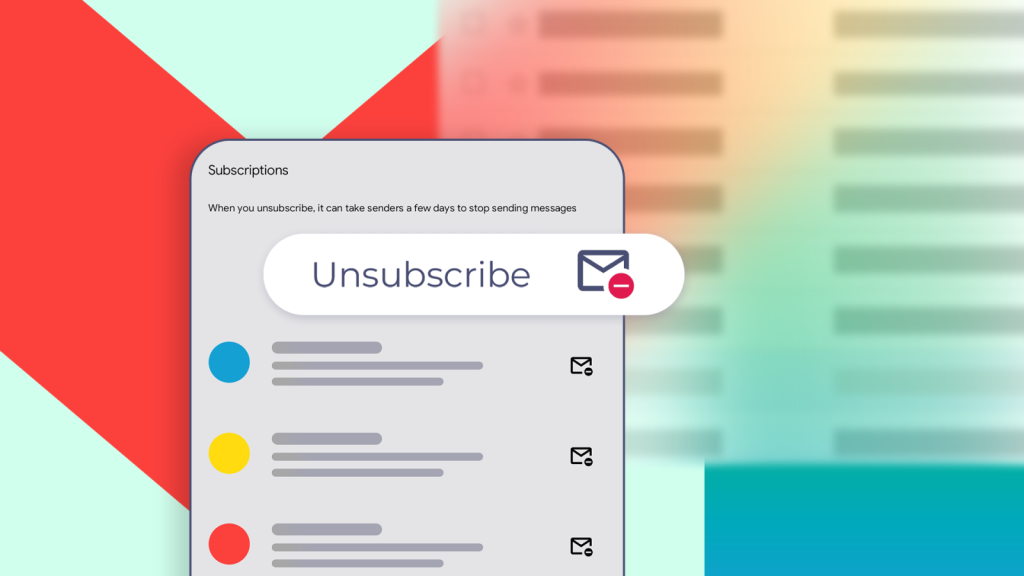

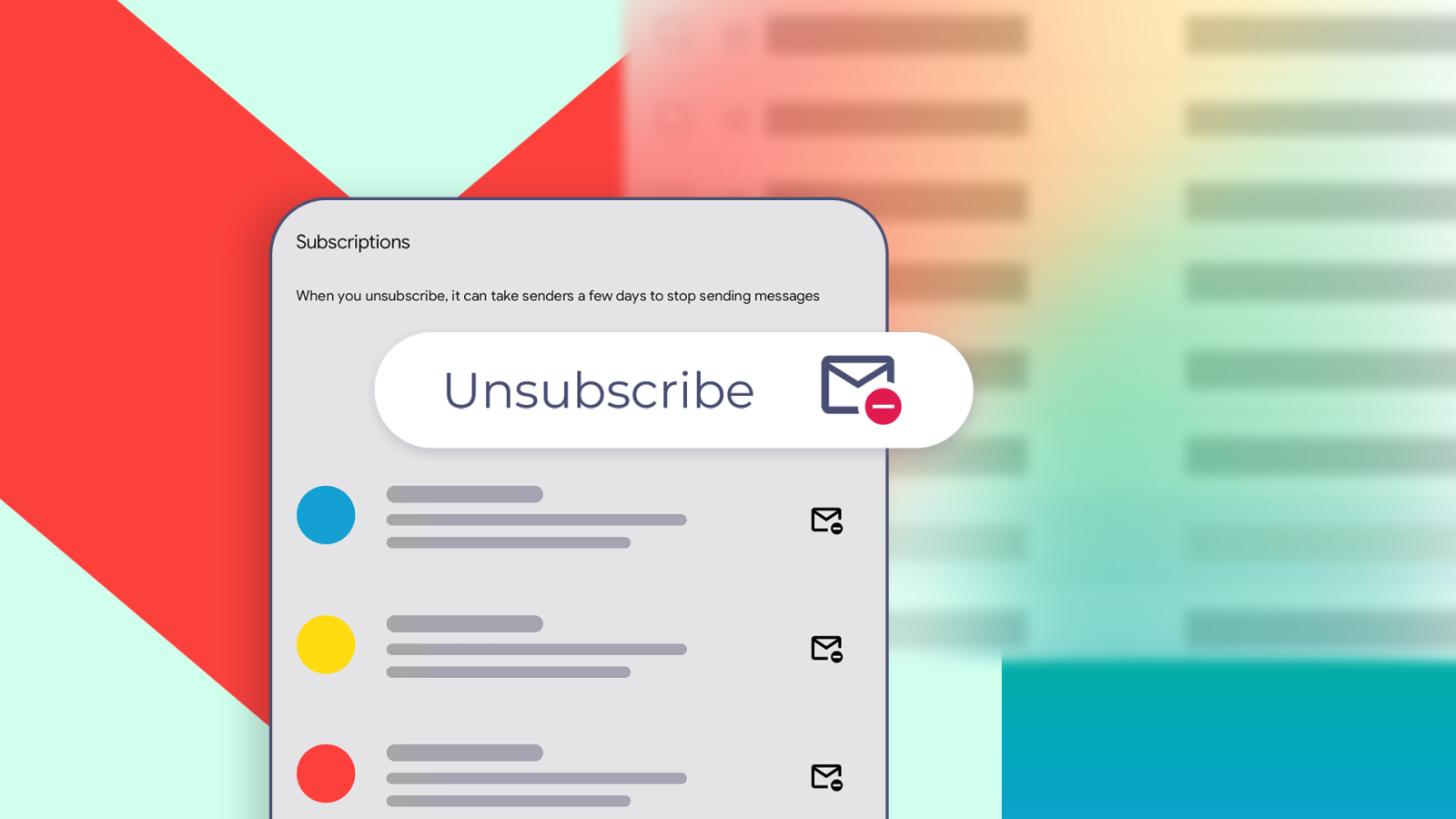
Gestire le iscrizioni alle newsletter in Gmail consente di ridurre il disordine nella posta in arrivo e di recuperare spazio nell’account. La funzione dedicata riunisce in un’unica schermata i mittenti autorizzati, mostra la frequenza dei messaggi ricevuti e permette di interrompere l’invio delle comunicazioni non più desiderate.
gmail raccoglie tutte le iscrizioni alle newsletter
La sezione Gestisci iscrizioni evita di cercare manualmente le newsletter tra le numerose email presenti nella casella. I mittenti vengono visualizzati in un unico elenco, rendendo più semplice individuare le comunicazioni che occupano maggiormente la posta in arrivo.
come aprire la sezione gestisci iscrizioni
Su Android è necessario aprire Gmail, toccare il menu con tre linee nell’angolo superiore sinistro e selezionare Gestisci iscrizioni. La schermata mostra gli abbonamenti attivi e consente di selezionare ogni mittente per controllare i messaggi ricevuti in precedenza.
Da computer, invece, occorre accedere a Gmail tramite browser, fare clic su Altro nella barra laterale sinistra e scegliere Gestisci iscrizioni. Accanto ai mittenti compare l’opzione Annulla iscrizione, utile per interrompere la ricezione delle newsletter non più necessarie.
gmail mostra i mittenti più frequenti
Le iscrizioni vengono ordinate in base ai mittenti che inviano più messaggi. Per ciascuno viene indicata la quantità di email recenti, un’informazione che permette di riconoscere rapidamente le newsletter responsabili del maggiore affollamento.
La frequenza di invio può far emergere comunicazioni dimenticate o sottovalutate. Selezionando il nome o l’immagine del profilo di un mittente è possibile visualizzare i messaggi ricevuti prima di decidere se mantenere o interrompere l’iscrizione.
l’annullamento dell’iscrizione può richiedere tempo
Dopo la selezione di Annulla iscrizione, le email potrebbero non interrompersi immediatamente. Gmail invia la richiesta al mittente, ma l’elaborazione può richiedere alcuni giorni. La ricezione di una newsletter subito dopo la richiesta non indica necessariamente un malfunzionamento della procedura.
eliminare le vecchie email libera spazio
L’annullamento dell’iscrizione blocca i nuovi messaggi, ma non cancella le email già ricevute. I messaggi e gli allegati di Gmail contribuiscono al consumo dello spazio condiviso con Google Drive e Google Foto. Per completare la pulizia è quindi necessario rimuovere anche la posta accumulata.
come cancellare i messaggi di un mittente
Da computer è possibile cercare tutte le email di un mittente inserendo nella barra di ricerca l’operatore from:[email protected]. Dopo aver selezionato i messaggi non necessari, basta fare clic su Elimina.
La ricerca può essere circoscritta utilizzando operatori aggiuntivi. Il comando older_than:1y, per esempio, individua i messaggi del mittente più vecchi di un anno. Per trovare le email con allegati voluminosi è possibile utilizzare has:attachment larger:10M.
svuotare cestino e spam
Le email eliminate restano nel Cestino e continuano a occupare spazio fino alla cancellazione definitiva. Anche la cartella Spam può contribuire al consumo dell’archiviazione. Lo svuotamento di entrambe le cartelle rappresenta l’ultimo passaggio per recuperare spazio.
una pulizia completa della posta gmail
La gestione efficace delle newsletter richiede due operazioni distinte: annullare le iscrizioni indesiderate per interrompere l’arrivo di nuovi messaggi e cancellare le email già presenti nell’account. La funzione Gestisci iscrizioni offre una panoramica dei mittenti, mentre gli strumenti di ricerca permettono di rimuovere rapidamente la posta accumulata.










Lascia un commento