
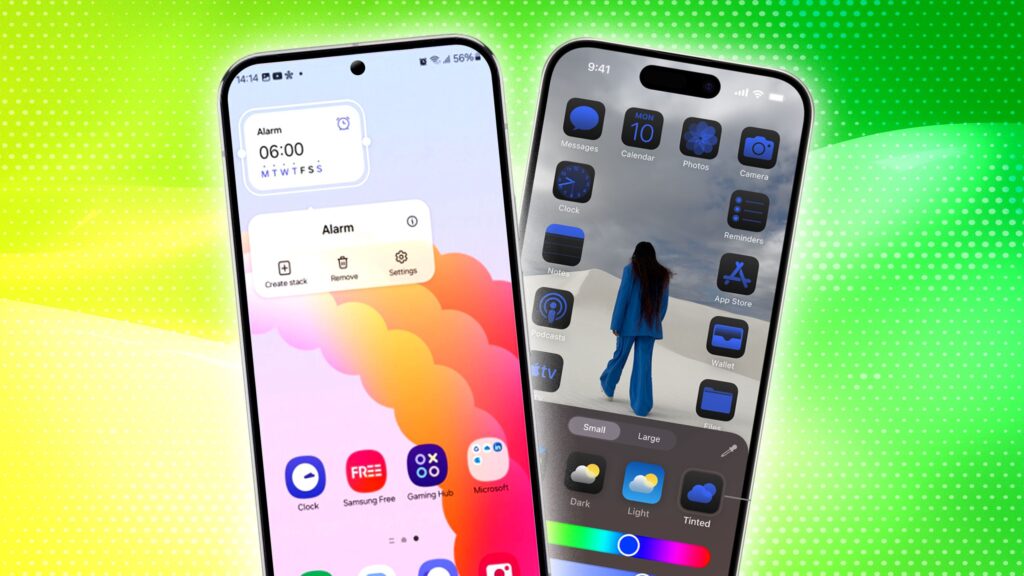

Il passaggio da un iPhone a un dispositivo Android può sembrare complesso a causa delle differenze tra le due piattaforme. La buona notizia è che trasferire i contatti non comporta la perdita di dati e permette un uso immediato del nuovo smartphone. Esistono principalmente due modalità per effettuare questo trasferimento: tramite cavo e in modalità wireless. Di seguito sono illustrate entrambe le procedure.
come trasferire i contatti da iphone ad android tramite cavo
Per eseguire il trasferimento utilizzando un cavo, è fondamentale che sia l’iPhone che il nuovo telefono Android siano completamente carichi. È necessaria una cavo Lightning to USB-C per collegare i due dispositivi. Una volta pronto, seguire i seguenti passaggi.
- Accendere il telefono Android.
- Inserire la scheda SIM o scaricare l’eSIM seguendo le istruzioni a schermo.
- Connettersi a una rete Wi-Fi.
- Selezionare Avanti alla richiesta di copiare app e dati.
- Seguite le istruzioni fino a quando viene richiesto di collegare i dispositivi.
- Accendere l’iPhone e collegare il cavo Lightning.
- Collegare l’estremità USB-C al telefono Android.
- Se appare un messaggio sull’iPhone che chiede di “fidarsi di questo computer”, selezionare Fidati.
- Attendere qualche momento per il trattamento dei dati, potrebbe essere necessario inserire il codice di accesso dell’iPhone più volte.
- Accedere al proprio account Google sul telefono Android o crearne uno se non si possiede.
- Selezionare Contatti e qualsiasi altro dato che si desidera trasferire.
- Premere Copia per iniziare il processo di trasferimento.
- Il tempo necessario per il trasferimento può variare da qualche minuto a oltre un’ora.
- Al termine del trasferimento, disattivare iMessage andando su Impostazioni e navigare in Messaggi.
- Disattivare l’interruttore accanto a iMessages.
- Selezionare Fatto sul telefono Android.
come trasferire i contatti da iphone ad android senza cavo
Nel caso in cui non si disponga di un cavo Lightning to USB-C, Google offre la possibilità di trasferire i contatti in modalità wireless. Anche se non tutte le informazioni possono essere trasferite, contatti, foto, video e eventi del calendario possono essere comunque copiati. Prima di iniziare, assicurarsi che entrambi i dispositivi siano carichi e possano connettersi a una rete Wi-Fi o cellulare.
- Accendere il telefono Android e premere Inizia.
- Inserire la scheda SIM o scaricare l’eSIM seguendo le istruzioni a schermo.
- Connettersi a una rete Wi-Fi.
- Selezionare Avanti alla richiesta di copiare app e dati.
- Seguire il processo di configurazione fino a che non viene chiesto di trovare un cavo. Selezionare Nessun cavo.
- Premere Cambio da iPhone o iPad.
- Se richiesto, consentire l’accesso alla posizione e ai dispositivi nei dintorni.
- Accedere al proprio account Google o crearne uno se non se ne possiede uno.
- Scansionare il codice QR visualizzato sul telefono Android utilizzando la fotocamera dell’iPhone per scaricare l’app Switch to Android.
- Una volta scaricata, aprire l’app e accettare i Termini di Servizio.
- Premere Copia dati.
- Con l’app Switch to Android aperta sull’iPhone, scansionare il codice QR sul dispositivo Android.
- Consentire la connessione tra i due dispositivi premendo Unisciti.
- Selezionare Contatti e altro materiale da trasferire.
- Premere Continua per avviare il trasferimento.
- Tenere i telefoni vicini durante il processo, che può durare da alcuni minuti a oltre un’ora.
- Al termine, disattivare iMessage seguendo le stesse istruzioni precedentemente descritte.
- Selezionare Fatto sul telefono Android.
l’importanza del trasferimento dei contatti
Effettuare la transizione da un iPhone a un dispositivo Android può essere un processo semplice e privo di complicazioni. Google ha progettato questi metodi per facilitare la trasferibilità dei dati, permettendo così di poter continuare ad utilizzare il proprio smartphone senza interruzioni.




Lascia un commento