
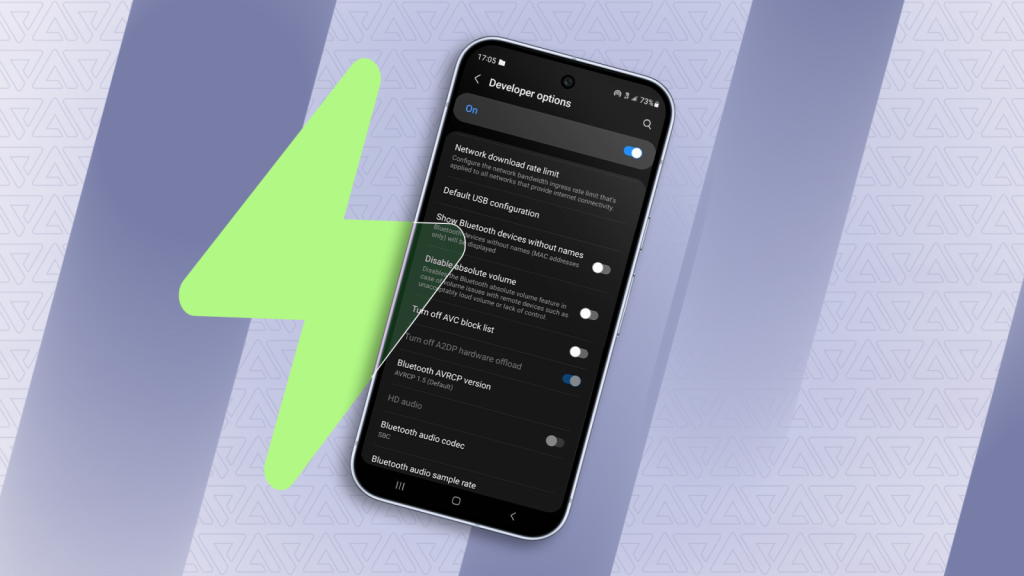

Uno smartphone Android appena acquistato è già pronto per l’uso, indipendentemente dal produttore. Per ottenere un’esperienza più adatta alle proprie esigenze, è possibile intervenire su alcune impostazioni avanzate disponibili nelle opzioni sviluppatore. Questi strumenti consentono di migliorare la gestione delle risorse, rendere più rapide le animazioni, controllare la memoria e aumentare il controllo sui dispositivi Bluetooth, con alcuni compromessi da considerare.
impostazioni sviluppatore android: come attivarle
accesso semplice alle funzioni nascoste
L’attivazione delle opzioni sviluppatore non compromette la garanzia del dispositivo. È comunque importante evitare modifiche non necessarie, perché alcune funzioni sono pensate per il debugging e possono alterare in modo significativo il comportamento del telefono.
- Aprire l’app Impostazioni.
- Entrare nella sezione Informazioni sul telefono.
- Premere sette volte su Numero build, fino alla comparsa del messaggio di conferma.
Le nuove funzioni sono disponibili nel sottomenu Sistema delle Impostazioni.
limitare i processi in background per migliorare le prestazioni
più reattività con notifiche potenzialmente ritardate
La limitazione dei processi attivi in secondo piano può liberare risorse e memoria RAM. Il principale compromesso riguarda le notifiche, che in alcuni casi possono arrivare più lentamente.
- Aprire le Opzioni sviluppatore.
- Selezionare Limite processi in background.
- Scegliere Nessun processo in background.
attivare il debug usb come protezione per il telefono
accesso ai file anche quando il dispositivo non risponde
Il debug USB permette di impartire comandi e recuperare file tramite un collegamento USB. La funzione non incide sulle prestazioni e può rappresentare una soluzione utile quando non è possibile interagire normalmente con lo smartphone.
- Accedere alle Opzioni sviluppatore.
- Attivare Debug USB.
- Abilitare Disattiva timeout autorizzazione adb.
Dopo aver collegato il telefono al computer, è necessario autorizzare la connessione. L’ultima impostazione evita di dover ripetere l’autorizzazione ogni volta.
ridurre la velocità delle animazioni android
uno smartphone più rapido alla percezione
La riduzione delle animazioni non aumenta realmente la potenza del dispositivo, ma rende più brevi i passaggi visivi e fa apparire il telefono più veloce, sia sui modelli economici sia su quelli più potenti.
- Aprire le Opzioni sviluppatore.
- Entrare in Scala animazione transizione.
- Impostare Scala animazione .5x.
controllare l’uso della memoria delle app
profilazione utile durante la configurazione iniziale
La profilazione della memoria consente di individuare le applicazioni che utilizzano più risorse. È una funzione utile nelle prime settimane di utilizzo, quando vengono installate e provate nuove app, e può essere disattivata in seguito.
- Accedere alle Opzioni sviluppatore.
- Premere su Memoria.
- Attivare Abilita profilazione dell’utilizzo della memoria.
- Selezionare l’intervallo di un giorno.
L’impostazione richiede il riavvio del dispositivo e aiuta a identificare eventuali problemi di prestazioni.
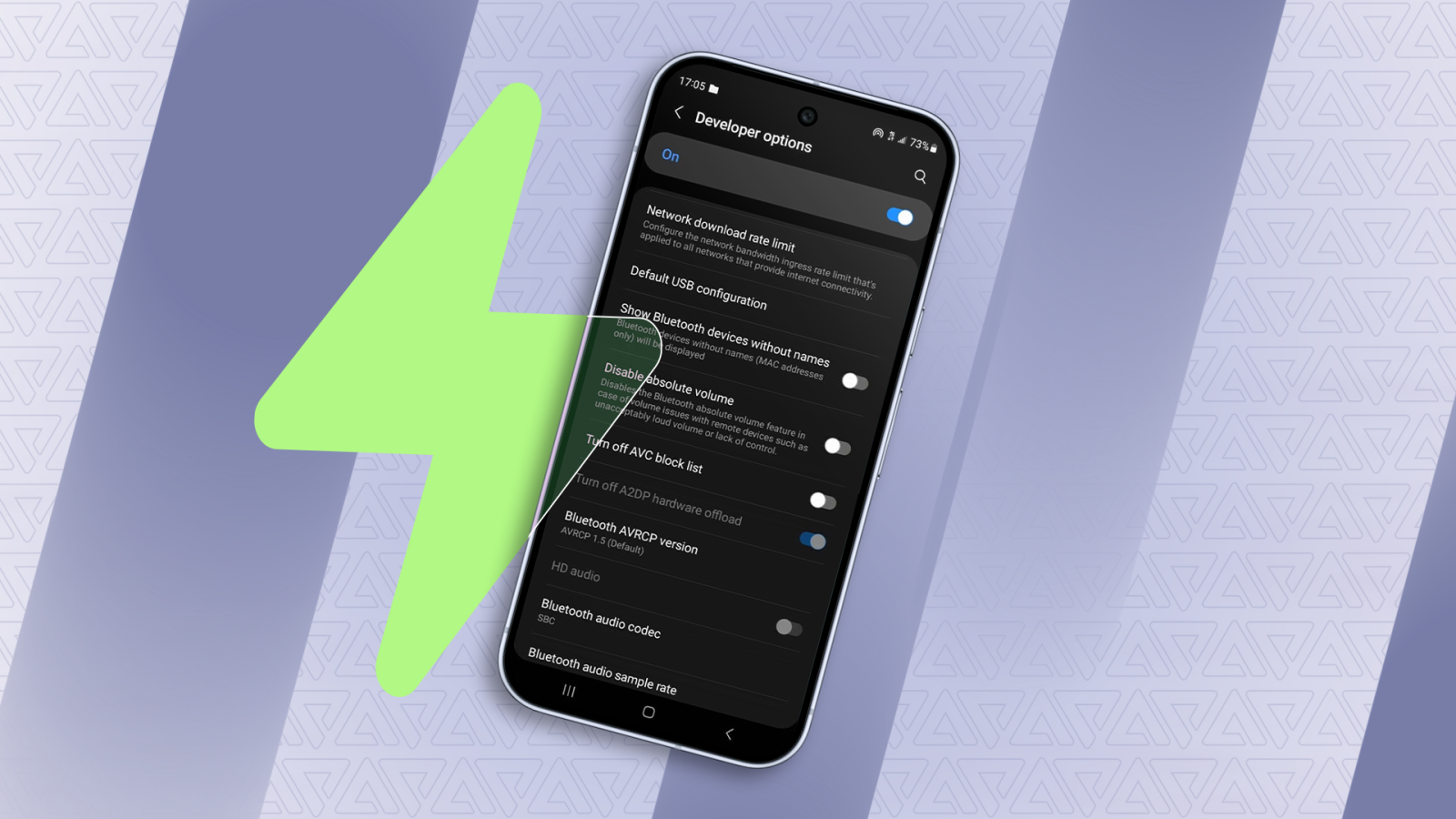
disattivare il volume assoluto per i dispositivi bluetooth
controllo separato del volume di telefono e cuffie
Gli auricolari e le cuffie Bluetooth possono avere livelli massimi differenti. Disattivando il volume assoluto, il volume dello smartphone e quello del dispositivo audio possono essere regolati separatamente, ottenendo un controllo più preciso.
- Aprire le Opzioni sviluppatore.
- Scorrere fino alla sezione Bluetooth.
- Attivare Disattiva volume assoluto.
forzare la frequenza di aggiornamento massima
immagini più fluide con maggiore consumo energetico
Sui telefoni dotati di frequenza di aggiornamento variabile fino a 120 Hz o superiore, l’opzione consente di mantenere il valore massimo. La fluidità dello schermo aumenta, ma la batteria si scarica più rapidamente; per questo può essere disattivata durante i viaggi più lunghi.
- Entrare nelle Opzioni sviluppatore.
- Attivare Forza frequenza di aggiornamento massima.
opzioni sviluppatore android: funzioni da usare con attenzione
La maggior parte delle impostazioni sviluppatore è destinata agli sviluppatori e non offre vantaggi nell’uso quotidiano. Una selezione più limitata, invece, può apportare benefici concreti alla gestione del telefono, con pochi svantaggi se configurata correttamente.



Lascia un commento