
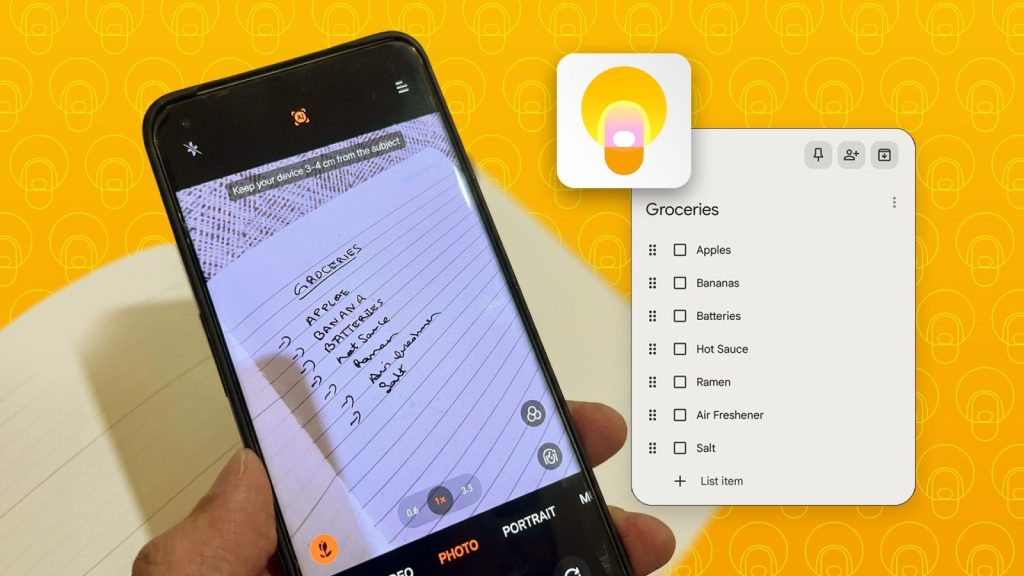

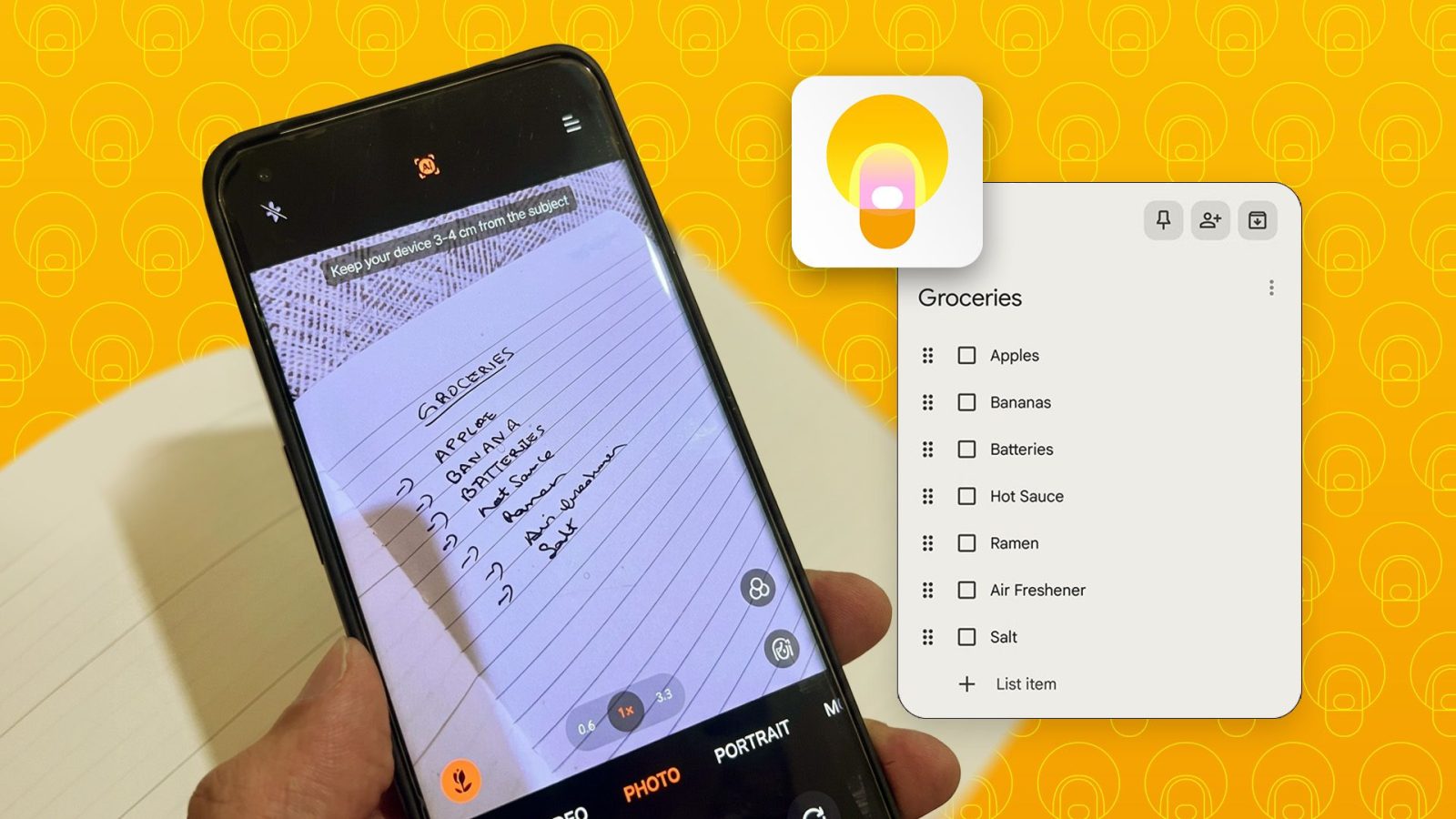
Gemini e Google Keep rendono più semplice trasformare gli appunti scritti a mano in liste digitali ordinate e accessibili da ogni dispositivo. La funzione di riconoscimento delle immagini permette di fotografare un quaderno, interpretare il contenuto e convertirlo in una checklist, evitando di dover riscrivere manualmente ogni voce.
gemini trasforma le note scritte a mano in checklist
La funzione di comprensione delle immagini di Gemini può essere utilizzata per trasferire in Google Keep le informazioni contenute negli appunti cartacei. Il sistema analizza la fotografia della nota, interpreta la scrittura e organizza il testo in una lista strutturata con caselle da spuntare.
Il procedimento risulta particolarmente utile per la lista della spesa, le attività quotidiane, le ricette e gli appunti raccolti durante riunioni o incontri. La scrittura su carta continua a essere una soluzione pratica quando l’uso dello smartphone potrebbe risultare poco appropriato, mentre la successiva digitalizzazione consente di avere le informazioni sempre disponibili.
Rispetto ai memo vocali, che possono produrre trascrizioni imprecise e richiedere correzioni, Gemini permette di ottenere una lista già ordinata. Anche una grafia poco chiara può essere riconosciuta e convertita in modo efficace, a condizione che l’immagine sia leggibile.
vantaggi della conversione automatica delle note
- Riduzione dei tempi necessari per riscrivere gli appunti;
- creazione di checklist ordinate direttamente in Google Keep;
- accesso alle liste da smartphone, computer e altri dispositivi;
- possibilità di elaborare anche ricette e note composte da più pagine.
come collegare gemini a google keep
Prima di caricare una fotografia e trasferire il contenuto in Google Keep, è necessario attivare il collegamento tra i due servizi. L’impostazione si trova nell’app Gemini e consente alle applicazioni di comunicare tra loro.
impostazioni necessarie per l’integrazione
- Aprire l’applicazione Gemini sullo smartphone o sul computer;
- accedere alla sezione Impostazioni;
- selezionare Personal Intelligence;
- entrare nella voce App collegate;
- attivare l’opzione Google Workspace.
Dopo aver completato questi passaggi, è possibile fotografare gli appunti cartacei e caricare l’immagine nella conversazione di Gemini. Per ottenere una checklist, il comando può chiedere di trascrivere la lista, correggere la formulazione, organizzarla con caselle di controllo e salvarla in Google Keep.
gemini e google keep: come ottenere risultati più precisi
La qualità della conversione dipende soprattutto dalla fotografia. È consigliabile utilizzare immagini nitide, ben illuminate e prive di elementi che coprano il testo. Una foto scura o sfocata può rendere più difficile il riconoscimento della grafia.
Quando il contenuto non è una checklist, il comando deve indicare con precisione il formato desiderato. Gemini può infatti ordinare una nota estesa, separare le informazioni e trasformare il testo in una struttura più logica. Per iniziare, è preferibile utilizzare liste semplici, come quelle della spesa o degli ingredienti, prima di passare ad appunti più complessi.
funzioni disponibili dopo il collegamento
Una volta completata l’integrazione, Gemini può essere impiegato anche per gestire le note presenti in Google Keep o recuperare informazioni archiviate nelle note quando necessario. L’accesso alla funzione è disponibile per gli utenti del livello gratuito; per limiti più elevati è necessario un abbonamento Gemini Plus o Pro, oppure un dispositivo Google Pixel con un’integrazione più ampia.
google keep diventa più utile con gemini
Google Keep offre già strumenti per prendere appunti e creare liste, ma il collegamento con Gemini amplia le possibilità dell’applicazione. La conversione automatica delle note scritte a mano in checklist digitali sincronizzate semplifica la gestione delle attività e rende più pratico il passaggio dalla carta agli strumenti digitali.




Lascia un commento