
Android auto senza toccare lo schermo: dopo una settimana non posso più farne a meno
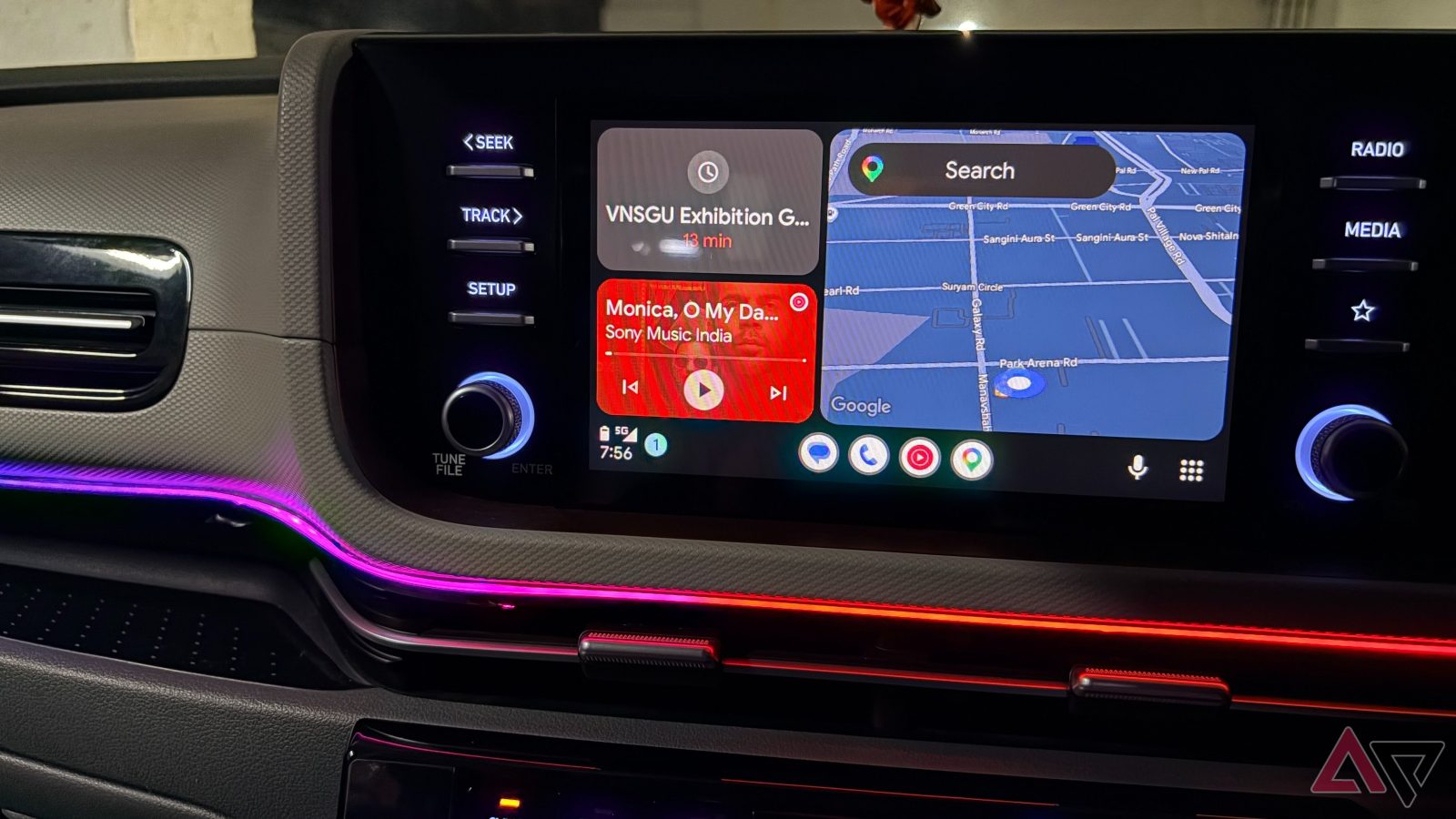

Android Auto è progettato per ridurre le distrazioni durante la guida, ma l’utilizzo dello schermo può diventare un’abitudine difficile da notare. Un’intera settimana senza toccare il display ha mostrato come comandi vocali e controlli al volante possano sostituire molte operazioni manuali, rendendo l’esperienza più semplice e concentrata sulla strada.
android auto senza schermo: l’esperimento alla guida
meno tocchi durante il traffico
Azioni comuni come cambiare brano, avviare la navigazione, rispondere a un messaggio o controllare un’informazione richiedono spesso almeno uno sguardo e un tocco sul display. In condizioni di traffico intenso, anche una breve distrazione può diventare rischiosa: tra frenate improvvise, biciclette, pedoni e ostacoli inattesi, la situazione davanti al veicolo può cambiare rapidamente.
Per ridurre l’interazione con lo schermo è stato quindi necessario predisporre Android Auto per un utilizzo realmente a mani libere, eliminando il maggior numero possibile di operazioni manuali.
android auto a mani libere: configurazione con gemini
impostazioni necessarie per i comandi vocali
Il primo passaggio consiste nell’impostare Gemini come assistente vocale predefinito sullo smartphone. In questo modo, lo stesso assistente rimane disponibile anche dopo il collegamento ad Android Auto.
Successivamente, nelle impostazioni di Gemini, alla sezione Intelligenza personale > App collegate, è necessario consentire l’accesso ai servizi utilizzati durante la guida. Tra questi rientrano Google Maps, Google Workspace, YouTube Music, Messaggi, WhatsApp e Gmail.
È inoltre importante verificare che il pulsante dell’assistente presente sul volante attivi Gemini tramite Android Auto. Questo comando permette di richiamare l’assistente senza raggiungere il cruscotto e senza pronunciare una frase di attivazione.
Infine, l’attivazione delle opzioni Avvia Android Auto automaticamente e Avvia la musica automaticamente riduce ulteriormente i passaggi manuali. Al collegamento dello smartphone, Android Auto si prepara all’uso e la musica può riprendere senza ulteriori tocchi.
gemini su android auto: comandi vocali più completi
azioni multiple con una sola richiesta
Con lo schermo fuori dall’uso abituale, Gemini diventa il punto centrale dell’esperienza. Invece di aprire singole applicazioni e completare diverse procedure, è possibile esprimere direttamente il risultato desiderato.
Per esempio, un unico comando può chiedere l’invio dell’orario stimato di arrivo a un contatto tramite Google Messaggi, evitando di aprire Maps, verificare l’ETA, passare alla messaggistica, cercare il destinatario e digitare il testo.
Anche la gestione della musica può avvenire con la voce: Gemini può avviare una playlist specifica, riprodurre brani di un determinato cantante o scegliere contenuti adatti all’atmosfera del momento, senza scorrere YouTube Music.
I comandi possono essere utilizzati anche per attività non direttamente legate alla navigazione. Durante il viaggio è possibile chiedere di creare un’attività in Google Tasks, come un promemoria per prenotare il tagliando dell’auto il venerdì successivo.
Gemini può inoltre recuperare da Google Keep il nome di un ristorante italiano specifico e avviare la navigazione verso la destinazione. Il vantaggio principale consiste nel saltare intere sequenze di tocchi, anziché sostituire ogni singola azione con un comando vocale.
android auto e comandi vocali: nuove abitudini alla guida
Una settimana senza utilizzare continuamente il display modifica il modo di interagire con Android Auto. Comandi vocali e controlli sul volante possono gestire gran parte delle attività abituali, mentre lo schermo resta principalmente uno strumento da consultare con brevi occhiate.
Alcuni tocchi possono essere ancora necessari, per esempio per raggiungere un punto preciso di un podcast o di una canzone, ma non rappresentano più la prima scelta. L’uso può essere modificato gradualmente, sostituendo inizialmente soltanto alcune operazioni frequenti con controlli fisici e richieste vocali.