
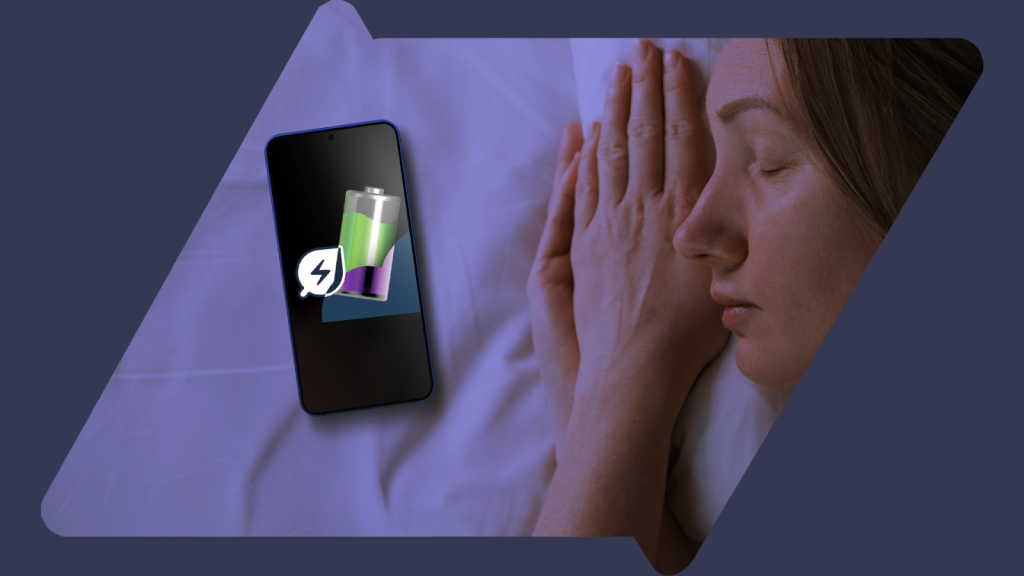

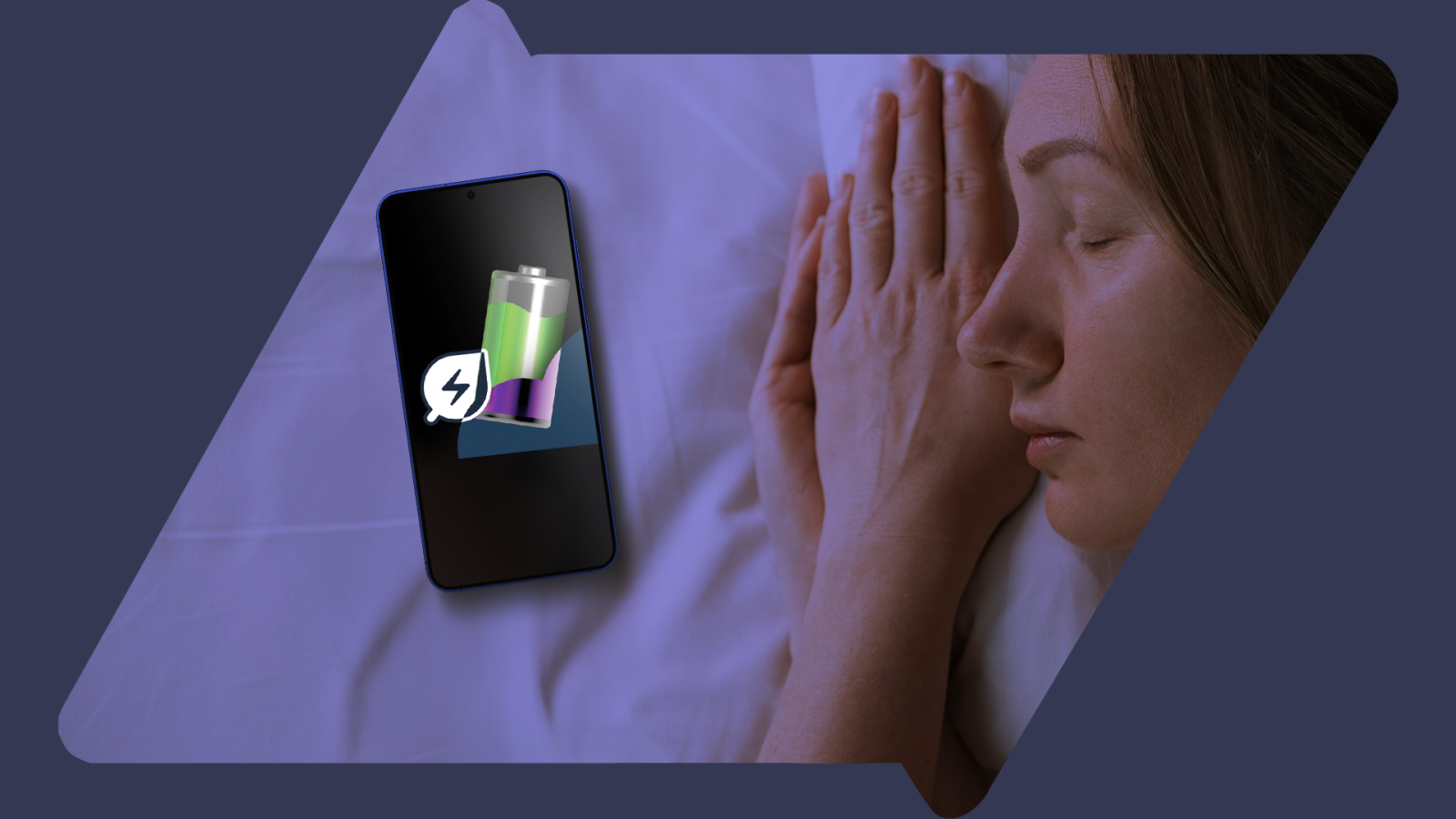
Una gestione automatizzata delle impostazioni può contribuire a limitare il consumo della batteria durante la notte sugli smartphone Samsung. Attraverso la funzione Modalità e routine è possibile programmare il comportamento del dispositivo nelle ore in cui non viene utilizzato, riducendo attività, luminosità e notifiche senza dover intervenire manualmente ogni sera.
modalità notturna samsung per preservare la batteria
La configurazione descritta si basa su una modalità personalizzata da attivare quotidianamente durante il periodo di riposo. L’obiettivo non è evitare un presunto sovraccarico causato dalla ricarica notturna, poiché questo timore è considerato ormai superato, ma ridurre il dispendio energetico del telefono quando non serve utilizzarlo.
creare una modalità personalizzata
Per iniziare, occorre aprire le Impostazioni, entrare nella sezione Modalità e routine e selezionare Aggiungi modalità. Dopo aver assegnato un nome e un’icona, la modalità può essere collegata a un intervallo orario prestabilito.
La condizione di avvio si imposta dalla voce Quando iniziare questa modalità, presente sotto l’intestazione relativa all’attivazione automatica. È possibile scegliere Periodo di tempo, indicare l’orario di inizio e di fine e stabilire la ripetizione ogni giorno.
Nella sezione Altre azioni vengono poi selezionate le impostazioni che devono entrare in funzione durante la notte:
- Risparmio energetico impostato su Massimo;
- Modalità audio e volume configurati su Silenzioso;
- limitazione dell’aggiornamento delle applicazioni in background;
- riduzione della sincronizzazione dei dati non indispensabili.
Il risparmio energetico massimo può limitare in modo significativo le attività delle applicazioni. Per questo motivo, quando occorre ricevere durante la notte avvisi di emergenza, messaggi importanti o comunicazioni di lavoro, è preferibile utilizzare un livello standard di risparmio energetico.
routine samsung per luminosità e always on display
La modalità notturna può essere affiancata da una routine dedicata, così da controllare anche lo schermo. La routine collega una condizione a una serie di azioni automatiche e consente di gestire più rapidamente le impostazioni associate alla modalità personalizzata.
collegare la modalità alle azioni automatiche
Dalla sezione Modalità e routine occorre aprire Routine e premere il simbolo più. Nel campo Se si seleziona l’opzione per aggiungere il fattore di attivazione, quindi si sceglie Modalità attiva e si indica la modalità notturna appena creata.
Nel campo Allora si aggiunge l’azione relativa alla luminosità del display. Il cursore viene portato all’estremità sinistra, impostando la luminosità all’1%. Questa configurazione consente di consumare meno energia nel caso in cui una notifica accenda lo schermo e riduce anche l’impatto della luce in un ambiente buio.
La seconda azione si trova nel percorso Schermata di blocco e AOD. Qui è possibile selezionare Always On Display e impostarlo su Disattivato. Una volta completate le impostazioni, è sufficiente premere Salva.
come gestire modalità e routine durante la notte
Quando viene attivata la modalità notturna personalizzata, anche la routine collegata entra in funzione. L’associazione permette di abilitare o disabilitare rapidamente l’intero insieme di impostazioni, mentre l’orario viene gestito direttamente dalla modalità.
È possibile impostare la routine senza limiti temporali specifici, lasciando che sia la modalità a stabilire quando deve essere attiva. Occorre considerare che il sistema consente di utilizzare una sola modalità alla volta. Se prima di dormire viene attivata la modalità Riposo, sarà quindi necessario disattivarla prima di avviare manualmente la modalità notturna personalizzata.
modalità e routine samsung rispetto ai google pixel
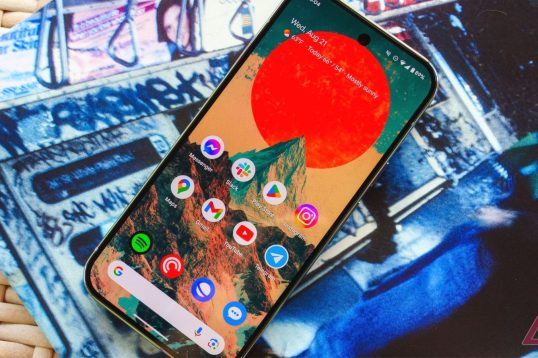
Una configurazione equivalente non risulta altrettanto immediata sui dispositivi Google Pixel. La funzione Pixel Rules offre possibilità più limitate rispetto agli strumenti di automazione Samsung e non ha permesso di ottenere lo stesso risultato sul Pixel 8, caratterizzato da una durata notturna della batteria meno soddisfacente.
Tra le alternative viene indicato Tasker, un’applicazione a pagamento che mette a disposizione una prova gratuita di sette giorni. Sugli smartphone Samsung, invece, le Modalità e routine consentono di sostituire diverse operazioni manuali e di sfruttare in modo più completo l’automazione del dispositivo.



Lascia un commento