

le due principali modalità di navigazione disponibili sui dispositivi android offrono esperienze diverse: la navigazione a tre pulsanti e quella basata sui gesti. questa analisi sintetizza come funzionano, quali vantaggi offrano e quali limiti possano emergere nell’uso quotidiano, fornendo criteri chiari per una scelta informata senza includere elementi non supportati dalla fonte.
3-button navigation: panoramica e funzioni
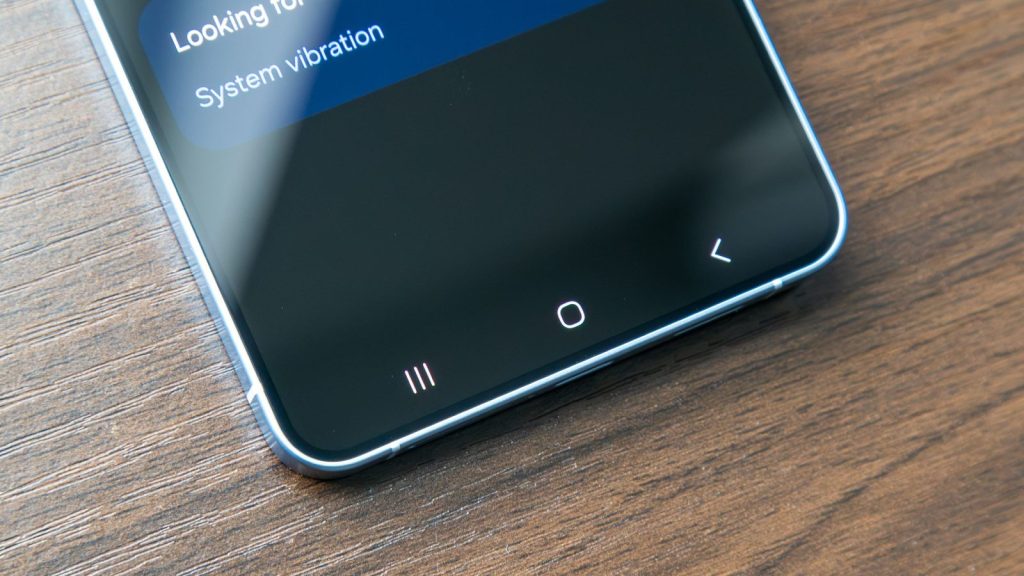
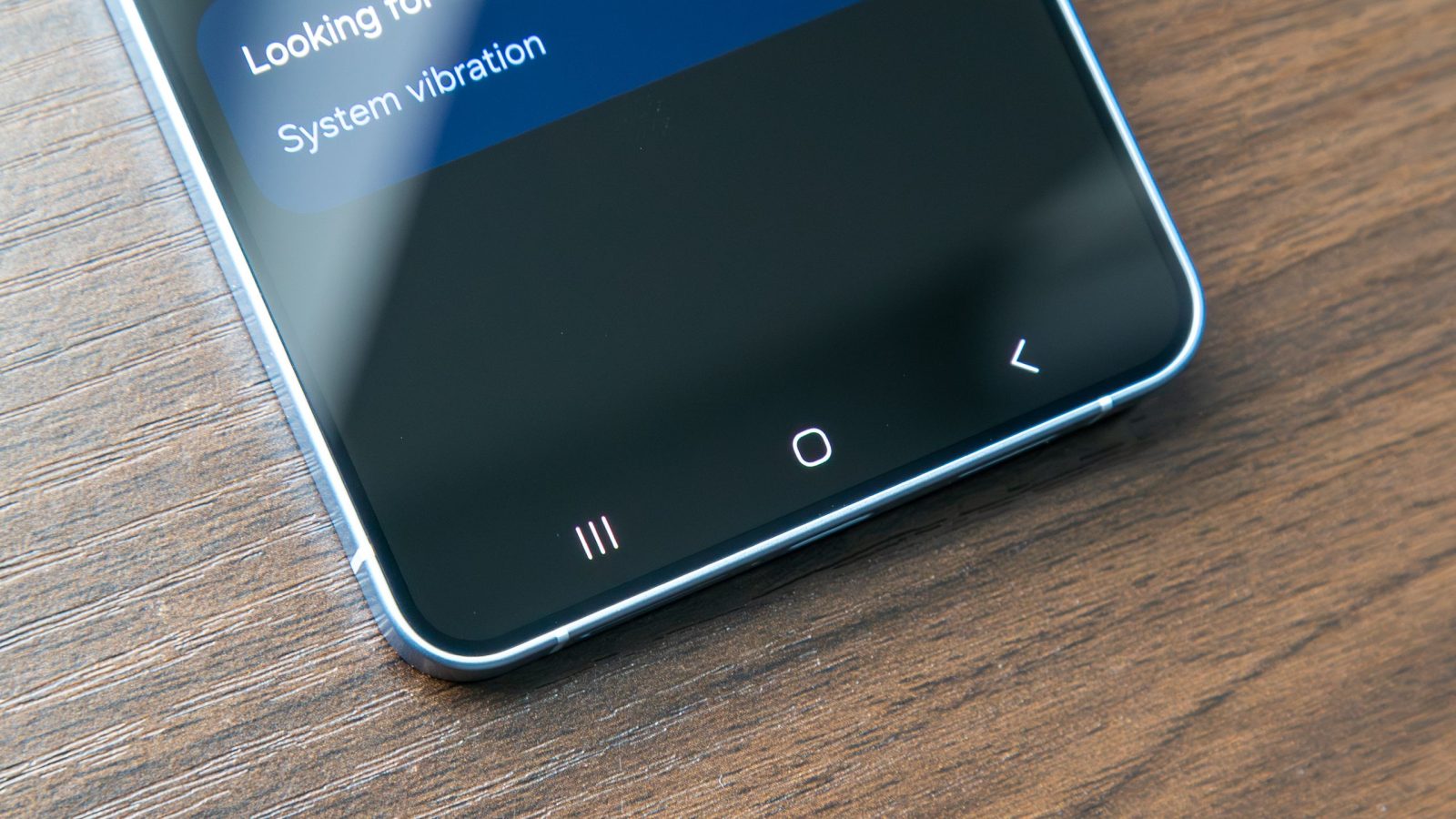
All’avvio iniziale del dispositivo, viene proposta la possibilità di utilizzare la navigazione a tre pulsanti o la gestione mediante gesture. nella configurazione classica, il pulsante home si trova al centro e riporta sempre alla schermata principale. accanto si trovano il pulsante indietro, utile a tornare all’ultima interfaccia visualizzata, e il pulsante recenti, che mostra le applicazioni attive. in diverse personalizzazioni di produttori, è possibile anche variare l’ordine di questi pulsanti per adattarsi a diverse abitudini d’uso.
In questa modalità non è richiesta una barra di navigazione continua in fondo allo schermo: i comandi restano tasti fisici o a schermo a seconda dell’implementazione del produttore. tra i vantaggi principali emerge una curva di apprendimento rapida, una gestione chiara di azioni comuni e una minore probabilità di eseguire gesti involontari rispetto ai sistemi basati sui gesti.
limiti e considerazioni relativi a questa opzione includono una minore integrazione di schermo pieno e una possibile necessità di adattamento alle preferenze di layout, soprattutto su dispositivi con configurazioni personalizzate dai produttori. per chi privilegia una interfaccia prevedibile, la modalità a tre pulsanti continua a rappresentare una scelta consolidata.
come modificarla dopo l’attivazione iniziale, è possibile accedere alle impostazioni del dispositivo e selezionare la preferenza di navigazione desiderata, passando alla modalità di scelta preferita senza richiedere operazioni complesse.
gesture navigation: panoramica e funzioni
La navigazione basata sui gesti sostituisce i pulsanti con una barra di navigazione posta in basso. per tornare alla home, è sufficiente uno swipe verso l’alto rapido e un rilascio. per tornare indietro, si esegue uno swipe dal bordo destro o sinistro dello schermo; tenendo premuto è possibile anteprima della schermata di destinazione e annullare il gesto tornando al contenuto corrente. si può anche aprire la vista dei recenti app scorrendo verso l’alto dal fondo e trattenendo per un istante.
questo approccio consente un’esperienza a schermo pieno, poiché i pulsanti fisici o a schermo occupano meno spazio. alcuni utenti apprezzano la semplicità operativa, che riduce le distrazioni e massimizza l’area utile della schermata.
limiti e considerazioni includono la possibilità di gesti involontari, soprattutto per chi preferisce la semplicità dei pulsanti, o per persone con difficoltà motorie che trovano impegnativo eseguire movimenti rapidi. l’opzione è influenzata da preferenze personali e può richiedere un periodo di adattamento.
come cambiare le impostazioni anche in questo caso è possibile modificare la configurazione dalle impostazioni del sistema, scegliendo la modalità di navigazione desiderata senza necessità di strumenti aggiuntivi.
navigation: considerazioni finali sull’uso quotidiano
la scelta tra navigazione a tre pulsanti e gesti dipende principalmente da abitudini, esigenze di schermo pieno e considerazioni di accessibilità. entrambe le soluzioni coprono le funzioni fondamentali: tornare indietro, tornare alla home e accedere rapidamente alle app recentemente utilizzate. l’evoluzione delle interfacce ha reso possibile modificare questa impostazione in qualsiasi momento, permettendo agli utenti di allineare l’esperienza alle proprie preferenze senza grandi sforzi.









Lascia un commento