
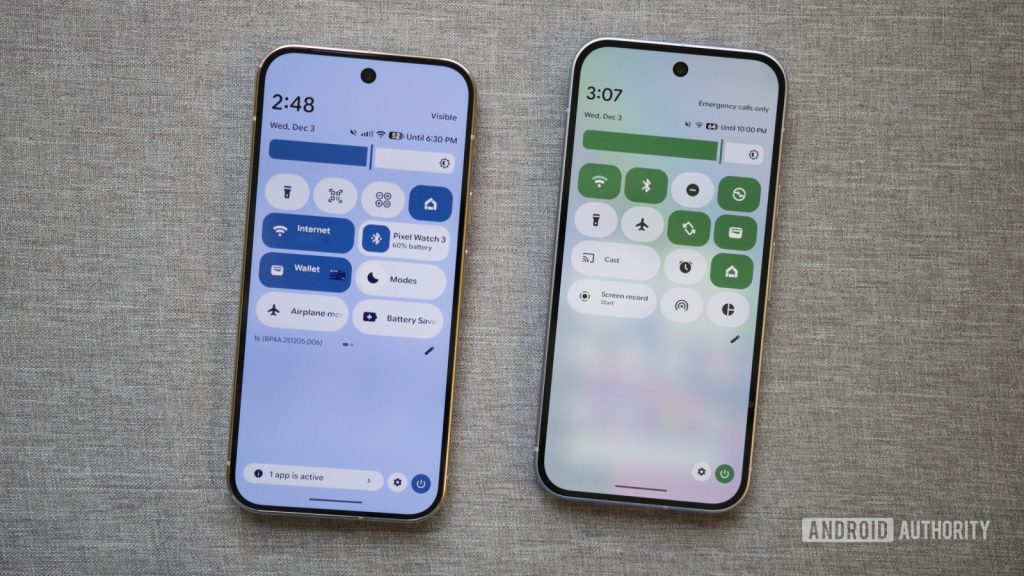

Android 16 QPR2 introduce un’importante novità per i possessori di smartphone Pixel: la possibilità di disattivare l’effetto sfocatura presente nel cassetto delle app e nel pannello delle impostazioni rapide. Questa funzionalità rappresenta una modifica significativa rispetto alla versione precedente, Android 16 QPR1, che aveva introdotto l’effetto blur come parte dell’interfaccia Material 3 Expressive.
android 16 qpr2 e la rimozione dell’effetto sfocatura
L’aggiornamento Android 16 QPR2 ha apportato diverse migliorie all’esperienza utente, tra cui una personalizzazione più approfondita delle icone e nuovi widget per la schermata di blocco. Una delle modifiche più richieste dagli utenti Pixel riguardava proprio la possibilità di eliminare l’effetto blur che rendeva lo sfondo del drawer app e del pannello quick settings leggermente sfocato.
Con questa nuova versione è finalmente disponibile un’impostazione dedicata che consente di disabilitare completamente la sfocatura dello sfondo, rendendo le interfacce più nitide e con colori solidi basati sulle tonalità accentuate dal sistema stesso.
come disattivare l’effetto blur su pixel con android 16 qpr2
Per sfruttare questa funzionalità è necessario avere installato il firmware Android 16 QPR2 sul dispositivo Pixel. La procedura per disabilitare lo sfondo sfocato è semplice e immediata:
- Aprire l’applicazione Impostazioni.
- Scorrere fino in fondo e selezionare la voce Accessibilità.
- Scegliere il menu Colore e movimento.
- Attivare l’opzione Riduci effetti di sfocatura.
L’attivazione avviene istantaneamente senza necessità di riavviare il dispositivo. Il toggle passerà da una X a un segno di spunta, indicando che la funzione è attiva.
differenze visive con effetto blur disattivato
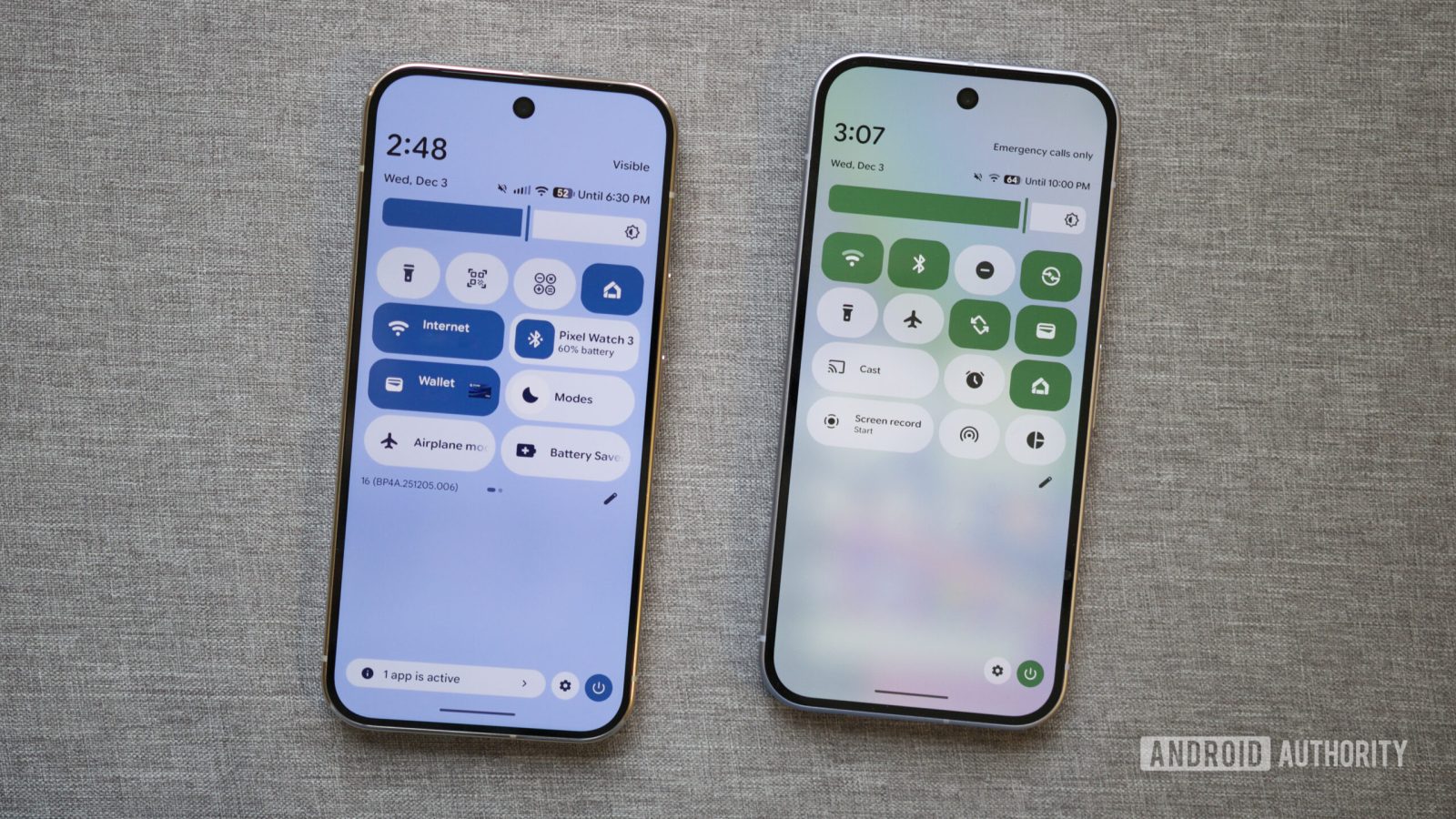
Quando l’effetto blur è abilitato, lo sfondo del drawer app e del pannello quick settings appare traslucido con un effetto vetroso che lascia intravedere parzialmente lo sfondo della home o dell’app in uso. Inoltre, durante l’apertura si nota una transizione morbida caratterizzata dalla sfocatura progressiva.
Dopo aver disabilitato questo effetto, lo sfondo diventa uniforme, opaco e colorato secondo le tonalità principali scelte come accenti cromatici dal sistema operativo. Ad esempio, se il colore accentuato principale è il blu, sarà questo il colore predominante dello sfondo senza alcuna trasparenza o effetto vetroso.
vantaggi della personalizzazione degli effetti visivi su pixel
- Migliore leggibilità grazie a uno sfondo solido privo di distrazioni visive.
- Aumento delle prestazioni grafiche eliminando gli effetti grafici complessi.
- Piena personalizzazione estetica in base al colore accentuato scelto dall’utente.
- Adozione rapida senza bisogno di riavvio o configurazioni avanzate.
- Soddisfazione degli utenti che preferiscono un’interfaccia più essenziale e pulita.








Lascia un commento