
One UI 8.5, lo scanner documenti cancella dita e angoli piegati da solo

Scansionare un contratto di dieci pagine sembra una cosa da trenta secondi, fino al primo foglio che si arriccia. Ti ritrovi il pollice dentro l’inquadratura, l’angolo piegato che taglia una riga e un quarto d’ora di ritagli manuali per tirarne fuori un PDF decente.
Con One UI 8.5 Samsung prova a togliere di mezzo proprio quel passaggio. Lo scanner documenti nelle app di sistema dei Galaxy guadagna due strumenti basati sull’AI, si chiamano Fingers e Corner Fold e intervengono da soli: le dita spariscono dall’immagine e le pieghe vengono appiattite senza che tu debba toccare niente.
Come funzionano Fingers e Corner Fold
Non c’è nessun pulsante da attivare. I due strumenti si accendono quando lo scanner riconosce il problema durante l’acquisizione: se nell’inquadratura compare un dito o un angolo sgualcito, la correzione parte prima ancora che tu veda l’anteprima definitiva.
La logica è quella giusta per un telefono. Le app di scansione che conosco chiedono sempre un passaggio in più: scatti, poi ritagli, poi applichi un filtro, poi ti accorgi della piega e torni indietro. Qui la pulizia avviene a monte, quindi il documento esce già pronto per essere condiviso o archiviato.
Il test sul campo: contratto spillato e libri con le orecchie
La prova più convincente riguarda un contratto cartaceo di più pagine, spillato nell’angolo, con i fogli che tendevano ad arricciarsi. Con il vecchio scanner dita e pieghe restavano visibili in ogni pagina, da correggere una per una. Con One UI 8.5 il lavoro è stato fatto in automatico, senza editing dopo la scansione.
Stessa storia sui libri, con gli angoli piegati usati come segnalibro: entrambi gli strumenti hanno tenuto il ritmo, pagina dopo pagina. Chi scansiona spesso lo sa, il tempo non si perde allo scatto ma nella pulizia successiva.
Se ti interessa il flusso, la guida per scansionare documenti su Android e ottenere PDF nitidi copre i passaggi comuni a tutte le app, mentre chi vuole restare dentro l’ecosistema Samsung trova una procedura con Samsung Notes che evita di pagare un abbonamento.
Il punto debole sono le ombre
Corner Fold non è infallibile. In condizioni di luce difficile fatica: la piega viene appiattita, però i residui d’ombra possono restare visibili sul bordo. In buona luce il risultato è pulito, quasi indistinguibile da un foglio passato sotto uno scanner da ufficio.
Morale della storia: se il documento conta davvero, una finestra o una lampada da tavolo restano il miglior accessorio dello scanner. Nessun modello di visione artificiale ha ancora imparato a distinguere un’ombra da un’inclinazione del foglio quando la luce arriva di taglio.
Gli altri strumenti dello scanner
Le due novità non sono sole. Lo scanner di One UI 8.5 include anche un tool Moiré, che elimina l’effetto a onde che compare quando fotografi le pagine di una rivista o di un libro stampato.
C’è poi il ritaglio manuale con lente di ingrandimento integrata, utile quando il rilevamento automatico del bordo sbaglia e ti ritrovi con un margine di troppo. E ci sono quattro filtri: Natural, Clean, che schiarisce lo sfondo e scurisce il testo, Grayscale e B&N.
Nelle impostazioni della fotocamera si imposta la risoluzione di scansione, da alzare sui documenti fitti di testo. Si può anche aggiungere una scorciatoia allo scanner, così si apre con un tocco.
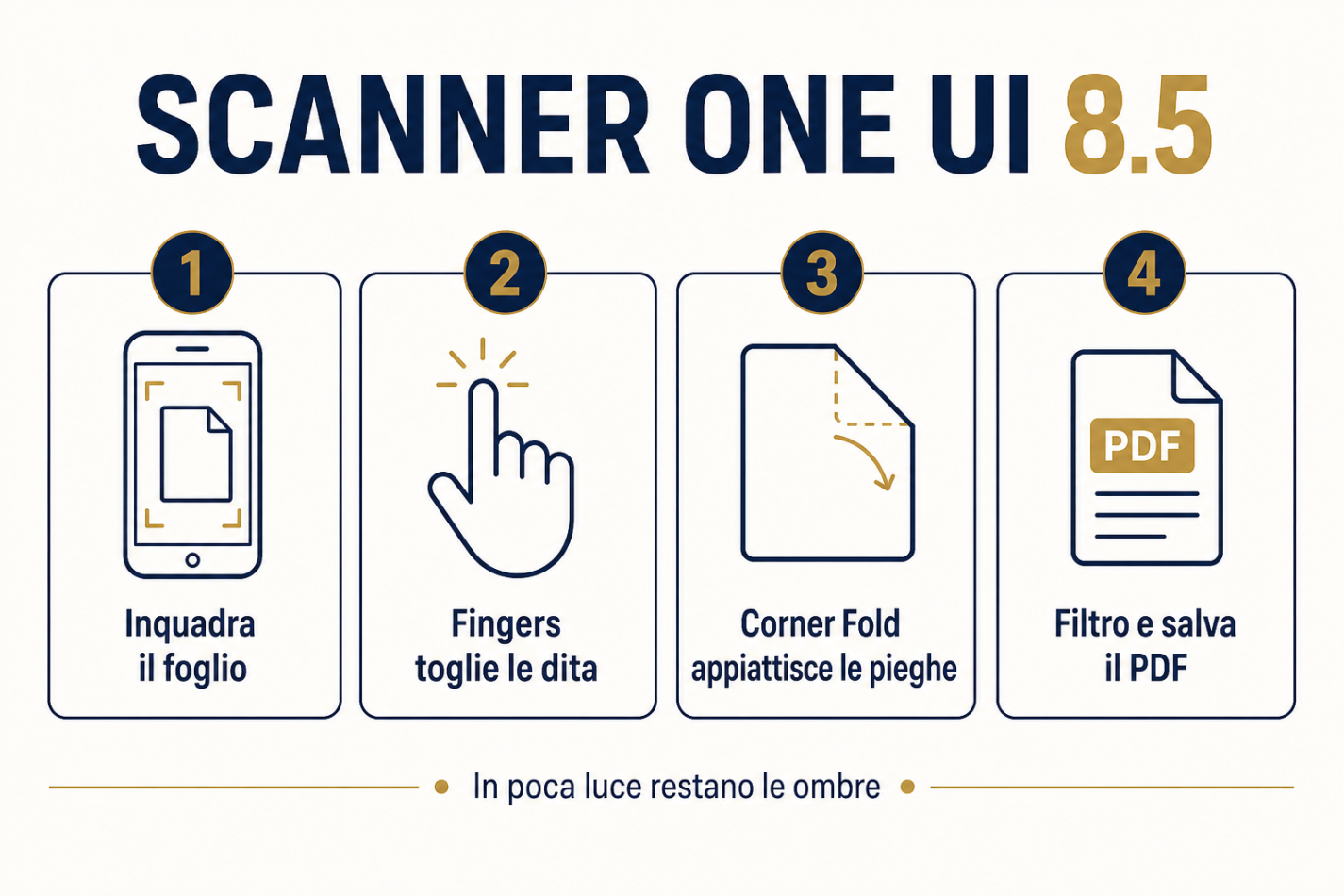
TIP. Per i documenti pieni di caratteri piccoli alza la risoluzione dalle impostazioni della fotocamera e scegli il filtro Clean: lo sfondo si schiarisce, il testo si scurisce e i bordi restano leggibili. Se il foglio è lucido o la stampa è sbiadita, prova prima Natural e confronta le due versioni prima di salvare.
Domande frequenti
Fingers e Corner Fold sono disponibili su tutti i Galaxy?
Fanno parte di One UI 8.5, quindi arrivano insieme all’aggiornamento sui modelli che lo ricevono. Non sono una app da scaricare a parte e non si trovano nel Play Store.
Devo attivare qualcosa nelle impostazioni?
No. I due strumenti si attivano da soli quando lo scanner rileva un dito o un angolo piegato. Se la correzione non parte, il problema è quasi sempre la luce, non un’impostazione da cercare.
Cosa faccio se resta un’ombra sull’angolo?
Rifai la scansione con una luce più diffusa, meglio se laterale e non diretta sul foglio. Se l’ombra resta, usa il ritaglio manuale con la lente e taglia il bordo prima di salvare il PDF.
Posso correggere la scansione dopo?
Sì. Dopo l’acquisizione restano disponibili ritaglio manuale e filtri. La differenza è che la maggior parte del lavoro è già fatta.
Lo scanner toglie anche le onde delle riviste?
Le gestisce il tool Moiré, che attenua la trama a onde tipica delle pagine stampate. Non fa miracoli su carta patinata molto lucida, ma su una rivista normale la differenza si vede.