
Widget Android: quali tenere e quali consumano batteria

I widget sono la cosa che rende Android diverso da iOS. Sono anche il primo posto dove guardare quando la batteria cala senza motivo. Il paradosso è che il widget in sé non consuma quasi niente: è un disegno fermo, una miniatura che il sistema mostra sulla home. A consumare è il motore che sta dietro, cioè l’app che si sveglia per aggiornarlo. Un widget meteo in città fissa e un widget di feed social possono avere lo stesso aspetto e costare uno dieci volte l’altro. Qui trovi quanto pesa ogni tipo di widget, come misurarlo sul tuo telefono e quali tenere senza rinunciare all’unica cosa che i widget fanno meglio: evitarti di aprire cinque app.
Quanto consuma davvero un widget Android?
Partiamo dal meccanismo, perché senza quello ogni consiglio diventa superstizione. Un widget è un RemoteViews: l’app non gira dentro la home, consegna al launcher un pacchetto di istruzioni (“mostra questa immagine, questo testo, questo pulsante”) e il launcher lo disegna. A schermo spento non viene disegnato niente, quindi un widget non può consumare batteria per il solo fatto di esistere.
Il consumo arriva dall’aggiornamento. Ogni widget dichiara un intervallo di refresh. Android impone un minimo di 30 minuti per l’aggiornamento periodico classico. Mezz’ora sembra poco, ma il problema non è la frequenza in sé: è cosa succede quando l’app si sveglia. Se legge un database locale, il costo è nell’ordine dei millisecondi. Se apre una connessione, scarica titoli e immagini e aggiorna il widget, allora entra in gioco la radio.
La radio è la voce di spesa che la gente dimentica. Ogni volta che il modem dati si accende per una richiesta, resta in stato attivo per 10-20 secondi dopo la fine del trasferimento. Un widget che si aggiorna ogni 15 minuti con quattro richieste produce quindi circa 96 risvegli radio al giorno, ognuno con la sua coda. Sommati, sono decine di minuti di radio accesa per mostrarti titoli che hai già letto.
C’è poi il comportamento del sistema. In Doze, cioè quando il telefono è fermo e con lo schermo spento, Android rimanda la maggior parte dei lavori in background. Il widget resta indietro e mostra dati vecchi: è normale, non è un bug. Il risparmio energetico fa lo stesso con i dati in background. Il risultato è che i widget più aggressivi consumano soprattutto quando il telefono è in tasca e in movimento, cioè quando la batteria conterebbe di più.
I widget che costano quasi niente
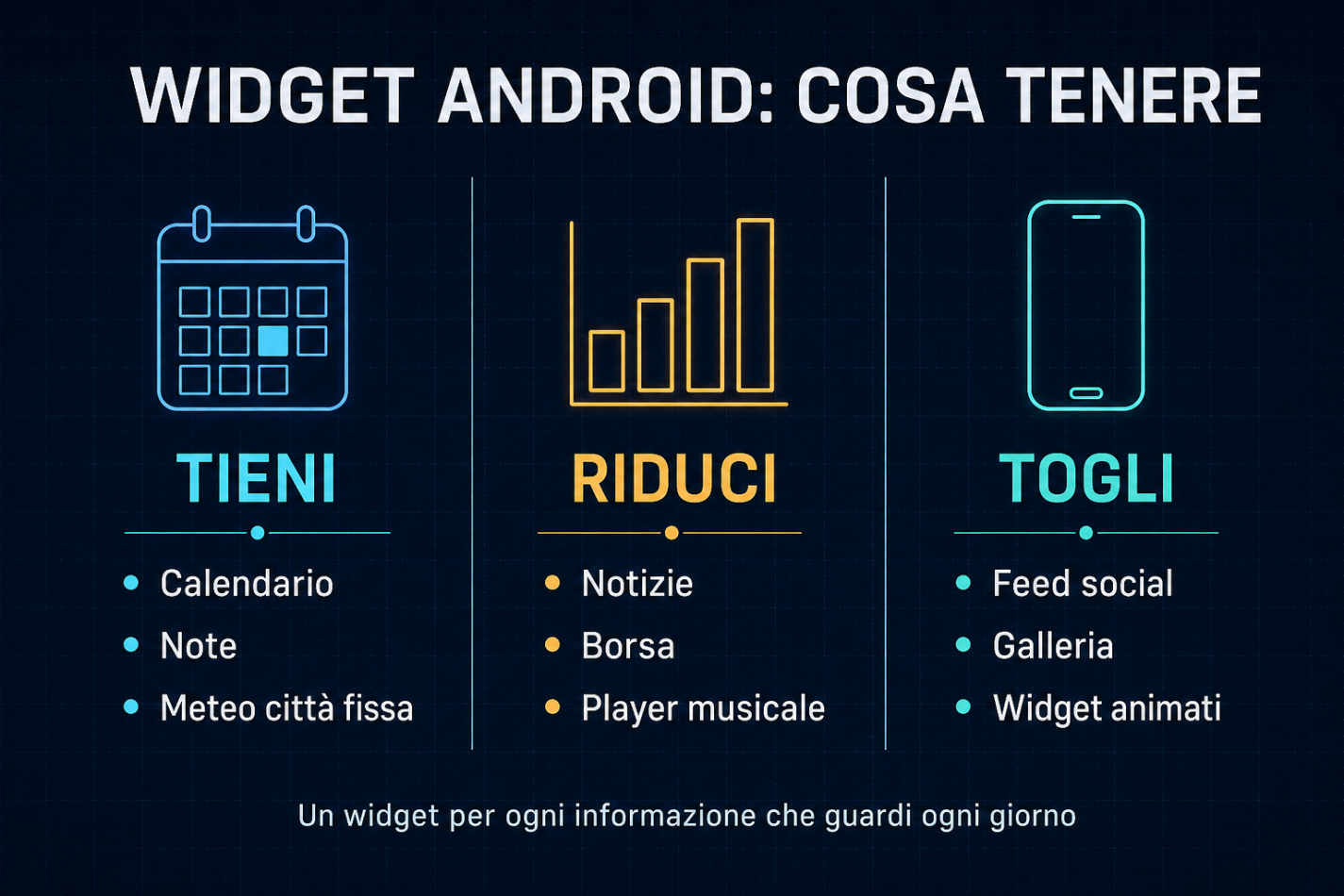
Ci sono widget che leggono solo dati già sul telefono e non aprono mai una connessione. Il calendario è l’esempio perfetto: gli eventi sono nel database locale, il widget li mostra, nessuna rete coinvolta. Stessa cosa per le note, la lista della spesa, i promemoria, l’orologio e i contatti preferiti. Se l’app non deve chiedere niente a un server, il widget è gratis.
Il player musicale merita un discorso a parte. Il widget non fa streaming: mostra cosa sta suonando e manda comandi al servizio che sta già girando. Se la musica è in riproduzione, il consumo è della riproduzione, non del widget. Se non stai ascoltando niente, il widget è fermo. Un controllo di riproduzione sulla home è uno dei pochi casi in cui il widget sostituisce davvero tre tocchi.
Anche il meteo può stare in questa fascia, a una condizione: città fissa invece di posizione precisa. Con la posizione attiva il widget sveglia il GPS a intervalli regolari: il GPS è il sensore più affamato del telefono. Con una città scelta a mano la richiesta è una ogni una o tre ore, pochi kilobyte, impatto trascurabile.
I widget che pesano davvero
I feed social sono il caso peggiore. L’app vuole mostrarti contenuti nuovi, quindi aggiorna spesso, scarica immagini, a volte tiene una connessione aperta. Instagram, Facebook, X e TikTok non brillano per discrezione in background. Il widget è solo la punta visibile di un servizio che lavora anche quando non lo guardi.
I widget di notizie stanno un gradino sotto: titoli e miniature ogni mezz’ora sono meno pesanti di un feed social, ma restano decine di richieste al giorno. Le gallerie fotografiche sono un caso a parte e spesso sottovalutato: leggono e ridimensionano immagini dal disco ogni volta che si aggiornano, consumando CPU e I/O senza toccare la rete. Gli orologi animati e i widget con effetti continui tengono occupata la GPU finché lo schermo è acceso: si sommano al consumo dello schermo invece di ridurlo.
In mezzo ci sono i ticker di borse e criptovalute, che spesso usano polling frequente o una connessione persistente. Se li guardi davvero ogni ora, allora è un widget che lavora per te.
| Widget | Consumo | Perché | Cosa fare |
|---|---|---|---|
| Calendario, note, promemoria | Molto basso | Solo dati locali | Tienilo |
| Orologio, meteo con città fissa | Basso | Una richiesta ogni 1-3 ore | Tienilo |
| Player musicale | Basso | Comanda un servizio già attivo | Tienilo |
| Notizie | Medio-alto | Titoli e immagini ogni 30 minuti | Un widget solo, refresh lungo |
| Feed social | Alto | Refresh continuo e immagini | Toglilo dalla home |
| Galleria fotografica | Alto | Legge e ridimensiona file | Toglilo |
| Animati e orologi live | Alto a schermo acceso | Rendering continuo | Toglilo |
Come misurare il consumo e togliere i widget che pesano
Leggere il consumo reale per app
Il numero che conta non è nel widget, è nel riepilogo batteria dell’app che lo possiede. Il percorso cambia per interfaccia, la sostanza no. Su Pixel e Android stock: Impostazioni > Batteria > Uso batteria, poi tocca l’app e guarda la voce dell’uso in background. Su Samsung: Impostazioni > Batteria e cura del dispositivo > Batteria > Uso batteria. Su Xiaomi con HyperOS: Impostazioni > Batteria > Consumo batteria, con il dettaglio per app nelle stesse schermate.
La misura va fatta con metodo, altrimenti confronti mele con pere. Scegli una giornata tipo, lascia tutto com’è e annota la percentuale a fine serata. Il giorno dopo rimuovi un solo widget, quello che sospetti di più. Poi ripeti. Se il guadagno è sotto il 2-3%, il widget non era il colpevole e stai perdendo tempo: cerca altrove, per esempio nelle app che sincronizzano in background.
Per i casi ostinati c’è la via tecnica, con debug USB attivo e un computer. Il comando adb shell dumpsys batterystats --charged elenca risvegli e allarmi per pacchetto, mentre adb shell dumpsys appwidget mostra quali widget sono agganciati al launcher. È roba da smanettoni, ma è l’unico modo per vedere i risvegli che l’interfaccia non mostra.
TIP: prima di dare la colpa a un widget, guarda il grafico della batteria nelle ore di inattività. Se il crollo avviene di notte con lo schermo spento, il responsabile è quasi sempre un’app che sincronizza, non un widget. I widget pesano durante il giorno, quando la home è visibile e il telefono si sposta tra celle diverse.
Togliere un widget o allungarne il refresh
Rimuovere un widget è la stessa operazione su tutte le interfacce: tieni premuto il dito sul widget finché non si solleva, poi trascinalo su Rimuovi in alto oppure tocca la voce Rimuovi nel menu che compare. Non disinstalla l’app e non tocca i dati.
Per ridurre la frequenza senza togliere niente, il percorso dipende dall’app, non dal sistema. Alcune app mettono l’opzione nel widget stesso, con un’icona di ingranaggio o un tap lungo che apre le impostazioni del widget. Altre la nascondono nelle impostazioni generali dell’app, alla voce notifiche o sincronizzazione. Se l’app non offre nessun controllo, l’unica leva è la restrizione batteria del sistema: su Pixel è in Impostazioni > App > nome app > Batteria, su Samsung in Impostazioni > App > nome app > Batteria > Limiti, su Xiaomi in Impostazioni > App > Gestisci app > nome app > Risparmio energetico.
Attenzione a un effetto collaterale: mettere l’app “senza restrizioni” per avere il widget sempre aggiornato è la mossa che annulla il risparmio. Quella voce toglie i limiti al background dell’app intera, non solo al widget. Nella pratica consuma più di prima. Se ti serve il dato fresco, meglio un tap manuale sul widget quando lo guardi: molte app di notizie e meteo lo supportano e azzerano il problema.
Quali widget tenere: la regola che funziona
La regola è una sola e non ha bisogno di app: un widget per ogni informazione che guardi davvero ogni giorno. Non “che ti interessa”, non “che sarebbe bello avere”: che guardi. Se apri il calendario tre volte al giorno, il widget del calendario lavora per te. Se apri Instagram dal widget e poi scorri per venti minuti, il widget non ti ha risparmiato niente, ha solo spostato il punto di ingresso.
Il secondo filtro è la natura del dato. Le informazioni che cambiano lentamente (data, meteo, eventi, promemoria) stanno benissimo in un widget. Le informazioni che cambiano di continuo (feed, borse, notifiche social) vivono meglio dentro l’app, dove il refresh lo decidi tu. Il terzo filtro è la ridondanza: se hai già la notifica, il widget è un doppione. Due modi per sapere la stessa cosa significano due risvegli.
Applicando i tre filtri la home si riduce quasi sempre a tre o quattro widget: calendario, meteo, note o promemoria, forse il player. Il resto è arredamento che scalda la CPU. Se vuoi approfondire il lato sistema, la nostra guida alle impostazioni Android che allungano l’autonomia spiega cosa cambia tra modalità risparmio, batteria adattiva e limiti per app. E se il sospetto è un’app che manda troppi avvisi, vale la pena partire dalla gestione delle notifiche, spesso più pesante di qualsiasi widget. Chi ha già provato a limitare il background senza risultato può leggere il nostro test sui dati in background limitati al 90% delle app.
Domande frequenti sui widget e la batteria
Un widget consuma batteria anche a schermo spento?
Il disegno no, l’aggiornamento sì. A schermo spento il launcher non renderizza il widget, ma l’app può comunque svegliarsi per aggiornarlo e accendere la radio. È quel risveglio che consuma, non i pixel.
Ogni quanto si aggiorna un widget?
Il minimo per l’aggiornamento periodico classico è di 30 minuti. Molte app usano meccanismi propri, quindi possono aggiornarsi più o meno spesso, ma in Doze il sistema rimanda i lavori e il widget resta indietro. Non è un guasto.
Perché il widget meteo è fermo da ore?
Quasi sempre per il risparmio energetico o per Doze. Prova prima un tocco sul widget per forzare l’aggiornamento, poi controlla che l’app non sia sotto restrizione batteria. Se il problema resta, disinstalla e reinstalla il widget: a volte l’aggancio al launcher si rompe dopo un aggiornamento.
Due widget della stessa app consumano il doppio?
Non necessariamente il doppio, ma ogni istanza è un aggiornamento separato. Due widget meteo sulla stessa città sono due richieste con gli stessi dati: uno dei due è puro spreco. Se le città sono diverse, il costo raddoppia davvero.
Togliere il widget disinstalla l’app?
No. Il widget è solo una vista sulla home. L’app resta installata, i dati restano al loro posto e le notifiche continuano ad arrivare. Per liberarti dell’app serve la disinstallazione dalle impostazioni.