
App preferite nel pannello edge samsung: come ho riordinato la schermata home
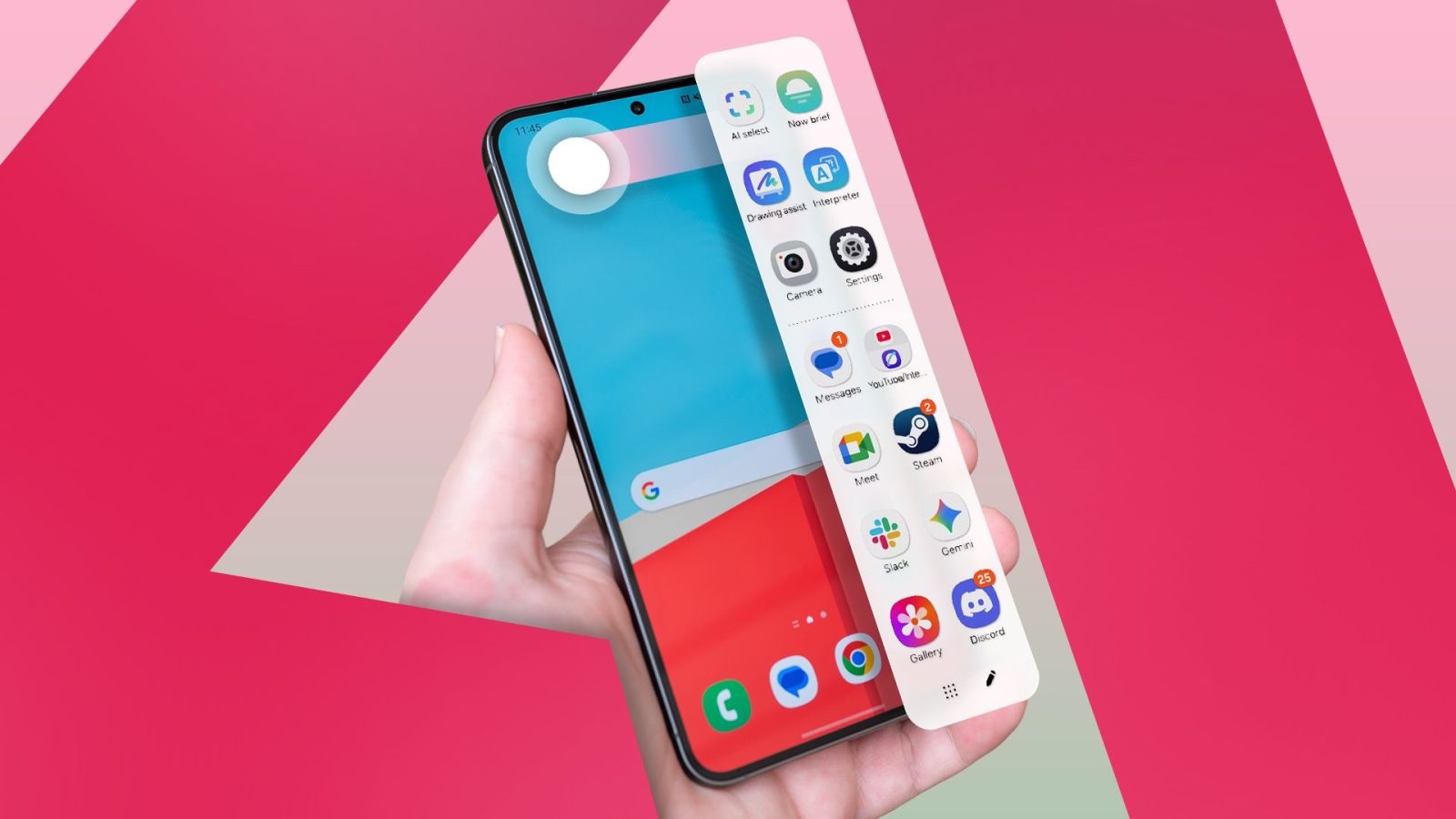

La funzione Edge Panel di Samsung One UI consente di ridurre le icone presenti nella schermata principale e di accedere rapidamente ad applicazioni e strumenti. Disponibile sugli smartphone Galaxy compatibili, il pannello laterale facilita il multitasking senza dover interrompere l’applicazione in uso o tornare ogni volta alla home.
edge panel samsung: come attivarlo dalle impostazioni
controllare la sezione dedicata allo schermo
Dopo un aggiornamento di One UI è utile verificare che le impostazioni preferite siano rimaste attive. Per controllare la presenza del pannello, occorre osservare il bordo destro dello schermo: quando la funzione è abilitata compare una maniglia traslucida, generalmente poco visibile perché rimane parzialmente nascosta.
Se la maniglia non appare, l’Edge Panel potrebbe essere disattivato. L’attivazione si esegue aprendo Impostazioni, entrando nella sezione Schermo e abilitando l’opzione Pannelli Edge. Una volta completata la procedura, il comando resta disponibile anche all’interno delle applicazioni aperte.
Per visualizzare il pannello è necessario trascinare la maniglia verso sinistra. Un tocco in un’altra area dello schermo consente di richiuderlo. Con un ulteriore scorrimento verso sinistra si possono raggiungere gli strumenti disponibili, tra cui torcia, bussola e righello.
Il pannello conserva l’ultimo strumento selezionato, ma il contenuto può essere modificato rapidamente. L’icona con i tre puntini, posizionata nella parte superiore destra, permette di passare da uno strumento all’altro. L’accesso alla torcia tramite Edge Panel consente inoltre di mantenere separati il pannello delle notifiche e quello dei comandi rapidi.
edge panel samsung: personalizzare applicazioni e collegamenti
ridurre il disordine nella schermata principale
Il pannello laterale è accessibile da qualsiasi applicazione e permette di aprire rapidamente un servizio senza sospendere quello già in uso. In questo modo diminuisce la necessità di conservare numerose icone nella schermata home, rendendo l’interfaccia più ordinata e funzionale.
Per aggiungere applicazioni basta espandere il pannello e premere l’icona a forma di matita. Dalla griglia è possibile selezionare un’applicazione, quindi tenere premuta la relativa icona e trascinarla in uno spazio libero. I primi posti disponibili sono quattordici, ma si possono inserire altre applicazioni scorrendo verso il basso.
Un numero eccessivo di collegamenti può rendere il pannello meno intuitivo. Per questo è preferibile mantenere una selezione contenuta, evitando di superare indicativamente le sedici applicazioni. Con il modulo Home Up di Good Lock, quando lo spazio dello schermo lo consente, è inoltre possibile organizzare la disposizione mostrando tre colonne di app invece di due.
creare cartelle e coppie di app in split screen
Le icone possono essere raggruppate in cartelle direttamente nel pannello. È sufficiente trascinare un’applicazione sopra un’altra per creare una nuova cartella e raccogliere collegamenti correlati in un unico spazio.
Edge Panel supporta anche le coppie di applicazioni in visualizzazione divisa. Dopo avere aperto due app in modalità split screen, occorre premere il comando al centro della divisione, contraddistinto dall’icona con tre puntini, e selezionare Apps Edge Panel. La coppia viene così aggiunta al pannello per essere riutilizzata rapidamente.
Nelle impostazioni di modifica, raggiungibili tramite l’icona della matita, sono disponibili ulteriori opzioni. Il menu con i tre puntini consente di scegliere se aprire i collegamenti con un tocco oppure con una pressione prolungata. Dalla sezione More è inoltre possibile rimuovere le scorciatoie Galaxy AI dal pannello.
edge panel e samsung one ui: funzioni aggiuntive
Samsung permette di ampliare le possibilità dei pannelli Edge scaricando pannelli aggiuntivi dal Galaxy Store. La disponibilità varia in base alla versione di One UI installata e il supporto delle applicazioni di terze parti risulta molto limitato nelle versioni più recenti, a partire da One UI 7.
Per personalizzare ulteriormente l’esperienza Samsung è possibile utilizzare Good Lock, con moduli come Home Up per intervenire sulla schermata principale e sulla disposizione di app e cartelle, oppure QuickStar per modificare il pannello dei comandi rapidi. Dopo un aggiornamento di One UI, alcuni moduli potrebbero non essere subito compatibili e richiedere tempo per essere aggiornati e ottimizzati.