
Alternativa a Samsung DeX per Pixel: la soluzione perfetta che ho trovato

Uno smartphone Android può trasformarsi in una workstation tascabile con alcune applicazioni gratuite e accessori già disponibili. L’esperienza descritta nasce dalla necessità di avere un’alternativa al computer principale in caso di guasti, batteria scarica o lavoro lontano dalla scrivania. Il risultato è un sistema compatto, adatto a scrittura, gestione dei contenuti, fotoritocco e montaggio video leggero.
workstation android con pixel 8 e dextop
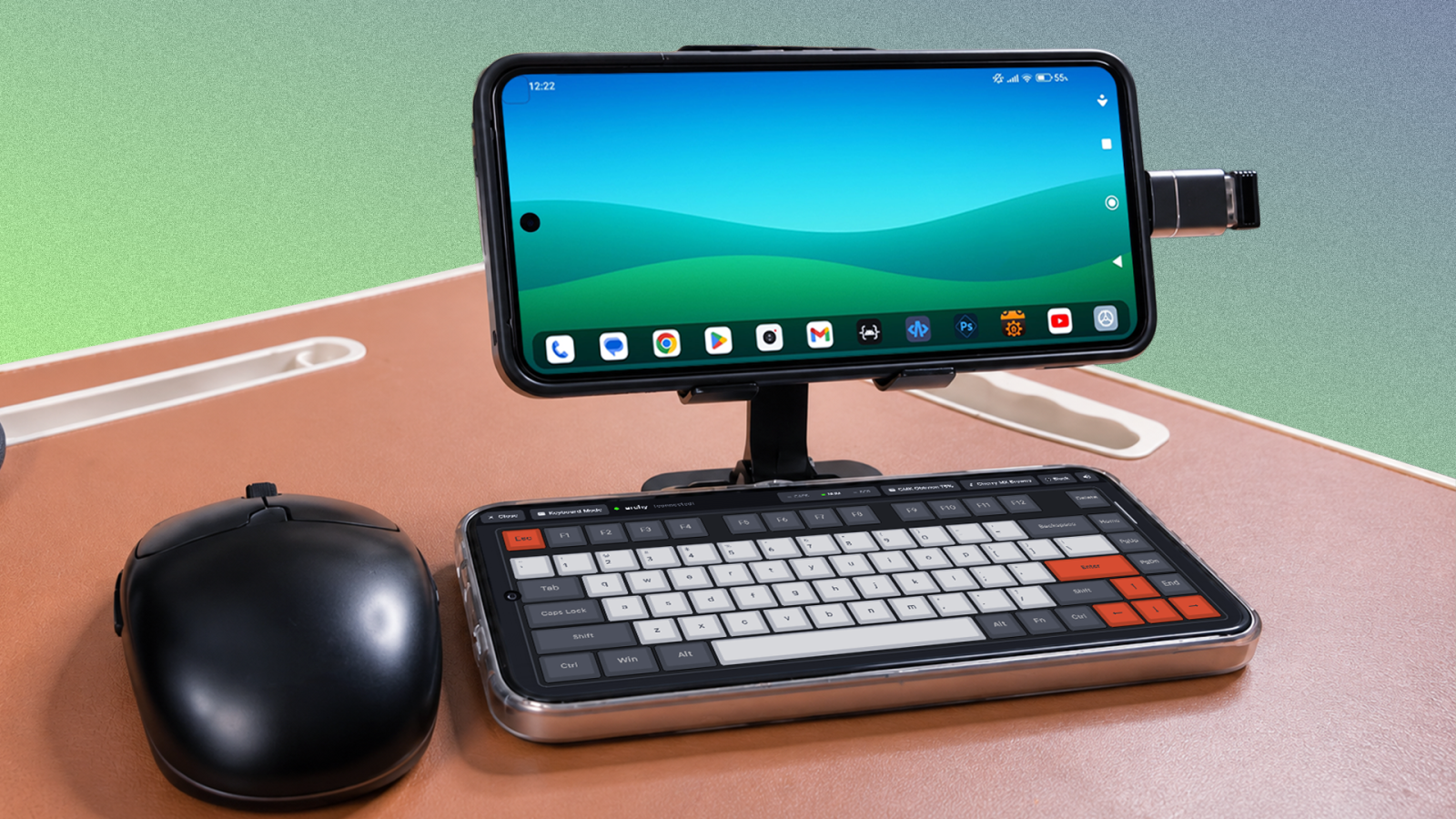
Un Google Pixel 8 è stato riconvertito in una postazione di emergenza da utilizzare occasionalmente sulla scrivania. L’applicazione Dextop offre un ambiente desktop in orientamento orizzontale, pensato come alternativa a Samsung DeX e non limitato agli smartphone Galaxy.
dextop crea un ambiente desktop in modalità orizzontale
Dextop aggiunge una barra delle applicazioni in stile Windows, un’area di sistema e un pulsante per aprire il cassetto delle applicazioni. Quest’ultimo mostra una griglia alfabetica con le app installate. Nella parte inferiore dello schermo sono presenti l’icona delle applicazioni, l’ora, la data, la batteria e i collegamenti al calendario.
L’area di sistema consente di aprire rapidamente i Quick Settings e il pannello delle notifiche. Le icone delle applicazioni possono essere spostate liberamente sullo schermo e possono essere aggiunti anche collegamenti ai file. Grazie alla visualizzazione più ampia, i widget risultano più grandi e leggibili.
Il ridimensionamento delle finestre non è sempre fluido sugli smartphone, soprattutto rispetto a Samsung DeX. L’esperienza appare più adatta a schermi grandi e tablet. Inoltre, Dextop non è un launcher tradizionale: se non viene impostato come applicazione Home predefinita, il dispositivo può tornare alla modalità verticale.
come impostare dextop come launcher predefinito
Per mantenere il formato orizzontale, è necessario aprire le impostazioni di Dextop dal cassetto delle applicazioni, selezionare Set as default launcher e scegliere DeXtop. In alternativa, il percorso passa dalle impostazioni di sistema:
- Impostazioni
- App
- App predefinite
- App Home
- Dextop
accessori per completare la modalità desktop android
La modalità desktop su smartphone diventa più funzionale quando il dispositivo viene collegato a un mouse e a un sistema di input esterno. Senza accessori, l’utilizzo rischia di assomigliare a quello di un tablet molto piccolo, basato soltanto sui comandi touch.
Il mouse wireless Porodo è stato collegato tramite dongle. Poiché il ricevitore utilizzava un connettore USB-A, è stato necessario un adattatore USB-C per renderlo compatibile con il Pixel 8. Questa soluzione ha lasciato libero il Bluetooth per il secondo smartphone e si è rivelata più stabile rispetto alla connessione Bluetooth del mouse, soggetta a disconnessioni.
bluke trasforma un secondo smartphone in tastiera
Per evitare l’acquisto di una tastiera wireless destinata a una configurazione temporanea, è stata utilizzata Bluke. L’applicazione può funzionare come gamepad, tastiera e trackpad. Dopo aver collegato il Pixel 8 al secondo smartphone tramite Bluetooth, è sufficiente selezionare Launch Keyboard.
La tastiera virtuale occupa l’intero schermo del secondo dispositivo, mentre i comandi vengono ricevuti dallo smartphone collegato. Questa configurazione permette di svolgere attività rapide, intervenire sulle immagini con Snapseed e Lightroom e occuparsi di alcune operazioni di montaggio video.
bluke offre una tastiera virtuale dall’aspetto realistico
La tastiera predefinita di Bluke sul Pixel 8 presenta un layout meccanico al 75%, ispirato al set di keycap Oblivion del produttore tedesco GMK. La configurazione utilizza basi color antracite, caratteri argentati e tasti arancioni per Escape ed Enter.
La riga delle funzioni è collocata nella parte superiore, mentre numeri, lettere QWERTY e simboli mantengono una disposizione familiare. Le frecce di navigazione si trovano nell’angolo inferiore destro. L’aspetto ricorda quello di una tastiera fisica, anche se manca la stessa sensazione ergonomica durante la digitazione.
Gli effetti sonori riproducono il caratteristico rumore dei tasti meccanici e contribuiscono a rendere l’esperienza più realistica. Bluke permette inoltre di alternare diversi profili di switch, tra cui Cherry MX Browns, Holy Pandas, Alpacas e Turquoise Tealios, ognuno associato a una specifica resa acustica.
impostazioni di bluke per suoni e sincronizzazione
Le opzioni di personalizzazione sono raccolte nei menu Look & Feel e Behavior. Il primo gestisce gli aspetti visivi e sensoriali, inclusi i colori dinamici ispirati allo sfondo e la disattivazione del feedback aptico. Il secondo consente di modificare i profili sonori, la sensibilità al tocco e la visibilità dei dispositivi non supportati.
È disponibile anche la funzione Lock State Synchronization, che mantiene allineato il tasto Caps Lock tra il telefono e il dispositivo di destinazione. Per i computer è indicata l’opzione Host-Controlled, mentre per i televisori è preferibile Device-Controlled. Una scelta errata non interrompe la digitazione, ma può causare una mancata corrispondenza tra maiuscole e minuscole.
produttività mobile con smartphone android
La combinazione tra Dextop, Bluke e un mouse ha permesso di completare attività di scrittura e accedere ai sistemi di gestione dei contenuti anche quando la batteria del laptop era esaurita. Il principale limite riguarda la superficie ridotta della tastiera virtuale, che richiede un periodo di adattamento.
Per attività più intensive può risultare utile una tastiera portatile dedicata. Il Pixel 8 può inoltre essere collegato a monitor esterni, inclusi dispositivi della serie Rayneo Air 3S, ottenendo una modalità desktop aggiuntiva rispetto alla semplice duplicazione dello schermo.