
Ricerche su Chrome: il metodo che dopo 15 anni mi fa risparmiare davvero tempo
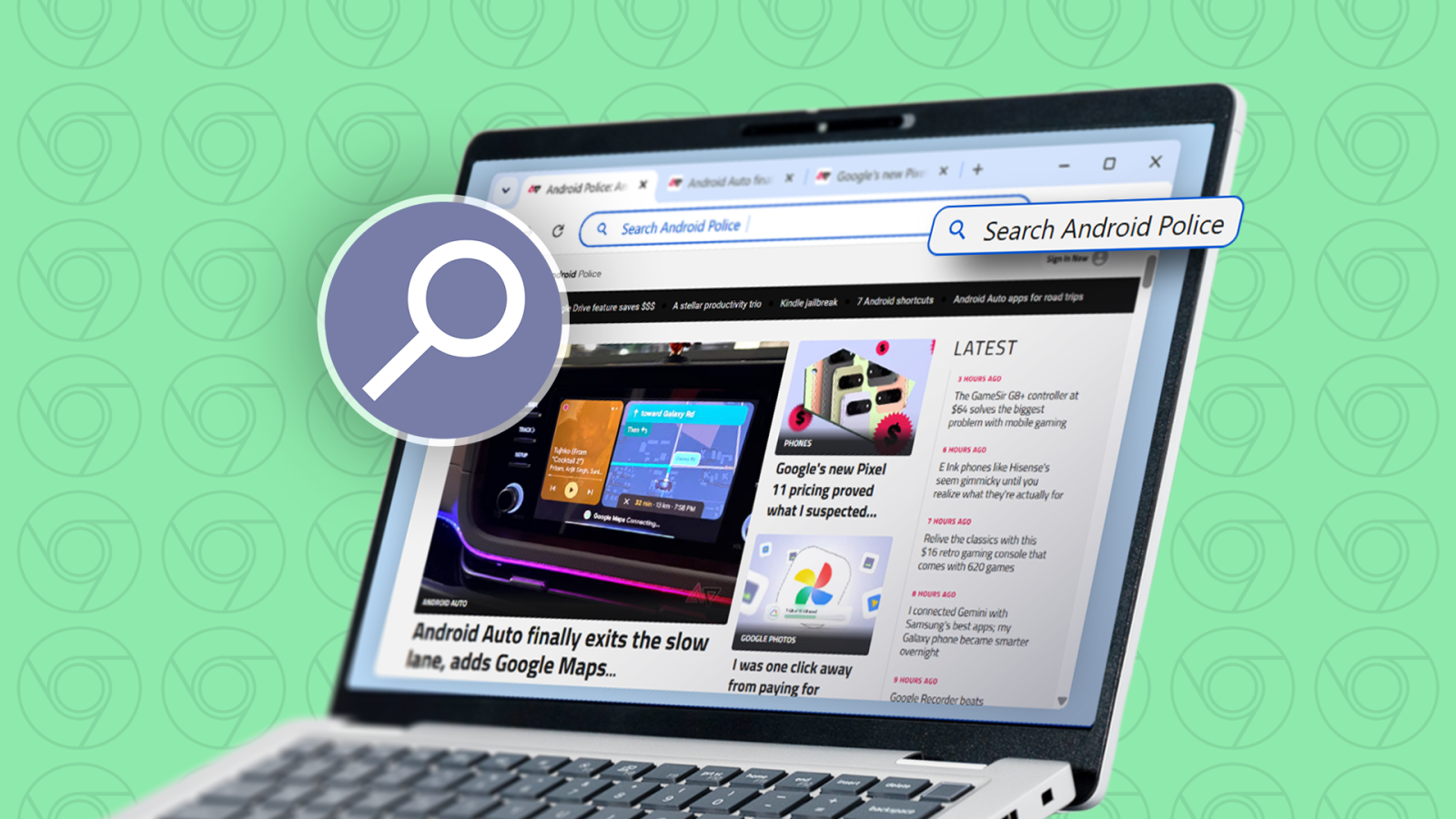

La barra degli indirizzi di Google Chrome può diventare molto più di un semplice spazio per inserire parole chiave e aprire risultati. Attraverso la funzione Ricerca nel sito, è possibile raggiungere rapidamente contenuti specifici, consultare pagine indicizzate e ridurre il tempo necessario per navigare tra i siti utilizzati più spesso.
google chrome e i limiti della ricerca tradizionale
Per molti anni la ricerca sul web è stata effettuata digitando alcune parole nella barra degli indirizzi e premendo Invio. Questo metodo resta efficace per le ricerche generiche, ma può risultare meno pratico quando occorre trovare un contenuto all’interno di un sito visitato abitualmente.
la barra degli indirizzi come strumento di ricerca
Gli strumenti di intelligenza artificiale hanno ridotto la dipendenza dai motori di ricerca per alcune attività. La barra degli indirizzi di Chrome continua però a essere utile per cercare rapidamente informazioni su siti specifici. In molti casi consente di evitare l’apertura della homepage, l’uso del relativo campo di ricerca e la navigazione attraverso numerose sezioni.
La funzione è particolarmente vantaggiosa quando il motore interno di un sito è poco preciso o non restituisce i risultati desiderati. La configurazione delle ricerche personalizzate permette infatti di ottenere risultati più mirati direttamente dalla barra del browser.
come configurare la ricerca nel sito su chrome
La funzione Ricerca nel sito supporta scorciatoie dedicate per consultare rapidamente schede, segnalibri, cronologia e altri strumenti disponibili nel browser. Per esempio, digitando @bookmarks e premendo il tasto Tab è possibile cercare tra i segnalibri. Lo stesso principio può essere applicato alla cronologia.
creare una scorciatoia per un sito specifico
Il vantaggio principale consiste nella possibilità di configurare una ricerca personalizzata per qualsiasi sito dotato di una funzione di ricerca. È sufficiente individuare l’indirizzo generato dal sito dopo una ricerca. Nel caso di un portale che produca un URL simile a https://www.esempio.it/search/?q=Pixel, il termine utilizzato nella ricerca deve essere sostituito con %s.
Dalle impostazioni di Chrome occorre poi aprire la sezione Ricerca nel sito, selezionare il comando Aggiungi e compilare i campi richiesti:
- Nome: il nome del sito da identificare;
- Scorciatoia: una sigla breve da digitare nella barra degli indirizzi;
- URL: l’indirizzo della ricerca modificato con il parametro %s.
Dopo la configurazione, è sufficiente inserire la scorciatoia nella barra di Chrome, premere Tab e digitare le parole chiave. Il browser aprirà direttamente la pagina con i risultati pertinenti, senza passaggi aggiuntivi.
cercare nelle pagine indicizzate da google
Quando un sito non dispone di una ricerca interna funzionante o il relativo strumento non è facilmente individuabile, è possibile utilizzare Google per consultare le pagine indicizzate di quel dominio. La struttura della ricerca prevede il comando site: seguito dall’indirizzo del sito e dai termini da cercare.
In questo modo la barra degli indirizzi può mostrare soltanto le pagine associate al dominio indicato e alle parole chiave inserite. È sufficiente sostituire il nome del sito nella formula di ricerca per applicare la stessa procedura a domini differenti.
perché usare le ricerche personalizzate di chrome
La configurazione iniziale può richiedere tempo e non sempre risulta immediata. Ogni sito deve essere impostato separatamente, ma il risultato è utile soprattutto per chi svolge ricerche online quotidiane. Dopo aver creato alcune scorciatoie, la consultazione dei contenuti diventa più rapida e ordinata.
La funzione permette di ridurre le distrazioni, evitare l’apertura di numerose schede e raggiungere direttamente i risultati desiderati. Una volta configurate le ricerche necessarie, il metodo tradizionale di navigazione può risultare molto meno efficiente rispetto all’uso della barra degli indirizzi di Chrome.